Показаны сообщения с ярлыком Android. Показать все сообщения

пятница, 1 мая 2020 г.

Подключение Яндекс-диска (облака) к Windows и Android

И так, буду считать, что 👉 электро-почта у вас уже зарегистрирована. Теперь самый простой способ подключить диск и в Windows и к Android — это установить специальные приложения. Делается это стандартно и легко, поэтому подробное описание не привожу. Ссылки на загрузку этих приложений приведены ниже.

Приложение Яндекс-диск (Для ПК): https://disk.yandex.ru/download/#pc

Приложение Яндекс-диск для смартфона: https://disk.yandex.ru/download/#mobile

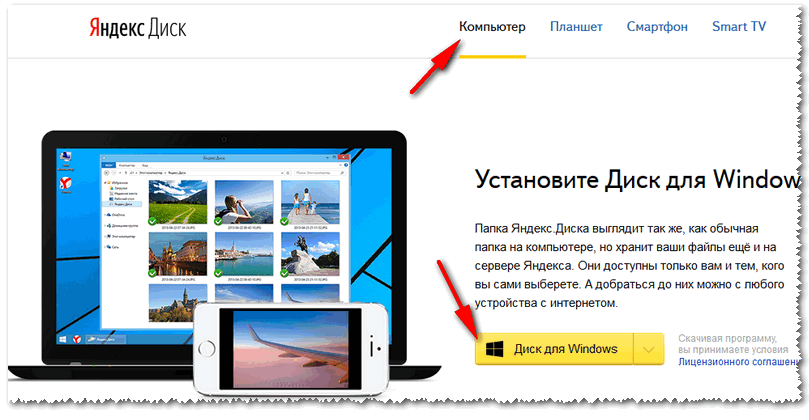
Приложение для Windows

Загрузка приложения для Windows


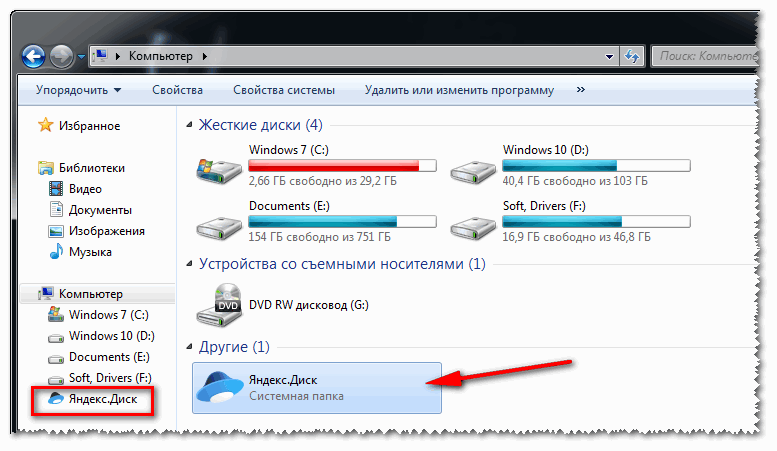
После установки приложения на ПК/ноутбук — в "Моем компьютере" у вас появиться ссылка на "Яндекс. Диск" (как на скриншоте ниже 👇). Теперь вы сможете туда загружать любые свои файлы и папки.

Яндекс-диск в Моем компьютере

Яндекс-диск в Моем компьютере

Пожалуй, единственный минус: для доступа к своим файлам на таком диске нужен интернет (и желательно быстрый 👌).


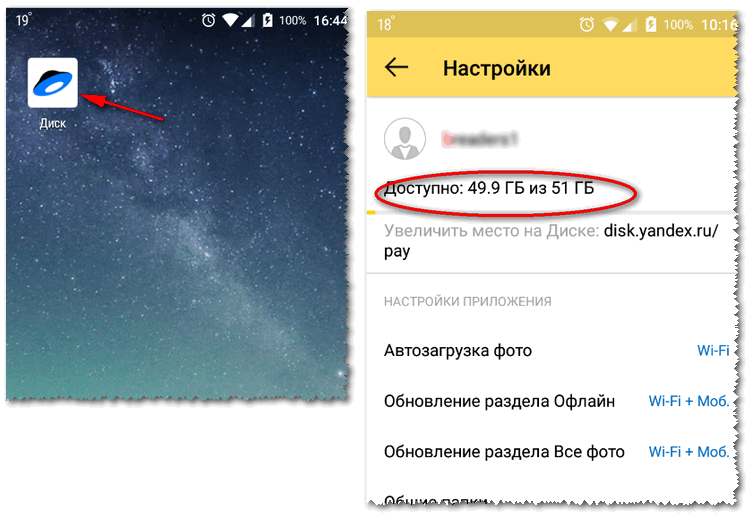
На смартфоне, после установки приложения, у вас появиться ссылка на "Диск", открыв который, вы тут же получите доступ к своим файлам. Кстати, за установку приложения на смартфон — Яндекс дарит 32 ГБ!

Диск на смартфоне

Диск на смартфоне


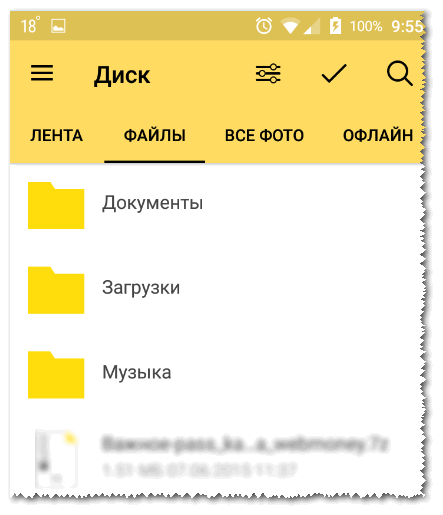
Теперь файлы с компьютера (ноутбука) можно передавать на телефон (и обратно) за считанные минуты (ненужно скачивать и устанавливать никакие драйвера на телефон). Удобно!

Диск на смартфоне: мои файлы и фото

Диск на смартфоне: мои файлы и фото


*

Как сетевого диска

Кстати, в Windows облачный диск от Яндекса можно подключить как обычный сетевой диск (без установки дополнительного софта). Это бывает очень полезно в некоторых случаях.

Как это делается:

  1. Заводится аккаунт на Яндексе (как обычно), чтобы был логин и пароль;
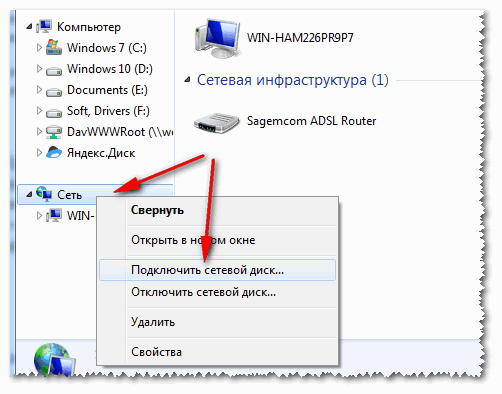
  2. Затем нужно в Windows открыть проводник, в левой части нажать правой кнопкой мышки по "Сети" и выбрать в меню "Подключить сетевой диск..." (как на примере ниже);
    Подключить сетевой диск

    Подключить сетевой диск


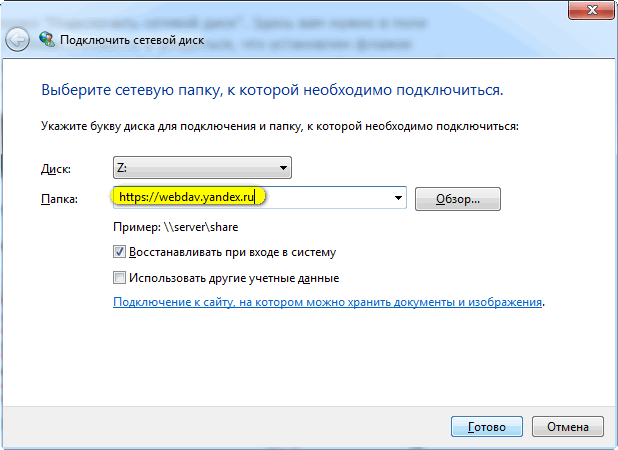
  3. Далее ввести в строку "папка" адрес: https://webdav.yandex.ru и нажать "готово".
    Папка для подключения

    Папка для подключения


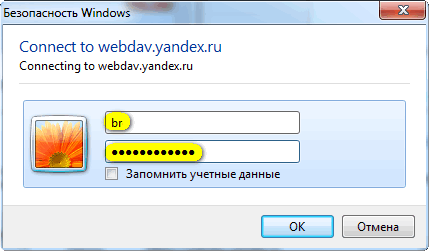
  4. После чего вводите свой логин и пароль от своей учетной записи и жмете OK (кстати, обратите внимание, что вводить нужно без "@yandex.ru" и пр. окончаний).
    Логин и пароль

    Логин и пароль


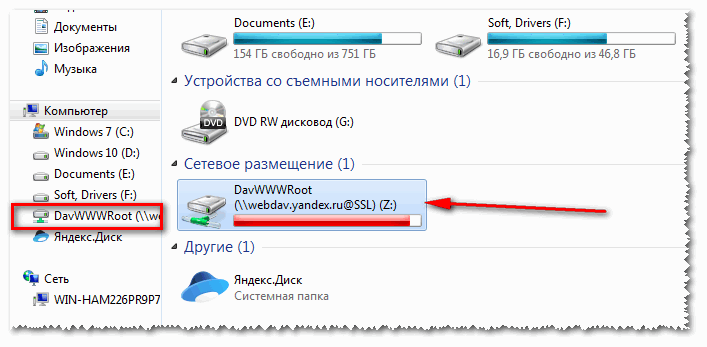
  5. Далее, если все прошло успешно,
    Сетевой диск успешно подключен

    Сетевой диск успешно подключен

среда, 3 апреля 2019 г.

Import a .gpx file into Google Maps for Android


You have a .gpx file showing a GPS route. Maybe you downloaded the .gpx file from the bikemap website.
You want to see this route in Google Maps for Android, in order to follow the route while you bike or walk.
Solution 1
  1. Move the .gpx file from your PC to the mobile, for example using the Bluetooth application of your PC. Be sure that your mobile can be reached by the PC, by clicking Settings>Wireless and Networks>BlueTooth, and then selecting the checkbox “Reachable”.
  2. Your file will be transferred in a folder named “bluetooth”, which you can reach by selecting Applications>Archiveor any other file manager you are using.
  3. Use the Google Play application of your mobile to download and install MyTracks for Android. This is the application we will use to visualise the map.
  4. Go to Applications>Archive and create a new folder named “MyTracks” (if the folder does not exist).
  5. Click into the folder you just created and create a new folder named “gpx” (if the folder does not exist).
  6. Move the .gpx file that is in the “bluetooth” folder (Applications>Archive>bluetooth) to the folder “gpx” you just created. To do this, just press on the .gpx file name, select Move and navigate the Archive until you find the “MyTracks\gpx” folder (the actual position of the folder in the file system is /mnt/sdcard/MyTracks/gpx).
  7. Now open the MyTracks application (go to Applications>MyTracks), press the option menu (by clicking the bottom-left icon of your mobile) and select “Import from External Memory”.
  8. Your map should be loaded now. To see it, just click the icon of the man on top of the screen (No man icon on the screen? See the Notes section for a possible solution).
Notes
I have tried this procedure on:
Samsung Galaxy S Plus (GT-I9001)
Android Gingerbread 2.3.5
The procedure did not work? A possible solution:
MyTracks uses gpx tracks, which are sintactically  different from gpx routes. If you inspect the gpx file with a text editor you can find out if you downloaded a gpx track or a gpx route:
Routes have the form: rtept lat=”56.334890″ lon=”-2.935210″
Track have the form: trkpt lat=”56.319780″ lon=”-2.945440″
In case you downloaded a gpx route, you can easily convert it into a track by replacing all the “rte” with “trk”.
Thanks to Alastair Stevenson and Jez for the problem and the solution.
Solution 2 (Credits: Alastair Stevenson and ThanosPap)
  1. Download Maverick for Android
  2. Make a track with Google Earth 
  3. Save the track as a .kml file
  4. Move the track to your mobile in sdcard/Maverick/tracks
  5. Now you should be able to see your map in Maverick
Other questions that could be solved by these solutions
  • How can I follow a bike itinerary using my mobile?
  • How can I import a custom route with android?

вторник, 18 декабря 2018 г.

Google Authenticator для компьютера


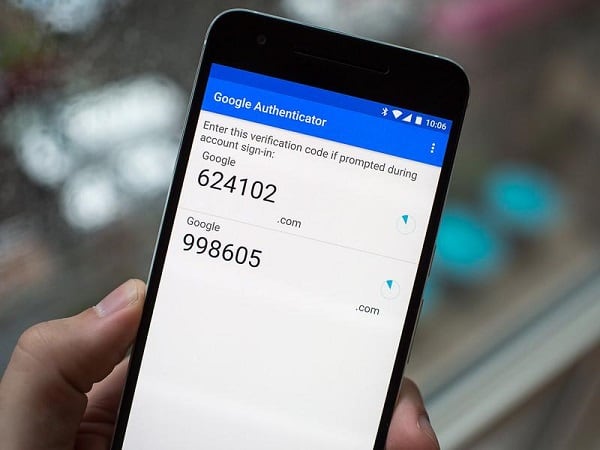
Защита персональных данных с помощью Google Authenticator на смартфонах и ПК является одним из наиболее надёжных и простых в освоении способов предотвращения несанкционированного доступа к вашему профилю. В условиях возрастающей доли присутствия человека в сети Интернет, взлом вашего аккаунта может привести к достаточно серьёзным проблемам. Поэтому применение программы Google Authenticator на компьютере с целью обеспечения дополнительной проверки при входе, вовсе не выглядит лишней перестраховкой. Вопрос требует более детального рассмотрения, о чём и пойдёт речь далее.
Приложение GAОбщий вид приложения

Что такое Google Authenticator

Итак, Google Authenticator для компьютера представляет собой специальное мобильное приложение, предназначенное для усиления безопасности доступа к определённому аккаунту путём создания дополнительных факторов проверки. Изначально программа была разработана, исходя из специфики использования системой Google, но ничего не мешает применить её и для защиты своей страницы в социальной сети или облачного хранилища данных.

Говоря простым языком, во время входа в закреплённый в приложении аккаунт, оно формирует и высылает на мобильное устройство дополнительный проверочный код, после введения которого открывается вход. То-есть, даже если злоумышленник будет знать часть персональных данных, аутентифицироваться без подтверждения он не сможет. Такое простое, но эффективное решение позволяет значительно обезопасить свой профиль.

Преимущества использования программы

Среди безусловных преимуществ использования Google Authenticator на PC стоит отметить:

  • Высокий уровень безопасности;
  • Возможность работы с несколькими учётными записями на одном устройстве;
  • Интуитивно понятный интерфейс, облегчающий работу;
  • Поддержка большинства распространённых мобильных операционных систем.
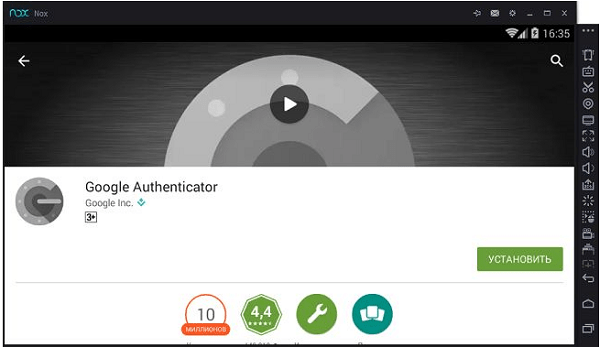
Вид приложенияВид приложения в Play Market

При этом приложение устанавливается аналогично прочим – из Play Market загружается исполняемый файл, запустив который нужно просто следовать подсказкам инсталлятора. Все необходимые настройки и подключение профилей можно выполнить в соответствующем пункте меню.

Читайте также: Как пользоваться Aircrack-NG.

Установка Google Authenticator на компьютер

Кроме того, если по каким-то причинам использовать смартфон для работы с приложением Google Authenticator нет возможности/желания, то можно прибегнуть к альтернативному варианту – установке приложения на ПК. Сразу стоит отметить, что алгоритм действий здесь будет несколько сложнее, но при наличии базовых навыков работы на компьютере задача вполне осуществимая.

Для начала необходимо установить эмулятор системы Андроид для Windows.

  1. В качестве примера будет рассмотрен один из наиболее востребованных — Nox App Player (https://ru.bignox.com). Программа позволяет устанавливать и запускать на своём компьютере игры и софт, предназначенный для Android.
  2. Установка не отличается сложностью – скачивается и устанавливается файл, после чего все попадающие в хранилище ПК файлы, предназначенные для установки на смартфон, будут по умолчанию открываться в эмуляторе. То-есть можно будет скачать и установить на компьютер Google Authenticator.

К слову, эмулятор позволяет запускать не только различные приложения, но и игры, поэтому его установка будет достаточно полезным действием. Многие сайты сегодня предлагают различные дополнительные бонусы для пользователей мобильных версий, так что приложение может пригодиться ещё и для этого.

Используем двухфакторную аутентификацию в ВК и Google

Кроме того, стоит несколько слов сказать о том, что двухступенчатая защита доступа возможна к некоторым профилям и без установки стороннего софта. Например, страница ВКонтакте или аккаунт Google могут быть защищены и с помощью стандартных средств.
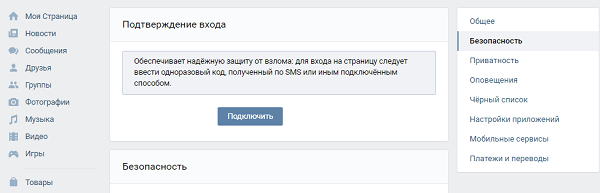
Настройка ВКНастройка доступа ВК
  1. Для того чтобы установить двухэтапный вход в свой аккаунт ВК без Google Authenticator, нужно зайти в меню профиля и перейти к его настройкам.
  2. Перейдя на вкладку безопасность, можно будет увидеть вопрос о необходимости подключения дополнительной проверки посредством проверочного кода по СМС.
  3. Здесь же можно привязать все ваши устройства, которые могут быть использованы для входа на страницу.
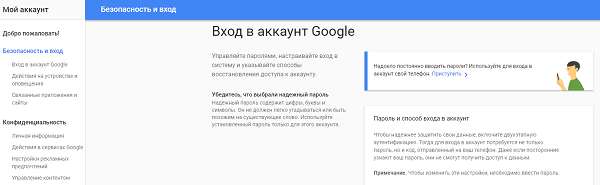
Настройка GoogleНастройка доступа Google

Если же необходимо повысить безопасность профиля Google, то алгоритм действий будет следующим:

  1. После аутентификации необходимо зайти в раздел аккаунта «Безопасность и вход» и найти справа пункт «Двухэтапная аутентификация».
  2. После клика по надписи откроется новая страница, следуя подсказкам которой можно осуществить настройку доступа.

Заключение

Несмотря на то, что двухэтапная аутентификация с помощью установки Google Authenticator для компьютера может показаться излишней мерой, которая вызывает неудобства, этот шаг является сегодня уже необходимостью. Не все открываемые страницы сайтов и скачиваемые с них программы одинаково полезны, поэтому дополнительная защита своих личных данных позволит избежать траты нервов и сил в дальнейшем.

Как установить google authenticator на компьютер


google authenticator для компьютера

Двухфакторная аутентификация — это дополнительный способ защиты вашего аккаунта, например, электронной почты, критовалютного кошелька, криптовалютной бирже или иного сервиса, который поддерживает двухфакторную аутентификацию. Она часто называется в сокращенном виде -2FA (Two-Factor Authentication). Теперь, после установки 2FA, при входе в аккаунт, помимо ввода логина и пароля  появляется поле для ввода секретного одноразового кода (меняется каждые 30 секунд), который приходит на ваш телефон. Как установить такую дополнительную защиту  на телефон подробно описано в статье Двухфакторная аутентификация: зачем нужна и как настроить. Но если у вас имеются какие-то проблемы с телефоном или по каким-то иным причинам, то такую дополнительную защиту можно реализовать и на компьютере. Для реализации дополнительного уровня защиты аккаунта будем использовать программу Google authenticator.

Как установить google authenticator на компьютер

Для работы нам потребуется браузер Google Chrome. Имеется плагин на этот браузер google authenticator, который и установим. В правом верхнем углу Хрома нажимаем на иконку настроек.Установка расширенияДалее выбираем «Дополнительные настройки» и «Расширения». На открывшейся странице идём в самый низ и кликаем по ссылке «Ещё расширения».расштоенияОткрывается интернет -магазин Chrome. Слева вверху в поле поиска вписываем «authenticator»authenticator

Делаем поиск и находим Authenticator. Справа нажимаем на кнопку «+Установить» и устанавливаем как обычное расширение Хрома. (На рисунке вместо кнопки установки нарисована кнопка «Оценить» т.к. у меня оно установлено, а у вас будет кнопка «+Установить»). После установки в правом верхнем углу браузера появится иконка этого расширения.Идентификатор ГуглПока остановимся и рассмотрим общий принцип включения двухфакторной авторизации (относиться к любым сервисам). Заходим на нужный нам сервис и первое, что мы делаем

  1. Включение двухфакторной аутентификации

Реализация включения на разных сервисах разная (но смысл один), например, на криптовалютной бирже Exmo это выглядит так.ExmoВ личном кабинете в настройках выбираем «Защита Google Authenticator, SMS». Жмём кнопку «google authenticator» и генерируем секретный код. В результате имеем буквенный код и соответствующий ему QR-код.

А вот как выглядит включение двухфакторной авторизации в криптовалютном кошельке blockchain.blockcain

Нужно зайти в центр безопасности и активировать 2-х шаговую верификацию.blockcain штрихкод

Итак, мы видим QR- код. Т.о. любой сервис при настройке 2FA выдает QR-код, который сканируем google authenticator.

ВНИМАНИЕ!!!

QR- код обязательно сфотографируйте и файл сохраните в надежном месте!!!

Имея QR- код ВЫ ВСЕГДА СМОЖЕТЕ ВОССТАНОВИТЬ ДВУХФАКТОРНУЮ АУТЕНТИФИКАЦИЮ!

Представим, что что-то случилось  с компьютером. Не можете войти в Хром, отключился google authenticator, в общем не можете получить одноразовый пароль. И всё. Если, например 2FA включена на кошельке blockchain, то вы БЕЗВОЗВРАТНО ПОТЕРЯЕТЕ ВСЕ СРЕДСТВА!

Не считайте себя особо умным и игнорируйте копирование QR-кода. Кучи форумов по крипте кишат людьми, которые утратили доступ к 2FA («загнулся» комп, кто делал 2FA на мобильник, его просто потеряли и т.д). А если у вас есть фото QR-кода, то вы запросто можете его просканировать google authenticator хоть на телефоне, хоть на компьютере.

2. Сканирование QR-кода

Рассмотрим на примере биржи  yobit.net. В браузере Chrome нажимаем на иконку установленного расширения. Открывается окно в котором нажимаем на символ карандаша.Открываем приложениеОткрывается окноПлюс

Нажимаем на «+».

Выбираем «Scan QR Code » (Сканирование QR- кода). Manual Entry -ручной ввод буквенного кода, если сервис его выдал. Например, биржа Exmo его выдает, а кошелек blockchain — нет.

Заходим на страницу, где показан QR- код биржи yobit и сканируем его. Обведите мышкой QR-код.Yobit

После сканирования (программа считала штрихкод), появится одноразовый код.Его вставляем (см. картинку выше) в поле «Аутентификационный код 2fa» и жмём кнопку «Включить». Теперь, перед каждым входом на биржу будет появляться поле для ввода ключа. А сам ключ будем брать в приложении, вот здесь.
А этот код меняется несколько раз в минуту.


Комментарии17

  • Добрый день. А если Authenticator не выдает одноразовый код, что делать?

    • Bitok

      Установите правильно Authenticator. Установите на телефон, попробуйте установить на компьютер. Или QR-код не сохранили?

  • Gorda

    У меня Authenticator выдает одноразовый код и после ввода выскакивает сообщение „one-time code incorrect". Биржа „stocks.exchange"

    • Bitok

      Покапайтесь в настройках. Там есть опция синхронизации. Возможно причина в этом. А также, если сохранили QR-код установите приложение на другом устройстве или компе.

      • Gorda

        Все нормально. Благодарю за поддержку. Для сведения: После завершения операции проверил компьютер и установил, что добровольно оказался под контролем "Google" и определил, что петля анонимности сужается. Реально двухфакторная защита является инструментом тотального контроля.

        • Bitok

          Так что было? В чем причина? Другие в этой ситуации просто орут, что все мошенники и сволочи и надо валить с биржы. Другие уже сталкивались с такой проблемой.
          «добровольно оказался под контролем "Google"». Это точно, они даже твои перемещения с телефоном фиксируют…

  • Галина

    Добрый день. У меня на одном коме установлен Authenticator, все работает, НО на другом компьютере не могу войти в кабинет в одном сайте та как требует 6 значный код из Authenticator, данное приложение установила на новом компе заново, но что то не ничего не работает, как сделать на новом компе так чтоб данная система пропускала в кабинет на нужном сайте. Спасибо.

    • Bitok

      Если сохранили QR-код, то можно установить Authenticator на телефон, планшет. Можно использовать и другие программы, кроме Authenticator, Microsoft Authenticator и другие аналоги. А если QR-кода нет, то единственное, что можно попробовать это зайти в настройки Authenticator и сделать синхронизацию. Как вариант. Зайдите в сервис работающего компа. Отключите двухфакторную аутентификаци. Включите двухфакторную аутентификацию и получите и скопируйте и сохраните новый QR-код. А имея QR-код устанавливайте по новой двухфакторру куда вам захочется.

      • Аноним

        Друзья, если вы не сохранили QR код, я уверен что вы сохранили секретный ключ который был вместе с QR кодом, и который поддержка настойчиво рекомендовала вам сохранить на случай утери телефона и пр. Так вот, при запуске google authenticator на ПК просто укажите ручной ввод, и ручками, либо скопировать
        и вставить в предлагаемые пустые строки нужные пароли и название.

  • Аноним

    что делать если не устанавливаеться аунтификатор на пк\

  • Алексей

    Здравствуйте, вы в примере используете просто Authenticator, а везде пишите про Google Authenticator — они по виду вроде разные!?. У меня с биржей Binance не хочет синхронизироваться телефон на андроиде, на который я пытался установить именно Google Authenticator — пишет ,, что нужно проверить Сеть, сайт google и т.п. короче посылает. И вот я читаю вашу статью и понимаю, что это вариант! Только хотел уточнить — действительно ли есть эффект от простого Authenticator — пробовали или нет выводить деньги с биржи? говорят если 2FA нет, то проблемно.

    • Bitok

      С биржей Binance не работал и соответственно сказать ничего не могу. НО точно знаю, что Google Authenticator работает как на телефоне таки в браузере. Я одновременно установил и на телефон и на комп и всё работает. Только заклинаю, если делаете 2FA ОБЯЗАТЕЛЬНО сфоткайте штрих -код. Если потеряете телефон или загнется приложение в браузере -полностью теряете доступ к сервису на котором установлена двухфакторная аутентификация. А имея исходный штрих -код запросто на любом устройстве восстановите допуск к сервису.

  • Владислав

    Здравствуйте. Можно ли перенести или синхронизировать коды Authenticator между Android и расширением в Google Chrome на Windows? Если да, то каким образом это сделать?

    • Bitok

      Не совсем понятен вопрос. У меня стоит Google Chrome на Windows и Authenticator на андроиде. Могу брать коды входа как с винды, так и с андроида. Какой перенос?

      • Bitok

        Не интересно. Кроме того, на сколько мне известно, смены IP и удаление куки недостаточно, есть и другие параметры вычисления юзера, напримерhttps://2ip.ru/privacy/

  • Igor

    Такой вопрос уже был, но ответа на него не последовало, поэтому задам ещё раз. У меня установлен Google Authenticator на телефоне с Android. Боюсь. что если потеряю телефон, то придётся туго…! Поэтому хотел бы установить также Google Authenticator и на свой комп. Как это сделать? При этом важно, чтобы и 1 Google Authenticator (на Android) и др. (в Google Crome та Windows) выдавали синхронизированные коды! Как это сделать?

понедельник, 10 декабря 2018 г.

Как настроить доступ к Outlook.com на Android

Совсем недавно компания Microsoft собралась с силами и удивила всех, представив нам весьма годный почтовый сервис Outlook.com и доказав еще раз, что есть еще порох в пороховницах у редмондских затейников. Мы писали об этом  Если вам настолько понравился новичок, что вы захотели затащить его и на Android, то сейчас мы вам расскажем как это делать.


Разработка сервиса Outlook.com стоила, видимо, Microsoft неимоверных усилий, поэтому на создание более-менее внятной документации духа уже не хватило. Во всяком случае понятного объяснения процесса забора почты в сторонний клиент по протоколу POP3 найти невозможно. Поэтому лучше воспользоваться следующей пошаговой инструкцией.
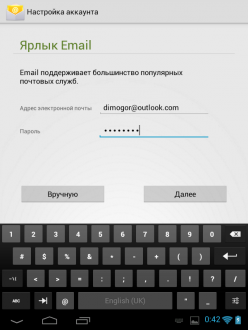
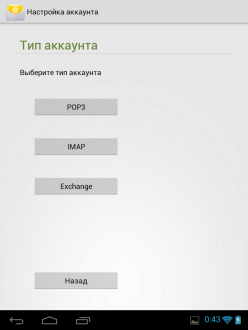
1. Запускаем стандартный почтовый клиент Android. На первом шаге создания нового аккаунта указываем свой адрес и пароль. Затем выбираем тип аккаунта POP3.
   
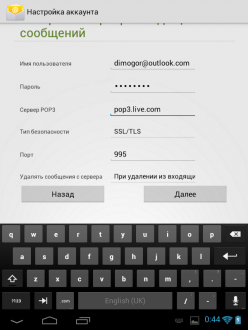
2. Настраиваем сервер входящей почты. Для этого на следующем экране задаем следующие настройки:
  • Сервер POP3: pop3.live.com
  • Тип безопасности: SSL/TLS
  • Порт: 995
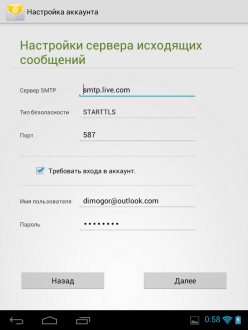
3. На следующем экране задаем опции сервера исходящей почты:
  • Сервер SMTP: smtp.live.com
  • Тип безопасности: STARTTLS
  • Port: 587
  • Требовать входа в аккаунт: Да
   
4. Затем требуется указать название учетной записи и частоту ее проверки. Если вы хотите уменьшить разряд батареи, то лучше задать интервал побольше или вообще проверять почту вручную. Вот и все.

вторник, 16 октября 2018 г.

Android: Oversec — утилита, которая добавляет поддержку шифрования в любое приложение


Представь, что у тебя есть некая конфиденциальная информация, которую необходимо передать по открытым источникам второму лицу. Логичный выход — загнать сообщение в OpenPGP, зашифровать, скопировать, отправить, передать адресату ключ. Удобно? А если речь о телефоне? А если все нужно сделать быстро? Так вот: ты можешь легко добавить поддержку шифрования в любое из установленных приложений и отправлять зашифрованные сообщения как обычный текст.
Сегодня мы поговорим об Oversec, шифрующем приложении, которое интегрируется, если можно так выразиться, практически в любое другое приложение. То есть ты в буквальном смысле можешь запустить клиент социальных сетей, написать сообщение на стену, нажать кнопку «Отправить», и сообщение будет опубликовано в зашифрованном виде, причем с любыми выбранными тобой опциями.
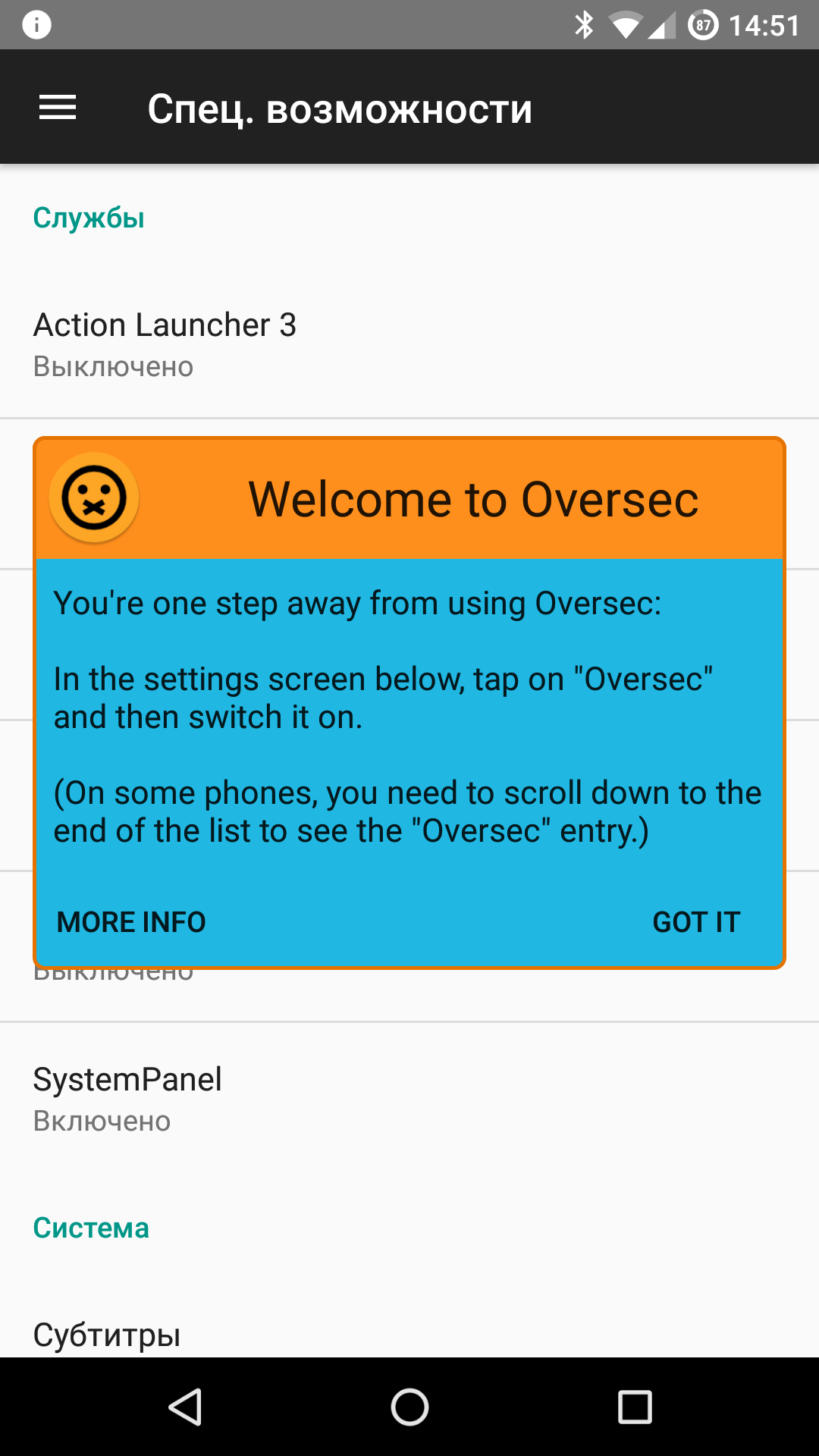
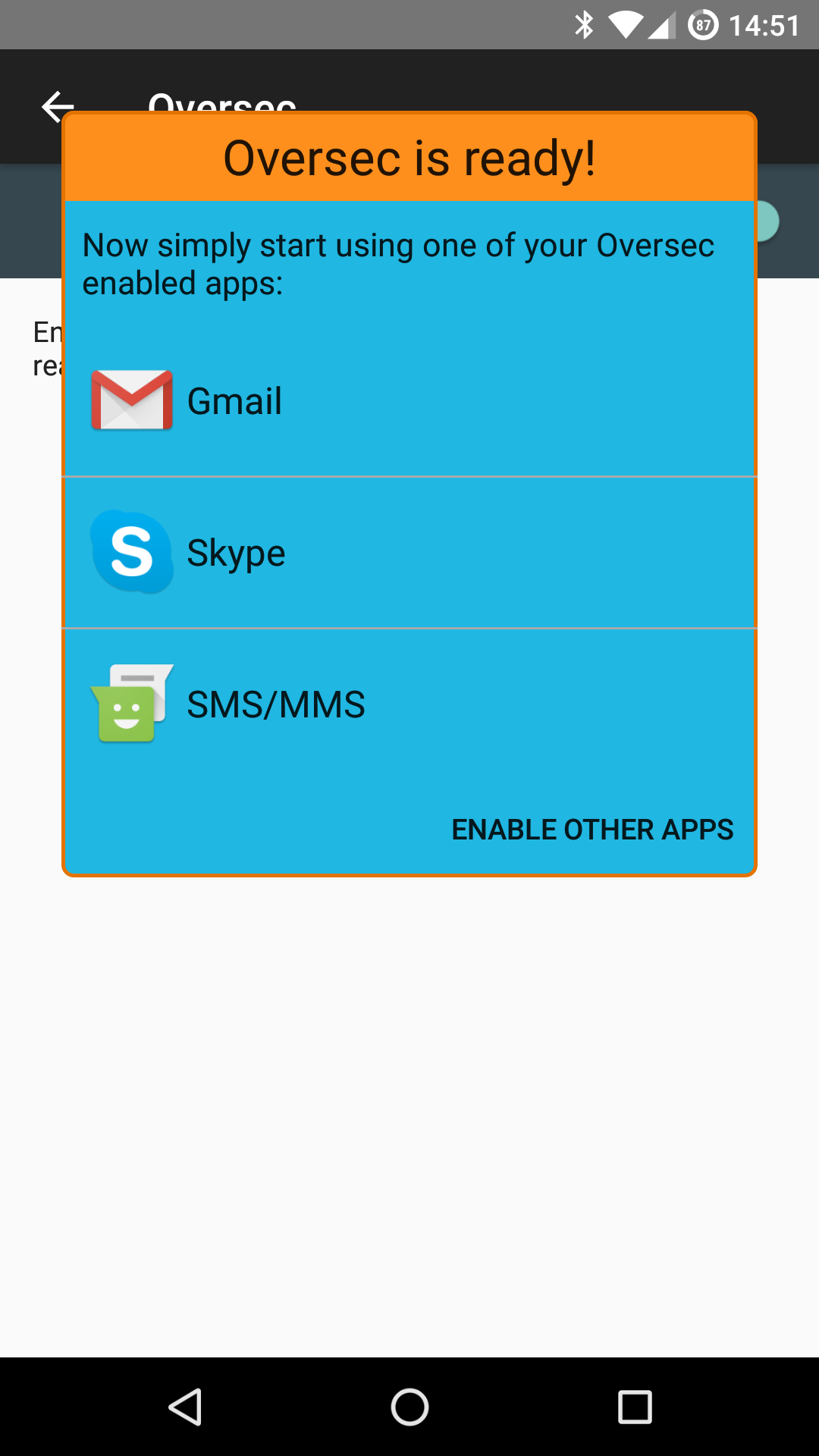
Простой пример: шифрованное СМС. Устанавливаем Oversec, сразу после установки даем ему права Accessibility-сервиса (появится окно настроек, в котором надо найти приложение), далее выбираем приложения, для которых будет активировано шифрование (по умолчанию в списке есть СМС, Gmail и Skype, но можно выбрать любое другое), и мы готовы.
Первичная настройка Oversec
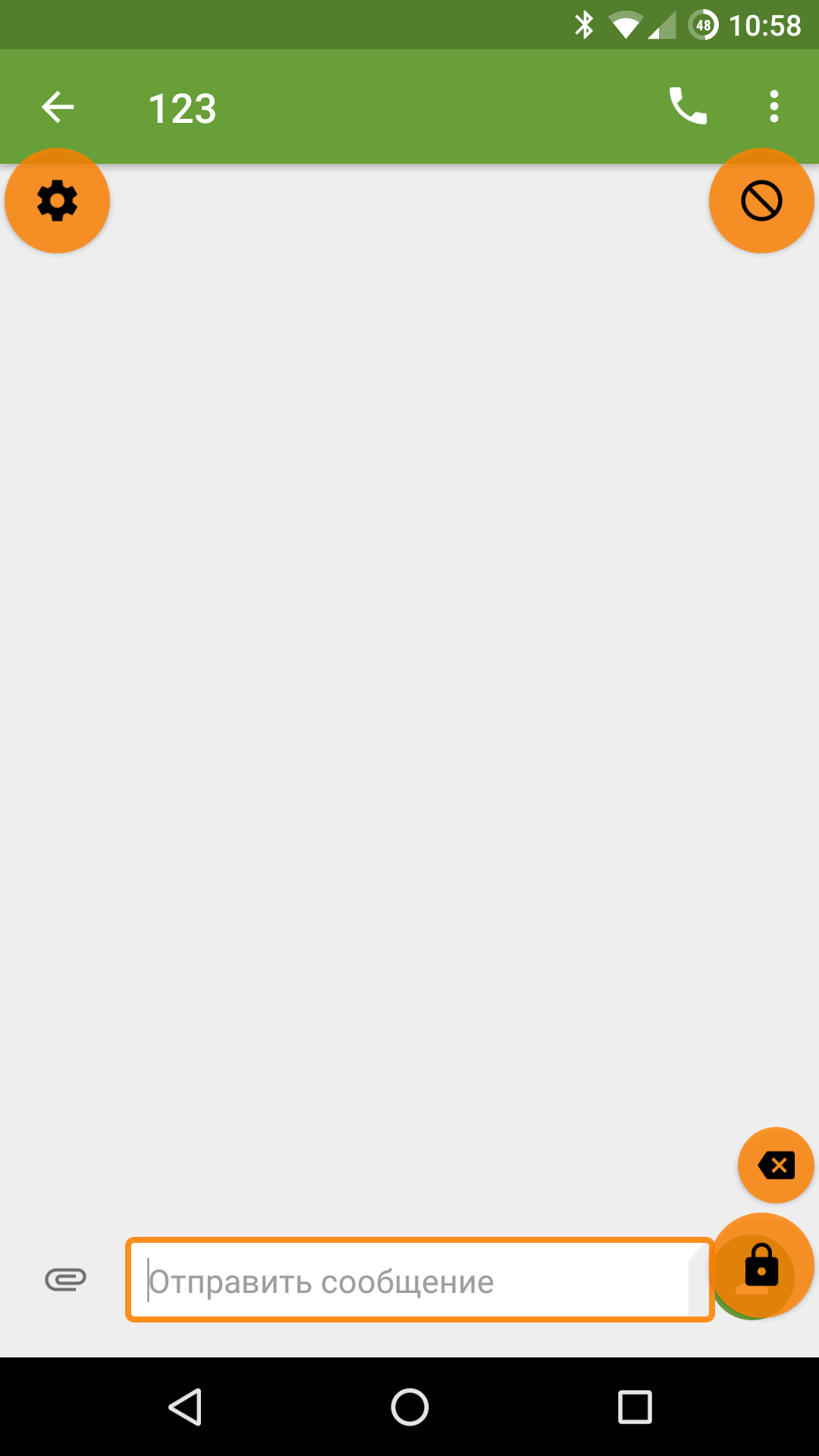
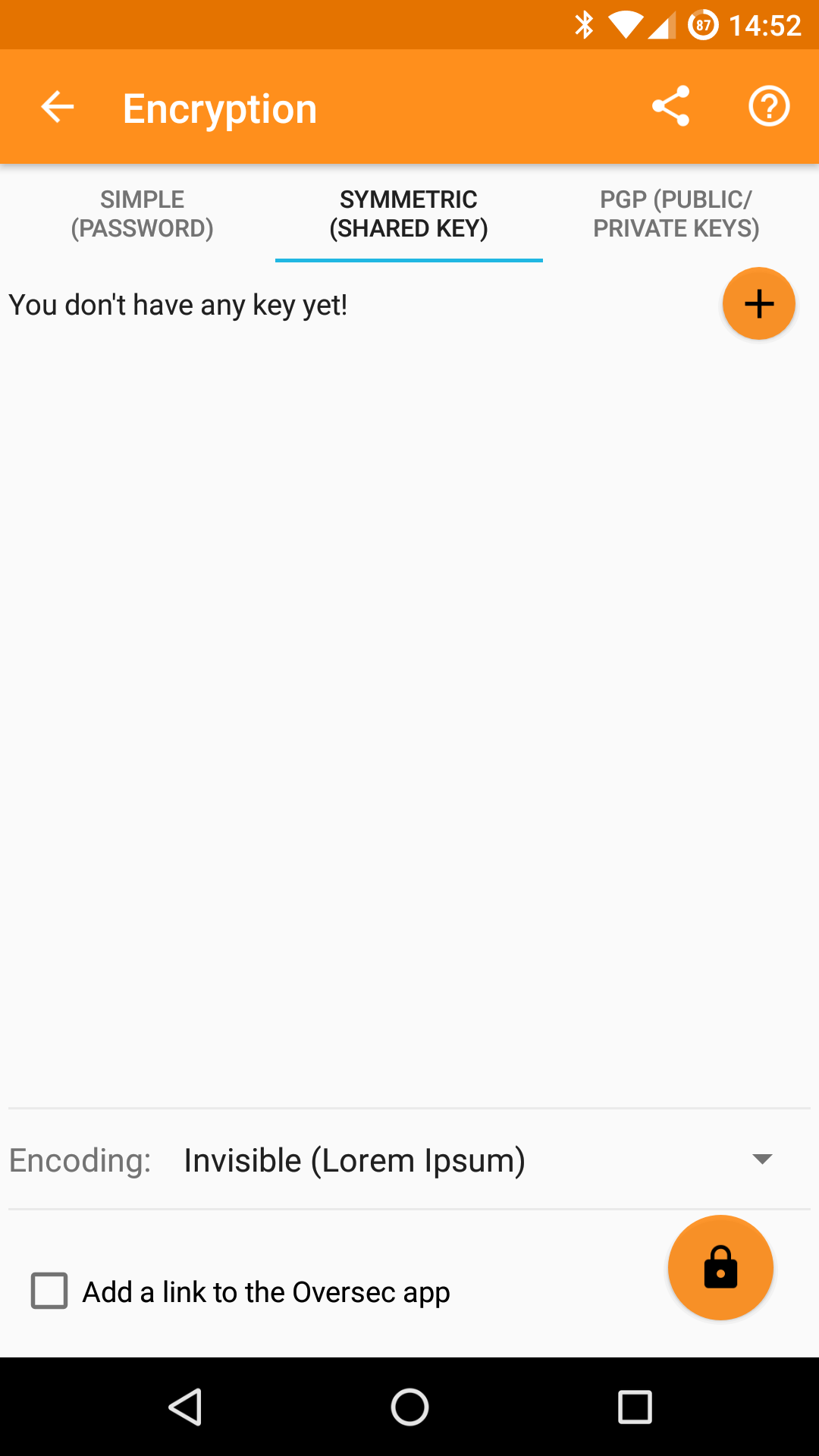
Теперь открываем приложение СМС/ММС и видим изменения, а именно три круглые кнопки: две сверху и одну поверх кнопки «Отправить». Вводим сообщение, нажимаем «Отправить», видим окно выбора типа шифрования. Для примера выбираем Simple (шифрование на основе пароля), добавляем новый пароль и нажимаем кнопку со значком замка, приложение вновь возвращает нас на экран отправки СМС, и теперь сообщение можно послать в зашифрованном виде.
Отправляем шифрованное СМС
Удобно? Не очень — скажешь ты. Но на самом деле все эти шаги необходимо выполнить только один раз. Теперь, чтобы отправить зашифрованную СМС, тебе достаточно… просто отправить СМС. Не хочешь зашифрованную — нет проблем, просто нажми правую оранжевую кнопку сверху и отправляй сколько хочешь. И так будет с каждым из приложений, которые ты выбрал, — просто вбивай сообщение, и оно автоматически шифруется. Главное, не забудь передать второй стороне пароль.
Естественно, принимающая сторона тоже должна установить приложение и добавить в него твой пароль. Иначе для нее все твои сообщения будут выглядеть как непонятный набор символов. Для пущей надежности вместо пароля можно использовать шифрование на основе ключа, а если ты совсем не доверяешь механизмам шифрования Oversec, он умеет использовать OpenPGP. Достаточно установить его открытую и проверенную реализацию —OpenKeyChain. В этом случае ты получишь преимущество еще и в том, что принимающая сторона сможет расшифровать сообщение с помощью любой реализации OpenPGP.
В целом Oversec — это действительно очень интересное, даже с точки зрения концепции, приложение. Реализация используемых в нем алгоритмов шифрования находится в открытом доступе (для интересующихся: это поточный шифр ChaCha20). Oversec можно использовать для шифрования заметок Google Keep, причем с расшифровкой строк, только пока они видны на экране. Ну и в целом он оставляет ощущение достаточно грамотно проработанного, хоть и немного подглючивающего приложения. Однако есть в Oversec одна особенность, которая доставляет проблемы.
Дело в том, что Oversec — это так называемый оверлей, то есть окно, которое появляется поверх окна другого приложения и перехватывает управление (да-да, это тот самый прием, который так любят использовать банковские трояны). И все бы ничего, вот только не каждое приложение дает доступ к собственному окну кому угодно. Например, Telegram запрещает делать это вообще (как и снимать скриншоты секретных чатов, к слову говоря), а с другими приложениями могут возникнуть те или иные проблемы — о них ты можешь прочитать вофициальной справке. Но все же в большинстве случаев Oversec «просто работает».