Показаны сообщения с ярлыком music. Показать все сообщения

среда, 15 января 2020 г.

Как расшифровывать аудиозаписи с помощью YouTube

Ручной перевод аудио записей является очень монотонным и трудоемким занятием. Значительно облегчить этот процесс поможет YouTube.

Задача преобразования аудиозаписи в текст возникает очень часто, например, у журналистов при обработке интервью или у студентов, использующих записи лекций. Однако процесс этот не такой простой и быстрый, как хотелось бы. Постоянная перемотка вперед-назад и запись материала на слух может вывести из себя даже самого терпеливого человека. Поэтому предлагаем вам взять на вооружение простой и бесплатный метод расшифровки записей с помощью сервиса YouTube.

Для использования этого способа вам понадобится исходный аудио-файл, любая картинка и учетная запись сервиса YouTube. Изображение пригодится для того, чтобы сделать из своей записи видео-файл, ведь мы помним, что YouTube — это видеохостинг.

1. Для создания видео можно использовать любой простейший видеоредактор, в котором на статичную картинку можно наложить свою звуковую дорожку. Затем полученное видео необходимо загрузить в YouTube. Для тех, кому это кажется слишком сложным, рекомендуем специальный сервис TunesToTube.

 TunesToTube

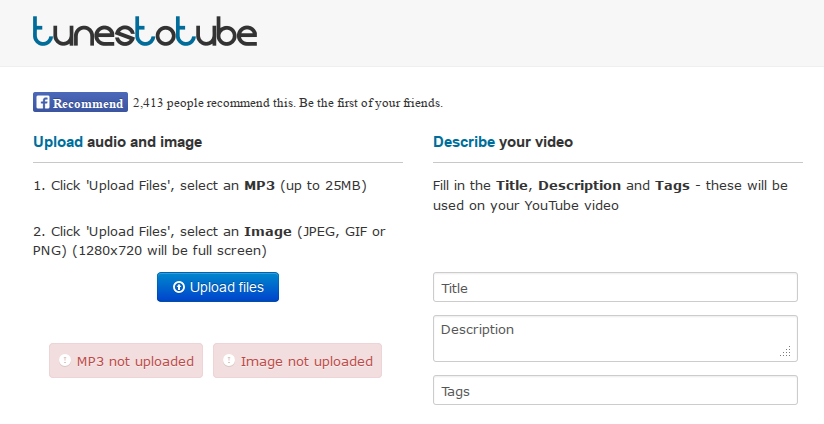
2. Разрешите сервису доступ к своему аккаунту YouTube, а затем загрузите свой аудиофайл и картинку. Задайте заголовок, описание и, если хотите, теги. Нажимаем кнопку Create Video! и ждем, пока TunesToTube создаст ролик и загрузит его в YouTube.

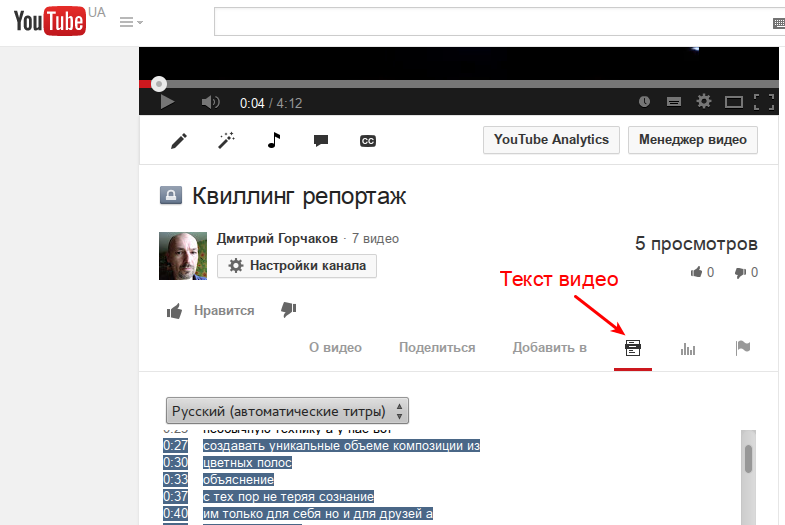
3. Идем в менеджер своих видеозаписей и видим загруженный ролик. Впрочем, иногда видео появляется не сразу, а через некоторое время, так как это зависит от его размера и загруженности серверов YouTube в данный момент. На странице загруженного вами ролика нас интересует кнопка Текст видео, расположенная под окном просмотра.

YouTube

4. Теперь вам остается только скопировать полученную расшифровку и отредактировать ее в любом текстовом редакторе. Кстати, щелчок по любой строке мгновенно перенесет вас в соответствующее место ролика, что может быть полезно для ручной корректуры текста.

Разумеется, такой автоматический способ распознавания текста может содержать существенные ошибки и неточности, особенно если запись не слишком хорошего качества. Однако, в любом случае, это в несколько раз ускоряет процесс и дает возможность, вместо монотонной рутины ручного транскрибирования, ограничиться легкой правкой готового текста

How to Transcribe Audio Notes Easily Using YouTube Auto Captions

YouTubeYou might sometimes need a quick transcription of some audio notes and you might not feel like rewinding back and forth. Luckily, there is a very easy way to do it using YouTube’s auto-captioning system.

The results aren’t always perfectly accurate. However, all you need to do is go through the text a little and correct the mistakes. This will still end up saving you the time you’d have spent doing it some other way.

Here’s how you can can use YouTube to transcribe your audio notes.

USING YOUTUBE’S AUTO CAPTION SYSTEM TO TRANSCRIBE TEXT

The process of using Auto Caption to transcribe a text is quite simple.

Basically, all you need is the audio file you want to transcribe, an image file (it doesn’t matter what it shows) and a YouTube account. The rest of the tools are easily found online.

First, you’ll need your audio file to become a video (at least, in YouTube’s eyes). This is done just the way you would upload a song to YouTube (if you want to convert a YouTube video to MP3, that’s easily done, too).

Step 1: The easiest way to do this is to use a service like TunesToTube, which will turn your audio file into a YouTube video. So, go to TunesToTube and connect your YouTube account to the service. If you’re not logged into YouTube, you’ll need to login.

YouTube auto caption transcribe

Step 2: Give TunesToTube the permission to manage your YouTube account.

YouTube auto caption transcribe permission

Step 3: Your next move is to add your audio and image files. This is done via TunesToTube’s simple interface – click Upload Files. Add whatever title and description you want and you don’t have to add any tags if you don’t want to.

YouTube auto caption transcribe  upload

NOTE: The only important thing is for the audio to be in a language that YouTube’s auto caption feature understands. Those languages are English, Dutch, French, German, Italian, Japanese, Korean, Portugese, Russian and Spanish.

Step 3: Once you’ve browsed for your files and have added them to TunesToTube, don’t forget to fill in the CAPTCHA. After that, you can go ahead and click Create Video!

YouTube auto caption transcribe youtube

Step 4: Wait for your video to be uploaded. The time it will take to upload depends on how large your audio file and image are, how fast your internet connection is and, last but not least, the load on YouTube’s servers at that particular moment.

After that, wait for your video to process – you can see whether the process is over in YouTube’s Video Manager if you’re getting impatient.

Step 5: When the video’s processing has been completed, know that it will still take a while before it is captioned. The duration depends again on YouTube’ server load at that time of the day. I’ve tried doing this with a few videos, all of them a few minutes long. In some cases it took just a few minutes, while there was a time lag when the process lasted 15 minutes. It’s still quick, though.

When it’s done, you’ll see an icon (like the one shown in the screenshot) marked below your video, called Transcription. Click the Transcription button.

YouTube auto caption transcribe transcription done

Step 6: You can now copy your transcription and correct the mistakes. If the person speaking does so in a clear fashion and there’s not too much noise around, it should be pretty accurate.

YouTube auto caption transcribe

COOL TIP: If you don’t understand what YouTube has transcribed, you can just click that line and you’ll be taken to the specific moment in the video, so you don’t have to browse through all of it to find something.

CONCLUSION

If you need a quick transcription of an audio memo, this is an easy way to do it. The results are not always perfect, but it can be helpful.


пятница, 10 мая 2019 г.

Простой mp3 плеер для блога


Psyche


Если Вам необходимо добавить аудиоматериалы (подкаст, музыка) на свой блог, то это можно сделать используя простенький flash mp3 плеер. Этот плеер представляет собой всего лишь маленькую кнопочку "play" около каждой прямой ссылки на mp3-файл. Установка и настройка этого плеера очень проста и под силу каждому.


Итак, для установки плеера в сообщение блога необходимо:
При создании сообщения перейти в режим Изменить HTML
Первой строкой сообщения вставить следующий код:
<script type="text/javascript" src="http://googlepage.googlepages.com/player.js"></script>
Указать прямую ссылку на mp3-файл в интернете
<a href="http://www.fileden.com/files/2009/2/12/2318764/Music/Psyche_low.mp3" rel="nofollow">Psyche</a>

В результате возле каждого mp3-файла появится кнопка  при нажатии на которую начнётся воспроизведение аудио.

суббота, 30 марта 2019 г.

Подкастинг и размещение аудио на платформе Blogger


В последнее время все большие обороты набирают "дополнительные средства" предоставления информации в интернете - если раньше 99% всех сайтов и блогов содержались лишь статьи и публикации, то сейчас уже никого не удивишь наличием аудио и видео подкастов на тех или иных проектах. Не удивительно, что больше всего популярным эти "ниши" стали у блоггеров - кому же еще, как не им, есть чем поделиться с миром - начиная от своих мыслей, обзором новостей и заканчивая полетным видео или аудио руководством по определенным вопросам. Собственно, создание и распространение различных аудио или видео обращений в интернете называется подкастингом. Как и посты блогов, они зачастую имеют свою выбранную тематику и периодичность.

Странно, конечно, но вы, наверное, обращали внимание что среди блоггеров которые используют платформу Blogger не так много подкастеров. А ведь возможностями для этого рода деятельности Blogspot располагает. Давайте посмотрим что это за возможности и как ими воспользоваться. Если кого-то отсутствие технических знаний пока что останавливает, то мы постараемся восполнить этот пробел.
Подкастинг на Blogger
Blogger можно считать годной для подкастинга платформой уже только потому что она «на ты» с RSS. Что позволяет отображать подкасты непосредственно на блоге, так и отдавать их в RSS-ленту. Единственная проблема Blogspot — отсутствие собственного хостинга, а значит проблему размещения аудио-файлов вам придется решать самостоятельно.
Итак, подкастинг на Blogger начинается с поиска хостинга под аудио. Если вы не являетесь обладателем платного хостинга и не хотите его приобретать, можно поискать бесплатный. Для начала сойдет что-то вроде Box.net, где на бесплатном тарифе вам предлагают 1Гб дискового пространства. Если по каким-то причинам этот хостинг не подходит, можно найти другой, это не так сложно. После того как вы закачаете на хостинг ваши файлы, можно переходить в «админку» Blogger.
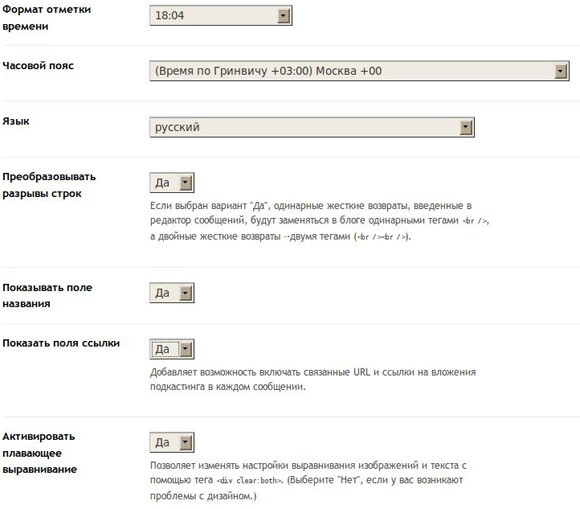
Первым делом необходимо произвести кое-какие настройки. Для этого заходим в «Настройки» - «Форматирование» и активируем опцию «Показать поля ссылки»:
подкастинг в Blogger

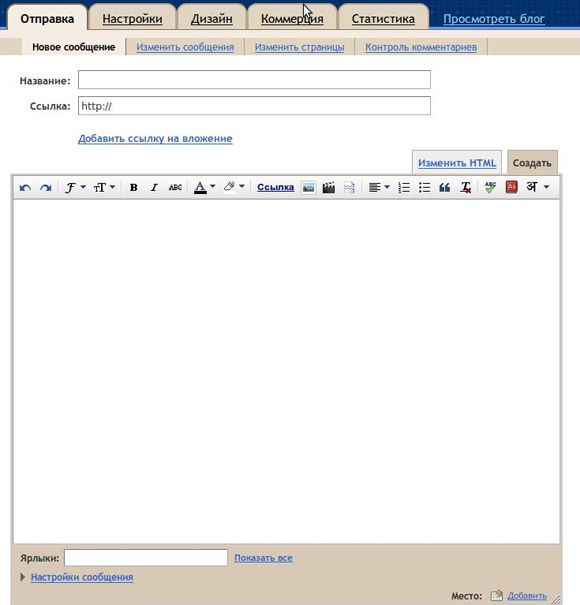
Теперь кода вы готовите к публикации пост, в вашем распоряжение поле в которое вы можете добавить ссылку на вложение:

Ссылка, как вы понимаете на тот самый файл, который размещен у вас на хостинге. В результате в подавляющем большинстве RSS-ридеров у ваших читателей будет возможность сразу послушать подкаст во встроенном плеере.
Еще больший контроль на подкастом можно получить если он «прожжен» через сервис FeedBurner. История та же что и с RSS — статистика, управление и все такое. Поэтому подключать его стоит в любом случае.
Как добавить музыку на блог или в посты

Иногда возникает необходимость добавить в блог не подкаст, а тот или иной музыкальный файл или виджет музыкального сервиса. Со вторым сценарием проблем обычно не возникает, потому что добавить HTML/JavaScript виджет на сайдбар сможет даже ребенок, главное чтобы было что в него поместить. Популярный музыкальный сервис last.fm, например, обладает внушительным количеством всевозможных виждетов. В результате вы может, разместить соответствующий виджет и поделиться тем самым с читателем своими музыкальными пристрастиями, отобразить общий «топ» или что-то еще. То есть, вопрос размещения такого виджета всецело зависит от того имеется ли он у тот или иного сервиса или нет.
Немного иначе обстоит дело если вы захотите вставить аудио непосредственно в тело поста. Принципиально все похоже на подкаст, нам нужны примерно те же самые вещи — размещенный на хостинге аудио-файл и код плеера. С хостингом мы уже разобрались, в качестве плеера можно попробовать Yahoo! Media Player. Пользоваться плеером очень просто, инструкция пользователя (которая не требует знания английского языка) находится на официальном сайте. Если говорить вкратце, то вам нужно:

1. Разместить ссылки на загруженные на какой-то хостинг аудио файлы по типу:
<a href="example1.mp3">My first song</a> <a href="example2.mp3">My second song</a>
2. Добавляете код плеера в страницу блога (тут скорее всего имеется ввиду шаблон, так как в текст javascript добавить не получится. Можно разместить код где-то рядом с вызовом других скриптов.
<script type="text/javascript" src="http://mediaplayer.yahoo.com/js"></script>
После этого рядом с аудио файлами должны появиться значки проигрывателя и при клике на них будет отображен встроенный плеер.

вторник, 30 октября 2018 г.

Как обрезать песню, наложить эффекты, или вырезать музыку из видео

Как обрезать песню, наложить эффекты, или вырезать музыку из видео


  В этой статье будет рассмотрено несколько простых операций редактирования аудио. Кроме того, будет описано несколько эффектов, применить которые не составит труда. Примеры эффектов можно будет прослушать прямо на странице. Для всех операций был подобран очень простой в использовании и бесплатный софт.

 Как обрезать песню?

Для этого нам понадобится аудио редактор, но желательно не сложный, и бесплатный. Одним из лучших редакторов, удовлетворяющих наши требования, является Audacity. Он распространяется по лицензии GNU GPL (бесплатный и с открытым исходным кодом).
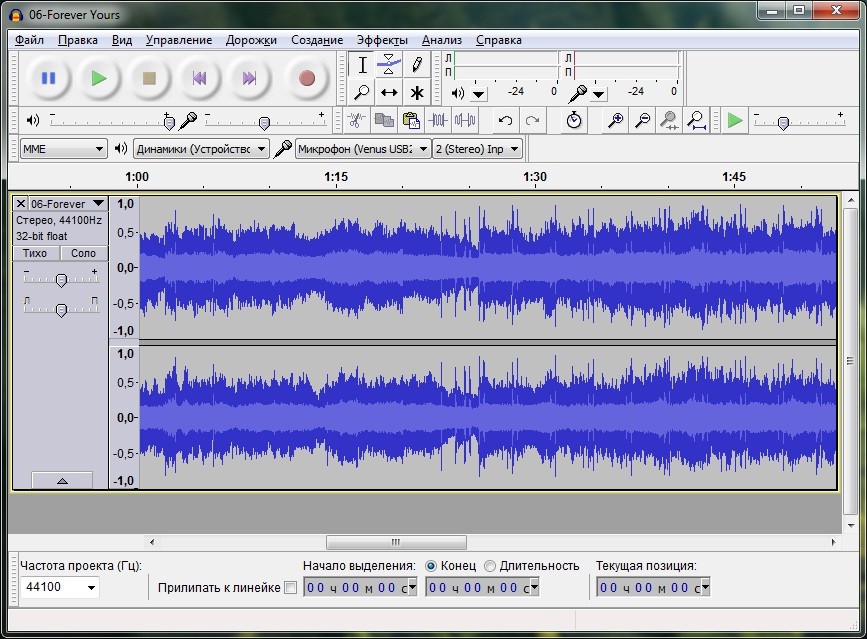
Audacity - отличный редактор аудио-файлов
 C помощью этого редактора мы можем легко, быстро и с высокой точностью обрезать песню. Для этого открываем нужный нам файл и перед нами появляется волновая форма. Для того, чтобы выделять участки более точно, нужно увеличить масштаб волн. Проще говоря, растянуть волновую форму. Теперь мы видим все завитки более подробно. Чтобы увеличить или уменьшить масштаб используйте кнопки с изображением лупы. Теперь мы можем запустить воспроизведение трека, и точно отслеживать те участки, которые нужно вырезать. После выделения участка нужно всего лишь нажать на кнопку "Вырезать", на ней изображены ножницы, поэтому ее легко найти. Готовые преобразования нужно сохранить. Чтобы это сделать нужно в меню "Файл" выбрать пункт "Экспортировать". Audacity воспринимает на импорт и на экспорт такие форматы: WAV, AIFF, AU, FLAC, Ogg Vorbis, MP2, MP3, AC3, M4A/M4R (AAC), WMA. Проще говоря, все популярные форматы. Но при сохранении в некоторые из них, программа может попросить дополнительные библиотеки, которые нужно установить. Подробные инструкции - в самой программе.

Аудио эффекты

Пока Audacity открыт покажем несколько прикольных аудио-эффектов, которые можно прослушать здесь на странице. Это конечно не профессиональный уровень, но статья как раз и рассчитана на новичков. Итак…

Эффект Эхо

Оригинальное звучание (кликните на кнопку воспроизведения):
С эффектом эхо:


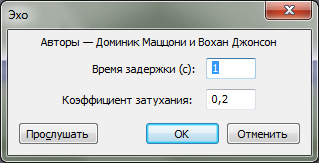
Делается все просто. Необходимо выделить нужный кусок трека и в меню "Эффекты" выбрать то, что нужно. В данном случае пункт так и называется "Эхо…". Применять Эхо ко всему треку не стоит - получится не красиво. Выделить можно только знаковые, так сказать, участки композиции. Причем участок нужно точно вымерять. Для того, чтобы эхо получилось, нужно выделить несколько слов, кусок не должен быть слишком маленьким. Кроме того, эффект появляется с определенной задержкой - её тоже нужно учесть, и если задержка равна 1 секунде, то на это время нужно продлить участок.
Эффект Эхо - отрегулируйте время задержки, и коэффициент затухания
Выше вы видите окно настроек эффекта. С задержкой все понятно - это время после которого появляется эхо, а коэффициент затухания - это громкость эхо. У нас стоит 0.2, если поставить, например, 0.7, то будет слишком громко и не красиво.

Смена тона

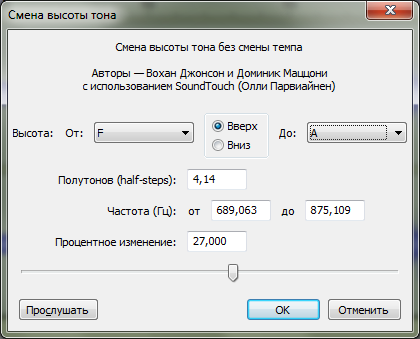
 Это интересный эффект, который позволил нам сделать из Мадонны мужчину или ребенка! Эффект ощутим только на вокальных партиях, и почти бесполезен во время проигрышей. Можно выделить сразу весь трек, и попробовать разную высоту.
Эффект
Открыв диалоговое окно эффекта, вы увидите сложные настройки, которые требуют специальных знаний, но в самом конце есть удобных ползунок, который представляет высоту тона в процентах - это как раз то, что нам надо. Итак, для того, чтобы голос по тону стал похож на мужской нужно выставить значение примерно -30%. Детскому голосу тут соотвествует примерно +30%. Ну это, конечно, лишь в том случае, если за 0% у вас берется голос Мадонны Подмигиваю. Другие значения могут также дать забавные результаты. Прослушать можно ниже…
Смена тона -30%:

Смена тона +30%:

   Эффект Wahwah

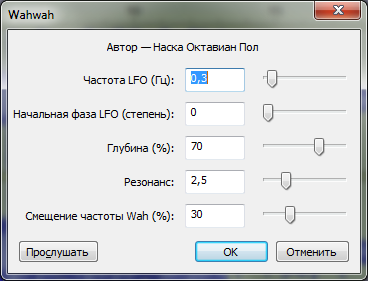
 Этот эффект предназначен для плавного изменения тембра звука.
Эффект Wahwah
В нашем случае этот эффект сильно отражался на голосе. И когда мы наложили его на весь трек, получилось не эффектно  УлыбкаWahwah можно применить или в точно вымеряных участках, или, если на всем треке, то нужно сделать его частоту примерно соответствующей темпу композиции, а именно, чтобы витки изменения тембра попадали в нужные точки записи.

Усиление баса

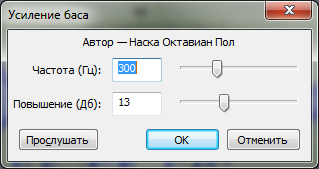
 Усиление басовых частот может дать хороший эффект. На разных треках он, конечно, будет звучать по разному. Но, то что усилить басы очень легко - это факт.
Эффект Усиление баса - настройка параметров
Попробуйте разные значения Частоты и Повышения, и найдите своё идеальное сочетание.

Смена темпа

 Ну и на последок простой эффект смены темпа. Этот эффект делает композицию более динамичной, или наоборот, более спокойной. Такой прием мы часто слышим в ремиксах различных хитов.

Как вырезать музыку из видео?

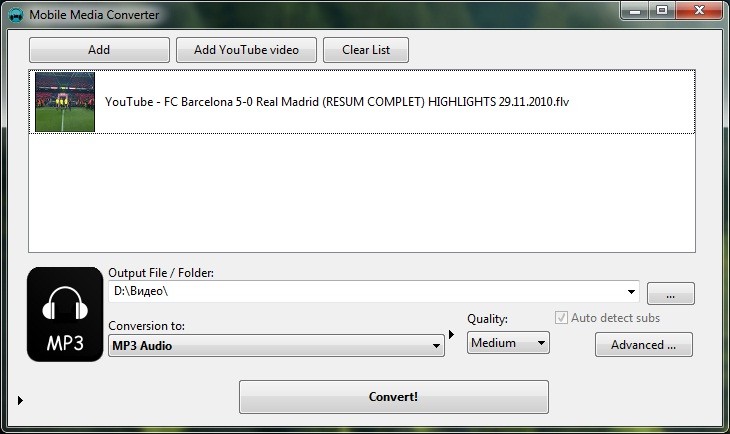
 Отделение звука от видео - это достаточно простая операция. Для этого нужен всего лишь хороший конвертер мультимедиа файлов. Многие конвертеры поддерживаю преобразование видео файлов в звуковые файлы, то есть автоматически делают то, что нам надо. Мы выбрали Mobile Media Converter из-за его простоты и эффективности.
Mobile Media Converter - конвертер мультимедиа файлов
Для того, чтобы начать конвертирование, необходимо загрузить в Mobile Media Converter видео-файл, из которого нужно вырезать музыку. Для этого используйте кнопку "Add" или просто перетащите файл мышкой. Теперь в списке, который расположен ниже, нужно выбрать приемлемый для вас формат. Из аудио форматов там есть MP3, WMA, WAV и мобильный формат ARM. Выбираем нужный формат, и устанавливаем качество конвертирования в списке слева. Можно также провести точную настройку, нажав на кнопку "Advanced…". Дальше жмем кнопку "Convert!" и получаем свой звуковой трек. Если его нужно обрезать, то нужно воспользоваться аудио-редактором, как описано в начале этой статьи.

Удаление шумов

Для удаления шумов в аудио записи мы также будет использовать Audacity. Этот редактор отлично справляется с поставленной задачей. Открываем файл с шумами через "Файл - Открыть" или через "Файл - Импортировать". Временную шкалу увеличиваем так, чтобы было удобно выделять нужные участки. Теперь пытаемся найти в нашей записи какой-нибудь момент тишины, то есть тот момент, когда кроме шума нет больше никаких звуков. Выделяем участок с "чистым" шумом и в меню "Эффекты" выбираем пункт "Удаление шума…".
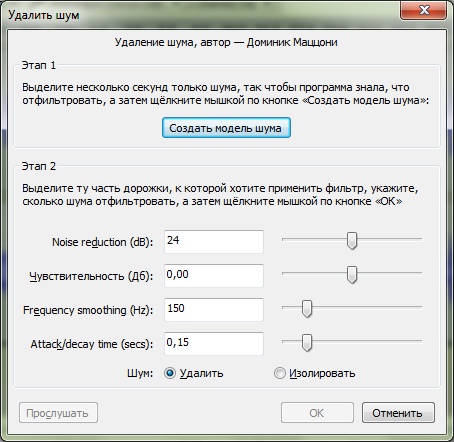
Audacity - Удаление шумов в аудио записи
Процесс построен следующим образом: вначале мы создаем образец шума, чтобы программа знала что удалять, а затем выделяем весь трек, и удаляем из него шум. Итак, у нас на волновой форме выделен шум, и теперь жмем кнопку "Создать модель шума". Открытое нами окно пропало. Теперь мы выделяем тот участок, откуда нужно удалить шум. Если нужно очистить от шума всю запись - выделяем всю волновую форму (Удобно использовать Ctrl+A). Снова идем в "Эффекты - Удаление шума…" и теперь просто жмем кнопочку "ОК" внизу окна, при том, что отмечена галочка "Удалить". Всё, наша запись теперь чиста как первый зимний снег Улыбка . Нужно отметить, что создание модели шума является важной операцией, поскольку без нее чистота конечной записи может быть не самой высокой. Ниже вы можете прослушать запись с шумами и без.

Как наложить музыку на видео?

Для это цели необходим видео-редактор. Бесплатных и довольно неплохих видео-редакторов много, но мы взяли для примера Windows Movie Maker, поскольку его часто советуют новичкам и он часто включен в состав операционной системы Windows.
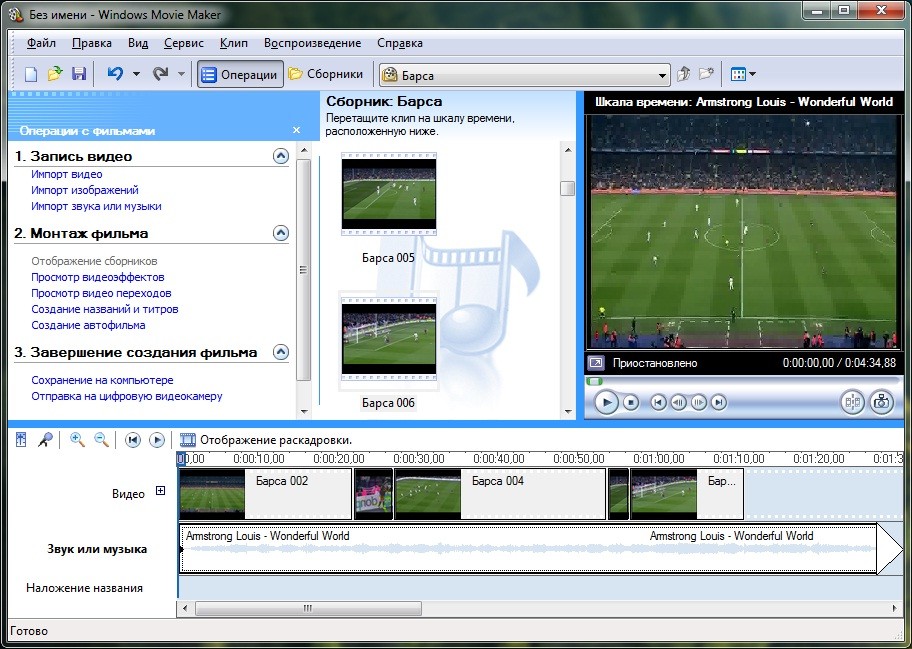
Windows Movie Maker - популярный видео редактор
Схема работы тут такова: вначале нужно импортировать видео, затем аудио (именно в таком порядке), затем перетащить видео на шкалу видео, а звук на шкалу аудио и отрегулировать точность наложения. Для того, чтобы импортировать файлы нужно воспользоваться панелью "Операции с файлами". Если она не открыта, то на панели инструментов нажмите кнопку "Операции". Далее кликаем сначала на ссылку "Импорт видео", затем "Импорт звука и музыки" и добавляем все, что нам нужно. Импорт видео может занять некоторое время.

  Теперь нам нужно чтобы программа отобразила шкалу времени. Она располагается внизу, и чтобы ее увидеть нужно нажать на кнопку "Отображение шкалы времени". Если во время добавления видео оно разбилось на несколько частей, то нужно поочередно перетащить все куски на видео шкалу. А на шкалу, которая распложена ниже - перетащить все куски аудио записи. Теперь мышкой нужно выровнять длительность видео и аудио. Видео или звук можно укоротить, чтобы они заканчивались синхронно. Вот и всё, теперь нужно сохранить нашу работу в видео-файл. Обратите внимание на процесс сохранения, потому что при работе с Windows Movie Maker у многих возникают вопросы по этому поводу. Жмем "Файл - Сохранить файл фильма…", выбираем "Мой компьютер", далее пишем имя файла и выбираем папку, куда он будет сохранен, выбираем качество видео, и, нажимая в последний раз кнопку "Далее" мы запускаем процесс сохранения нашего шедевра Улыбка. Процесс сохранения (кодирования), также как и процесс импорта, может занять несколько минут, а если видео длинное, то и значительно больше. Но в итоге мы получаем видео как правило без потери качества и с музыкой, которую мы поставили в фоне.

суббота, 28 апреля 2018 г.

25 хитростей на YouTube, о которых мало кто знает


YouTube — очень крутой сервис, который позволяет нам просматривать миллионы роликов и фильмов. И, чтобы сделать работу с ним комфортнее и легче, посмотрите список полезнейших настроек, собранныхhttp://www.adme.ru/ (ну я немного добавил), которые помогут вам использовать его по полной.
Итак, переходим к списку этих самых хитростей …

1. Сделайте гифку из видео

Просто добавьте «GIF» перед ссылкой на видео в YouTube. Вот так:
20 хитростей на YouTube, о которых мало кто знает
Вы переместитесь на GIF YouTube, где сможете установить длину гифки и добавить заголовок.
20 хитростей на YouTube, о которых мало кто знает


2. Найдите страницу любимого музыканта

Просто наберите в поиске #имямузыканта.
20 хитростей на YouTube, о которых мало кто знает
Полные альбомы упорядочены в плейлисты в секции Albums.


3. Караоке

20 хитростей на YouTube, о которых мало кто знает
Musixmatch является бесплатным приложением для браузера Chrome, которое накладывает текст песни на музыкальное видео. В приложении содержатся тексты более 7 миллионов песен на 32 языках.


4. Узнайте, что за музыка играет

20 хитростей на YouTube, о которых мало кто знает
MooMa.sh — это что-то вроде Shazam, но только для YouTube. Данный сайт может идентифицировать любую песню или мелодию в указанном видео. Просто скопируйте и вставьте ссылку на видео и смотрите, как все работает!


5. Режим театра

Если нажать небольшой прямоугольник в нижнем правом углу видео, то вы перейдете в режим «театра».
20 хитростей на YouTube, о которых мало кто знает


6. Автоматическое воспроизведение

Чтобы остановить автоматическое воспроизведение, нажмите кнопку Autoplay.
20 хитростей на YouTube, о которых мало кто знает


7. Проверьте соединение

Программа Video Quality Report от Google может показать вам, какое качество видео поддерживается вашим провайдером.
20 хитростей на YouTube, о которых мало кто знает


8. Новый дизайн YouTube

Зайдите на youtube.com/testtube и нажмите на Перейти на новый проигрыватель. Вы сможете протестировать новый дизайн YouTube-плеера, который имеет прозрачную строку состояния, и на нем так же можно устанавливать любой размер экрана.
20 хитростей на YouTube, о которых мало кто знает


9. Смотреть YouTube на телевизоре

Запустите видео на смартфоне или планшете и смотрите его на большом экране через Wi-Fi-соединение (все SMART TV могут ловить сигнал Wi-Fi).
Для этого нужно открыть YouTube на мобильном устройстве, запустить видео и найти в соединениях ваш телевизор. Главное, чтобы ваши устройства были подключены к одной сети Wi-Fi. Подключение происходит автоматически, но можно сделать это и вручную.


10. Поделиться с определенного времени

Если нажать Сtrl + правая кнопка мышки, то можно поделиться видео с установленного времени.
20 хитростей на YouTube, о которых мало кто знает

Просматриваете видео до определенного, необходимого Вам момента и нажимаете на паузу, щелкаете по плееру правой кнопкой мыши и в открывшемся контекстном списке выбираете: «Copy video URL at current time» либо «Копировать URL видео с привязкой ко времени«. В итоге, Вы получите в буфер обмена ссылку, которую можно будет отправить кому угодно. Если тот, кому Вы отправили эту ссылку, щелкнет по ней, то он начнет просмотр с того самого, заданного вами, места и ему не придется тратить время и трафик на просмотр всего видеоролика. Так Вы сможете показать другу именно тот момент видео, который хотели.

Еще вариант:
Вставить только часть видео можно так же с помощью обычной ютубовской ссылки, только сгенерировать ее с временной меткой - под видео во вкладке "поделиться" будет чекбокс со временем, ставим галочку и ссылка генерируется с меткой.

11. Просмотр для детей

Приложение YouTube Kids для iOS и Android предлагает только те видео, которые можно смотреть детям.
20 хитростей на YouTube, о которых мало кто знает


12. Оптимизация для медленного интернета

Если из-за слабого интернет-соединения видео тормозит, зайдите наyoutube.com/account_playback и выберите опцию «У меня медленное соединение». Не надо включать HD-видео.
20 хитростей на YouTube, о которых мало кто знает


13. Точный поиск

Чтобы находить именно те ролики, которые вам нужны, можете добавить к вашему запросу следующие слова:
— «channel», или «playlist»;
— «HD» — для высокого разрешения, или «3D» — для видео в 3D;
— вставляйте в ваши запросы кавычки и знаки + / -, чтобы добавить или исключить из поиска (например: «beyonce» + «destiny’s child» или «beyonce» — «jay-z»).


14. Быстрый поиск уроков по фитнесу

Чтобы проще было найти уроки по фитнесу, зайдите на сайт Youfitness.me. Там они упорядочены по типу и длительности.
20 хитростей на YouTube, о которых мало кто знает


15. Извлечь аудиодорожку в MP3.

Просто зайдите на сайт Peggo.
20 хитростей на YouTube, о которых мало кто знает


16. Свой видеоплейлист

Сайт Solon совмещает в одном плейлисте видео c YouTube и Vimeo, а также аудиофайлы из SoundCloud.
20 хитростей на YouTube, о которых мало кто знает


17. Смотреть видео поверх окон

Floating YouTube является приложением для браузера Chrome, которое позволяет закреплять видео на YouTube поверх всех остальных окон.
20 хитростей на YouTube, о которых мало кто знает


18. Скорость воспроизведения

Если нажать на небольшую шестерню в правом нижнем углу любого видео на YouTube, то можно выбрать скорость воспроизведения видео.
20 хитростей на YouTube, о которых мало кто знает
Медленное воспроизведение, например, очень полезно при просмотре обучающих видео.


19. Настраиваем приватность

Если вы зарегистрированы на YouTube, зайдите в настройки приватности и поставьте нужные галочки, чтобы другие пользователи не знали, на какие каналы вы подписаны.
20 хитростей на YouTube, о которых мало кто знает


20. Горячие клавиши:

K — пауза или проигрыш
J — перемотка на 10 секунд
L — быстрая перемотка на 10 секунд
M — выключить звук
цифра 0 — в начало видео
цифры от 1 до 9 — перепрыгнуть на 10% — 90%
«+» – увеличить шрифт
«-» – уменьшить шрифт


21. Как скачать видео с YouTube

Есть несколько сайтов и приложений для браузера Chrome, которые позволяют скачать видео с YouTube. Вот одно из них:
Save From Net. На этот сайт можно зайти отдельно и скопировать ссылку на видео или вставить в ссылке перед словом «youtube» буквы «ss». Вы попадете на ту же страницу.
20 хитростей на YouTube, о которых мало кто знает

Еще способ:
Выбираем любое видео на Youtube, заходим на его страницу и в адресной строке перед «youbube» в URL ролика дописываем «save», чтобы получилось примерно так «http://www.saveyoutube.com/watch?v=2XBmK8WrJB8&feature=g-vrec#_». Далее жмем Enter и перейходим по получившейся ссылке. На открывшейся странице можно будет выбрать и скачать видео с разным качеством. При первом использовании данного сервиса вам будет предложено установить специальный апплет. Установите его: поставьте галочку и нажмите «Run».

22. Убрать рекламу

20 хитростей на YouTube, о которых мало кто знает
Пользователям Google Chrome достаточно установить расширение Adblock для YouTube. Теперь вы сможете смотреть видео без лишних ожиданий!


23.  Как вставить на свою страницу только часть видео?
Если вы хотите вставить в свой пост видео с YouTube, чтобы оно воспроизводилось с определенного момента, а не с самого начала, то для этого надо взять с YouTube HTML-код ролика, найти в этом коде либо «999999«, либо «player_detailpage» (они идут перед кавычкой и треугольной скобкой) и вставить после них, перед кавычкой, вот такую конструкцию «&start=«, либо «#t=«. Эти надписи в HTML-коде, после которых необходимо вставить данные конструкции повторяются 2 раза, но проставлять указанное дополнение нужно только после первых! После знака «=» укажите время, с которого начнется воспроизведение. Например, 45 секунд. В данном случае эта часть кода будет выглядеть либо так «999999&start=45″>«, либо так «player_detailpage#t=45″>«. Для обозначения времени используются только секунды, соответственно, если надо начать воспроизведение с 3 минут, прописываем 180.  Необходимое время также можно взять из ссылки, о которой шла речь в пункте № 2, нужное число будет там в конце.


24. Как включить автозапуск видео?
Если Вы хотите, чтобы видео запускалось автоматически при открытии той страницы, на которую Вы его добавили, то аналогично предыдущему пункту № 3 после »999999« или «player_detailpage» допишите «&autoplay=1«.

25. Как заблокировать автозапуск видео?
Когда Вы открываете страницу с видеороликом на сайте YouTube, то он сразу начинает проигрываться. В определенных случаях это может быть неудобным. Особенно, если у вас медленный интернет и вам приходится ждать, пока ролик загрузится. Кого-то это может просто раздражать. Для отмены автовоспроизведения в браузере Google Chrome надо установить расширение Stop Autoplay for YouTube . После установки ничего больше делать не надо, плагин будет автоматически блокировать автовоспроизведение. Для  Mozilla Firefox есть аналогичное расширение TubeStop.

вторник, 13 марта 2018 г.

Балаболка (версия 2.11)

Часто задаваемые вопросы


Синтез речи

Что такое SAPI, и зачем он нужен?
Speech Application Programming Interface или SAPI - это пакет речевых функций, разработанный корпорацией Microsoft для того, чтобы программы могли использовать компьютерный синтез речи. Существуют две основные версии SAPI (SAPI 4 и SAPI 5), которые не совместимы друг с другом.

Операционная система Windows 2000 содержала SAPI 4, Windows XP и все последующие версии - SAPI 5. Можно загрузить и установить обе версии SAPI на один компьютер; это позволит использовать все существующие речевые движки (старые и новые).
 
Где я могу найти SAPI 4?
Для того, чтобы использовать голоса SAPI 4, необходимо скачать и установить пакет функций Microsoft Speech API 4.0. Также, можно загрузить и установить Microsoft Speech Control Panel; после этого в панели управления добавится иконка панели настроек речи.
 
Где я могу найти SAPI 5?
Windows XP и более поздние версии операционной системы уже содержит SAPI 5.
 

Компьютерные голоса

Установил программу "Балаболка", но она читает только по-английски. Как заставить ее читать вслух по-русски?
"Балаболка" использует компьютерные голоса, установленные на компьютере пользователя. Компьютерный голос (его еще называют "синтезатор речи") - это отдельный программный продукт (бесплатный или платный). Существует множество различных компьютерных голосов, в том числе и русских. Ссылки на некоторые бесплатные голоса есть на сайте программы "Балаболка". Найти информацию о русских синтезаторах речи можно также здесь.
 
Как узнать, какие именно голоса установлены на моем компьютере?
Список установленных голосов можно посмотреть здесь: Control Panel (Панель управления) ->Speech (Речь) -> Speech Properties (Свойства речи) -> Text To Speech (Преобразование текста в речь) -> Voice selection (Выбор голоса).
 
У меня стоит "пиратская" сборка Windows XP, и ничего не работает - ни программа "Балаболка", ни компьютерные голоса. Что делать?
В "самодельных" вариантах операционной системы могут отсутствовать компоненты, необходимые для синтеза речи или для нормальной работы программы "Балаболка". Если в панели управления Windows отсутствует раздел "Речь" (Speech), можно восстановить его при помощи этого набора файлов. Затем необходимо загрузить и установить SAPI 4 и SAPI 5.
 
В программе "Балаболка" список голосов пуст. В чем проблема?
Причины могут быть разными; наиболее вероятная: один из установленных на компьютере голосов работает с ошибкой. Например, популярная в России "пиратская" версия 2.220 голоса Acapela Alyona не работает в операционной системе Windows 8 и выше; сбой в работе голоса может привести к тому, что программе "Балаболка" не удастся отобразить список голосов. Необходимо определить, какой из компьютерных голосов работает с ошибкой; затем рекомендуется удалить или переустановить голос (для старой версии голоса Acapela Alyona можно найти "рецепт" решения проблемы путем замены одного из файлов).
 
Операционная система Windows 10, кроме голоса "Ирина", содержит также голос "Павел". Этот голос отображается в панели управления Windows, но в программе "Балаболка" в списке доступных голосов его нет. Как получить доступ к голосу "Павел" в Windows 10?
Голос Microsoft Pavel Mobile предназначен для использования в приложениях из магазина Windows Store. По умолчанию к голосу нельзя обратиться при помощи функций SAPI 5. Однако, есть простой способ решить данную проблему. Скачайте архив, извлеките из него файл для соответствующей версии операционной системы ("pavel_x86.reg" для 32-битной версии и "pavel_x64.reg" для 64-битной версии), кликните правой кнопкой мыши на имени файла и выберите пункт "Слияние" в контекстном меню. Параметры голоса будут добавлены в системный реестр Windows, и голос можно будет использовать в программе "Балаболка".

Файлы для других языков можно скачать отсюда.
 
У меня 64-битная версия Windows. Установил 64-битный модуль Runtime для Microsoft Speech Platform, а также русский голос Elena. Но в списке доступных голосов в программе "Балаболка" пусто. В чем дело?
Программа "Балаболка" является 32-битным приложением. Поэтому необходимо установить 32-битный модуль Runtime для Microsoft Speech Platform.
 
Что такое Google Text-To-Speech?
При использовании сервиса перевода на сайте Google, рядом с переведенным текстом есть кнопка "Listen" ("Слушать"). При ее нажатии браузер скачивает с сайта Google звуковой файл в формате MP3 с озвученным переводом. Доступен синтез речи для более чем 30 языков. Сервис предоставляет возможность озвучивать тексты длиной не более 100 символов. Программа "Балаболка" позволяет обойти это ограничение: большие тексты делятся на мелкие части, для каждой части текста скачивается звуковой файл, затем все файлы объединяются в один аудиофайл (поддерживаются форматы WAV, MP3 и OGG).
 

Теги SAPI

Что такое "теги XML", и зачем они нужны?
XML означает Extensible Markup Language (расширяемый язык разметки). Это способ обработки текста при помощи обрамляющих тегов, когда отдельные слова или предложения превращаются в элементы, обрабатываемые компьютерными голосами специальным образом.

Теги - это текстовые управляющие команды, вставляемые в читаемый текст, причем они сами не читаются, а передают речевому синтезатору команду изменить тот или иной параметр чтения текста. Каждый элемент XML состоит из стартового тега <тег>, завершающего тега </тег> и текста между этими двумя тегами. Если элемент пустой и текст отсутствует, то тег может быть записан так: <тег/>.

С помощью тегов можно изменить, например, скорость чтения:

<rate absspeed="5">Этот текст читается со скоростью пять.</rate>

Подробную информацию о тегах можно найти в файле справки программы "Балаболка".
 
Как сменить голос во время чтения вслух?
Можно воспользоваться тегами SAPI 5. Рекомендуется вставлять стартовый тег и парный ему завершающий тег внутрь одного и того же абзаца. Например:

<voice required="Name=Microsoft Irina Desktop">Привет, как дела?</voice>
<voice required="Name=IVONA 2 Tatyana">Всё в порядке.</voice>
 

Установка программы

Как выполнить "тихую" установку программы?
Установка программы в автоматическом режиме без показа диалогов ("тихая" установка) возможна при указании ключа -silent в командной строке.
 

Настройка программы

В моем компьютере установлены две звуковые карты. Как выбрать нужное аудиоустройство для воспроизведения речи?
Можно осуществить выбор аудиоустройства в панели управления Windows; например, в разделе "Звук, речь, аудиоустройства", кнопка "Аудио выход" ("Audio Output"). Звуковую карту можно также выбрать в программе "Балаболка", при помощи пункта главного меню "Настройки | Выбор аудиоустройства".
 
Голос Nicolai произносит "пространство" каждый раз, когда в тексте встречается неразрывный пробел (символ ALT+0160). Как это исправить?
Программа может автоматически заменять неразрывные пробелы обычными пробелами во время чтения. Выберите пункт главного меню "Настройки | Общие настройки", в открывшемся окне перейдите на закладку "Чтение" и поставьте "галочку" в пункте "Игнорировать символы во время чтения". Добавьте неразрывный пробел в список игнорируемых символов: нажмите клавишу ALT и напечатайте "0160" на цифровом блоке клавиатуры. Можно указать и другие символы, которые голоса произносят вслух ("кавычки", "тире" и т.д.).
 

Работа с программой

Открываю в программе файл в формате DjVu, но текст отсутствует. В чем дело?
Формат DjVu был разработан для хранения сканированных документов; в DjVu-файлах в сжатом виде хранятся графические изображения страниц книг, журналов и т.д. Также, формат DjVu предусматривает наличие текстового (OCR) слоя, который содержит текст со страницы. Файлы с текстовым слоем иногда обозначают как DjVu+OCR.

Программа "Балаболка" умеет извлекать данные лишь из текстового слоя. В случае, если текстовый слой недоступен, единственный метод получения текста - это выполнение оптического распознавания, например, в FineReader.
 
Открываю в программе электронную книгу, но текст в окне "Балаболки" отсутствует. В чем дело?
Этому может быть несколько объяснений. Во-первых, файл может представлять собой набор отсканированных изображений страниц бумажной книги. Во-вторых, электронная книга может иметь защиту DRM. Программа "Балаболка" не имеет возможности извлечь текст из книги с такой защитой (это было бы незаконно).
 
Мне требуется удалить из текста тире, стоящие в начале строки. Как это сделать?
Воспользуйтесь пунктом главного меню "Правка | Заменить". В строке "Найти" напишите ^p—, в строке "Заменить на" укажите ^p. Программа позволяет использовать в окнах "Найти" и "Заменить" большинство из специальных кодов, которые применяются в Microsoft Word:

^p
знак абзаца
^t
знак табуляции
^nnn
знак ASCII (где nnn - код знака)
^0nnn
знак ANSI (где 0 - это ноль, а nnn - код знака)
^Unnnnn
знак в кодировке Юникод (где nnnnn - код знака)
^+
длинное тире ( — )
^=
короткое тире ( – )
^^
знак крышки
^s
неразрывный пробел
^?
любой знак (только в поле "Найти")
^#
любая цифра (только в поле "Найти")
^$
любая буква (только в поле "Найти")
^c
содержимое буфера обмена Windows (только в поле "Заменить на")
^&
содержимое поля "Найти" (только в поле "Заменить на")
 
Можно ли использовать регулярные выражения для пунктов главного меню "Найти" и "Заменить"?
Да, это возможно. Если в поле "Что" в начале строки указать %rex%, программа будет обрабатывать остальной текст в этом поле как регулярное выражение. Например, чтобы в документе поменять местами рядом стоящие цифры, необходимо выбрать пункт главного меню "Правка | Заменить", затем в поле "Что" написать %rex%(\d)(\d), в поле "Чем" написать $2$1 и выполнить замену. При использовании регулярных выражений опция "Только слово целиком" не применяется; используется лишь опция "С учетом регистра".
 
Меня не удовлетворяет, как программа "Балаболка" извлекает текст из файлов формата PDF. Могу я использовать другой способ для обработки файлов PDF?
Процесс извлечения текста из файлов формата PDF достаточно сложен, так как файл PDF не содержит обычный текст. Вы можете использовать для извлечения текста внешнюю программу, поддерживающую передачу параметров в командной строке. Например, утилиту pdftotext.exe из состава проекта Xpdf. Скопируйте pdftotext.exe в подкаталог "utils" в папке программы "Балаболка", выберите пункт главного меню "Настройки | Импорт текста", закладку "Внешние программы для импорта текста", и нажмите кнопку "Добавить". Задайте команду для использования pdftotext.exe:

%BFolder%\utils\pdftotext.exe -q -nopgbrk -enc UTF-8 %Input% %Output%

Введите имя для данного формата (например, "Xpdf Converter"), расширение файла ("PDF") и кодировку текста ("UTF-8"). После того, как будет выбран пункт Использовать вместо метода извлечения текста по умолчанию для данного формата файлов, программа сможет использовать внешнюю утилиту для извлечения текста из файлов формата PDF.
 

Звуковые файлы

Как сохранять речь в виде звуковых файлов формата FLAC?
Программа позволяет использовать разные кодеки для создания звуковых файлов. Необходимо указать командную строку для вызова внешней программы; например, можно использовать утилиту FLAC.EXE, созданную некоммерческой организацией Xiph.Org Foundation. В программе"Балаболка" выберите пункт главного меню "Настройки | Аудиофайлы", закладку "Другие кодеки". Нажмите кнопку "Добавить" и укажите значения для параметров: название (например, "Аудиофайлы FLAC"), расширение файла (FLAC) и командную строку.

C:\Utils\flac.exe %Input% -o %Output%

Переменная %Input% обозначает имя входного файла с расширением WAV (файл формата RIFF WAVE), переменная %Output% - имя звукового файла в формате FLAC. Файл FLAC.EXE можно скопировать в ту же папку, где находится "Балаболка"; переменная %BFolder% обозначает путь к этой папке.
 
Как сделать так, чтобы каждая строка текстового файла записывалась в отдельный аудиофайл?
Могу предложить такой способ. Добавьте в текстовый файл по две пустых строки после каждой строки: выберите пункт главного меню "Правка | Заменить", в поле "Найти" напишите ^p, в поле "Заменить на" напишите ^p^p^p, нажмите кнопку "Заменить все". Сохраните текстовый файл.

Выберите пункт главного меню "Файл | Сохранить как несколько аудиофайлов". В появившемся диалоговом окне выберите способ деления текста: Искать две пустые строки подряд. Всё, можно начинать запись аудиофайлов.
 
Можно ли сделать так, чтобы при преобразовании документа в несколько звуковых файлов в качестве имени файла использовалась первая строка текста (например, "01 Глава первая.mp3", "02 Глава вторая.mp3")?
В окне "Разделить текст на части и преобразовать в аудиофайлы" в поле "Шаблон для имени файла" вставьте переменную %FirstLine%. При делении текста программа заменит переменную на содержимое первой строки каждой части текста. Для того, чтобы вставить порядковый номер файла внутрь имени, используйте переменную %Number%.
 
Могу ли я использовать в видео на YouTube звуковые файлы, созданные в программе"Балаболка"?
"Балаболка" является бесплатным программным продуктом, поэтому пользователь может использовать звуковые файлы, созданные приложением, по своему усмотрению. Но если применяется коммерческая версия компьютерного голоса, необходимо связаться с разработчиками этого голоса и приобрести специальную лицензию для его коммерческого использования. Такая лицензия позволит легально осуществлять распространение аудиоматериалов.

Фирмы, выпускающие компьютерные голоса, предоставляют два вида лицензий:
  • для индивидуального использования (for personal use);
  • для коммерческого использования и распространения аудиоматериалов
    (for commercial use/audio broadcast).
Если пользователь намерен использовать синтез речи в видео на YouTube или собирается включить звуковые файлы, созданные в программе "Балаболка", в состав своего программного продукта, необходимо приобрести у фирмы-изготовителя голоса соответствующую лицензию.

Например, вот что написано по этому поводу на сайте компании Cepstral: "Cepstral Personal voices are for personal use only and are NOT licensed for audio distribution. This means the audio you create is for your use only and cannot be shared with others or used in videos, presentations, or webpages. If you are interested in an audio distribution license, please contact sales."
 

Субтитры

Преобразую субтитры в звуковые файлы, используя голос Nicolai. В созданном аудиофайле весь текст произносится без пауз между репликами. В чем проблема?
Старые версии голосов могут неправильно обрабатывать теги SAPI 5, применяемые для преобразования субтитров. Рекомендуется использовать новые компьютерные голоса (такие как "Alyona", "Tatyana" или "Milena").
 

Дополнительные возможности

Что представляет собой "чтение по методу Spritz"?
Это технология скорочтения, разработанная американской компанией Spritz. Суть метода состоит в разбиении текста на отдельные слова и их последовательном показе с цветовым выделением точки оптимального распознавания. Это позволяет достичь скорости чтения до 1000 слов в минуту без специальных тренировок. Основной принцип технологии заключается в том, что значительное количество времени теряется на перемещении взгляда от одного слова к другому. Показывая пользователю заменяющие друг друга слова на одном и том же месте, технология Spritzдобивается эффекта, когда движение глаз сводится почти к нулю. Остается лишь вопрос в скорости, с которой мозг человека способен обрабатывать прочитанные слова и связывать их между собой.
 
Что такое интерфейс IFilter?
Интерфейс IFilter - набор классов для извлечения текста из документов; фильтр IFilter реализован в виде плагина. Такие плагины используются для систем полнотекстового поиска. Некоторые фильтры устанавливаются автоматически с различными приложениями; другие плагины пользователь должен скачать и установить самостоятельно. Несколько бесплатных фильтров можно найти на сайте IFilter.org. Программа "Балаболка" является 32-битным приложением, поэтому необходимо установить 32-битные версии плагинов.
 
Можно ли в Вашей программе создать видеофайл, в котором аудиофайл с записанной речью стал бы звуковой дорожкой, а видеодорожка представляла собой текст, синхронизированный с речью?
Нет, в "Балаболке" такая функция отсутствует. Для этого пришлось бы добавить в программу возможности видеоредактора; также, потребуется установка кодека для сжатия видео (Xvid, DivX, x264 или другого). Есть более простой способ получить то, что необходимо.

Можно для каждого звукового файла создать файл в формате SRT (файл субтитров) или файл в формате LRC (файл текста с метками синхронизации с аудиофайлом). Для этого необходимо изменить настройки создания звуковых файлов при помощи пункта главного меню "Настройки | Аудиофайлы" (вкладка "LRC, SRT"). Звуковой файл можно вопроизвести несколькими способами:
  • в программе-видеоплеере, используя файл формата SRT (например, The KMPlayer или VLC Media Player);
  • в аудиоплеере, используя файл формата LRC (например, Foobar2000 с плагином Lyric Show Panel 3);
  • в программе для караоке, используя файл формата LRC (например, KaraFun Player).
 
Было бы замечательно, если в приложении появилась возможность создания каталога книг, а также возможность открыть в "Балаболке" книгу, выбранную из каталога (аналогично тому, как это сделано в программах-каталогизаторах). Можно ли реализовать это?
У меня нет планов создания утилиты или модуля, осуществляющего каталогизацию электронных книг на компьютере пользователя. Уже существуют хорошие бесплатные программы, выполняющие данную функцию; почти все они позволяют использовать внешнюю программу для чтения текстовых файлов. Так что, нет никаких проблем для пользователя: можно хранить каталог книг в одной программе, а для просмотра текста и чтения вслух использовать другую программу.
 
Собираетесь ли добавить в программу возможность создания аудиокниг в формате DAISY?
Пока поддержка DAISY не планируется; этому есть несколько причин. У формата DAISY довольно сложная структура, которая еще не до конца устоялась. Также, меня настораживает, что среди специалистов существуют разные точки зрения на данный формат: Статья "за" и Статья "против"

Основной же проблемой является то, что программа "Балаболка" не умеет создавать многоуровневые оглавления для текстовых файлов. Без такого инструмента теряется основное преимущество формата DAISY (это гибкая навигация по тексту). Как вариант, можно создавать оглавления при помощи именованных закладок; но это не сравнить с возможностями создания оглавлений, когда, например, файлы формата DAISY генерируются при помощи плагинов в Microsoft Word или OpenOffice.org.

Посмотрим, что произойдет с форматом DAISY в будущем. Если пользователи задают вопрос об этом формате, значит, есть повод внимательно следить за развитием ситуации.