Показаны сообщения с ярлыком video. Показать все сообщения

вторник, 2 апреля 2019 г.

3 бесплатных способа обрезать видео онлайн и остаться довольным

3 бесплатных способа обрезать видео онлайн и остать


Online Video Cutter

Для обрезки видео весом менее 500 Мбайт идеально подойдёт Online Video Cutter. Сервис позволяет грузить ролики с винчестера, использовать «Google Диск», а также подхватывает файлы по URL. В последнем случае необходимо, чтобы путь к видео был прямым и заканчивался расширением файла.
Загрузить видео с YouTube не получится. Однако веб-приложение понимает любые форматы, включая контейнеры, оперативно грузит файлы на сервер и очень быстро вносит изменения.
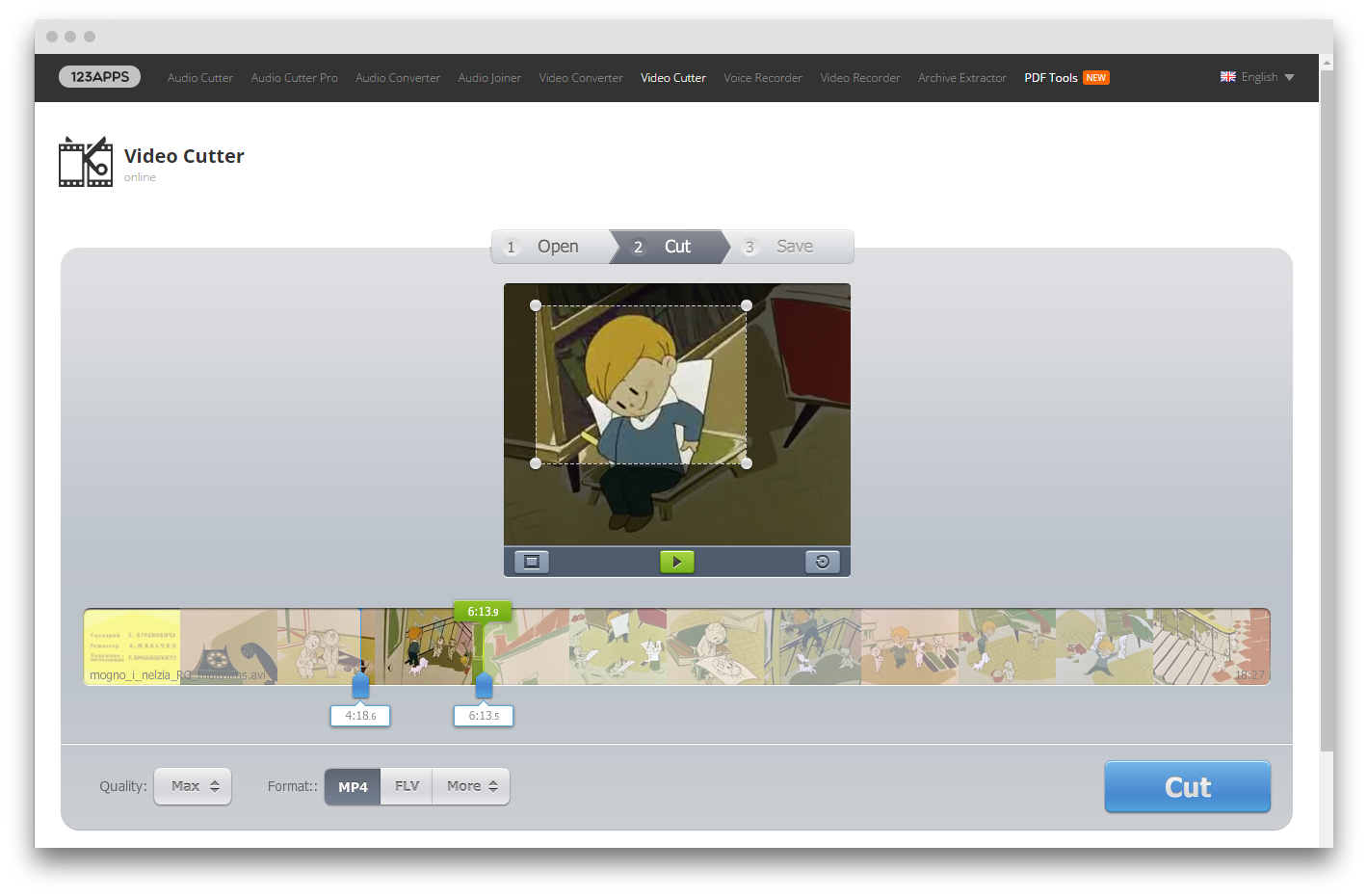
Интерфейс веб-приложения минималистичен и понятен. Чтобы обрезать видео, выделите синими маркерами нужный фрагмент и нажмите на кнопку Cut. Если нужно сделать акцент на каком-то элементе сцены, можно сделать кадрирование.
В настройках можно выбрать уровень качества: от 240p до 1080p. Результат сохраняется в форматах MP4, FLV, AVI, MPG или 3GP.
Как обрезать видео в Online Video Cutter

Обработанное видео Online Video Cutter позволит скачать, сохранить на «Google Диск» или в Dropbox. После этого можно продолжить работу с исходником или загрузить новый файл.

YouTube

Удобный сервис для небольших файлов — это хорошо, но иногда мы сталкиваемся с куда большими размерами. И лучше всего справляется с обрезкой такого видео YouTube.
У сервиса два крупных недостатка: запутанный интерфейс и серьёзный подход к защите контента правообладателей. Учтите, что YouTube не позволит скачать обработанный файл, если увидит нарушение авторских прав в загруженном видео.
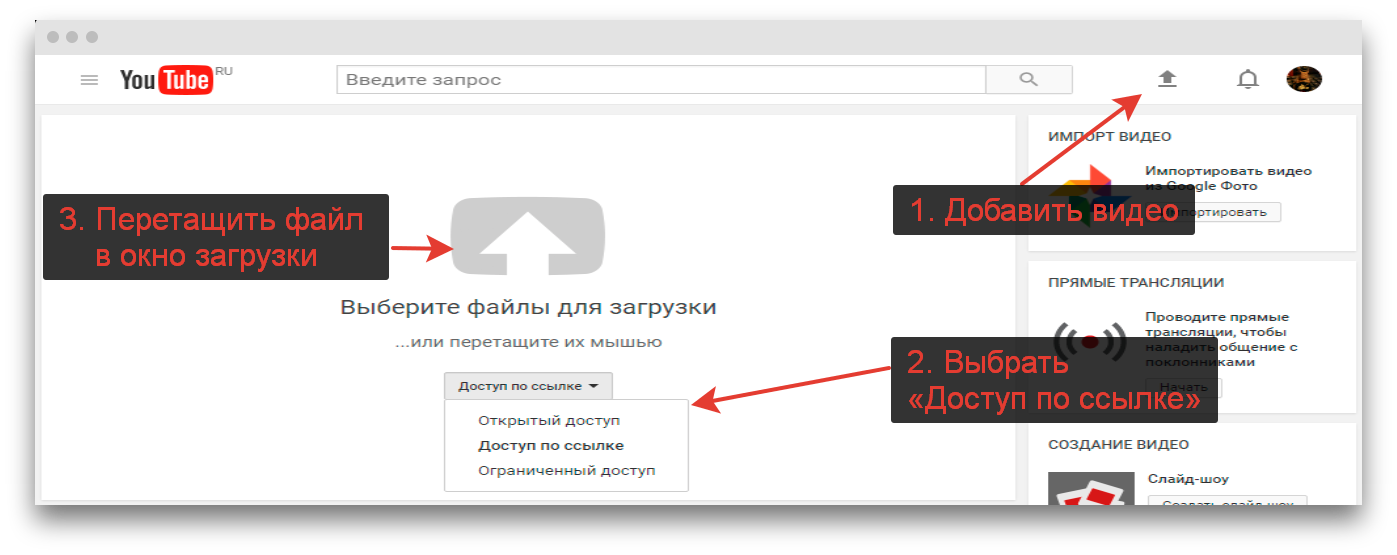
Чтобы обрезать видео в YouTube, нажмите на иконку «Добавить видео», расположенную в верхнем правом углу веб-сервиса. Выберите «Доступ по ссылке» и загрузите видеофайл.
Как обрезать видео онлайн: Добавить видео в Youtube
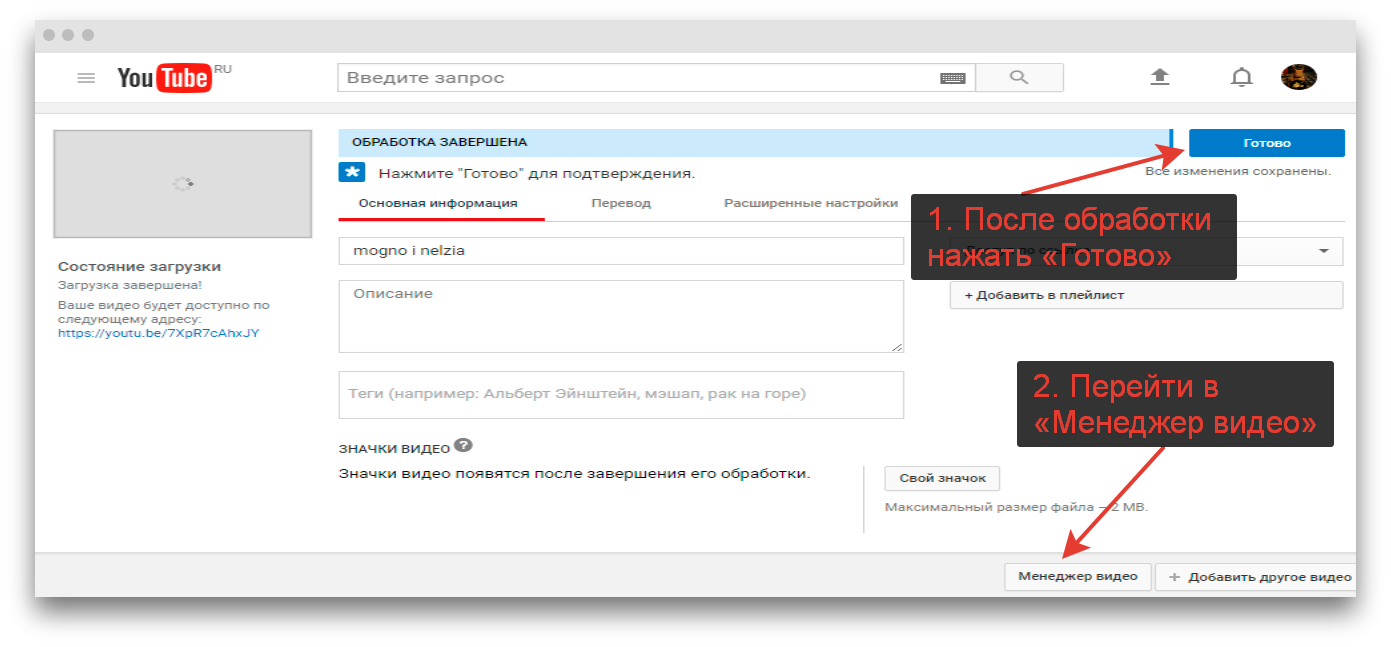
После окончания обработки загруженного файла нажмите «Готово», а затем переходите в «Менеджер видео».
Как обрезать видео онлайн: Как войти в «Менеджер видео»
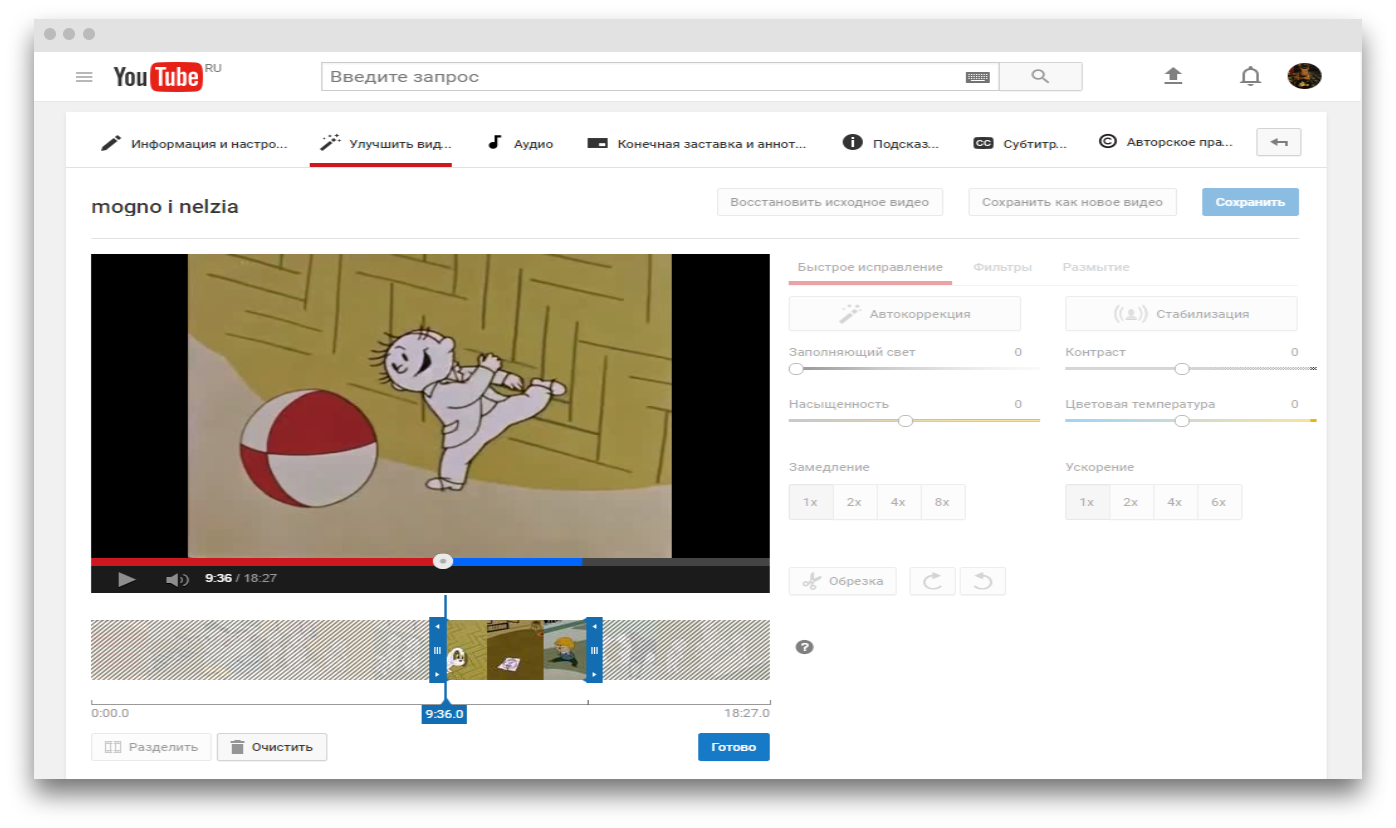
В «Менеджере видео» нажмите кнопку «Изменить». На странице настроек выберите «Улучшить видео» и найдите «Обрезку». Используйте синие маркеры, чтобы выделить нужный фрагмент. Подтвердите изменения, нажав «Готово».
Как обрезать видео онлайн в YouTube
Теперь можно нажать на «Сохранить».
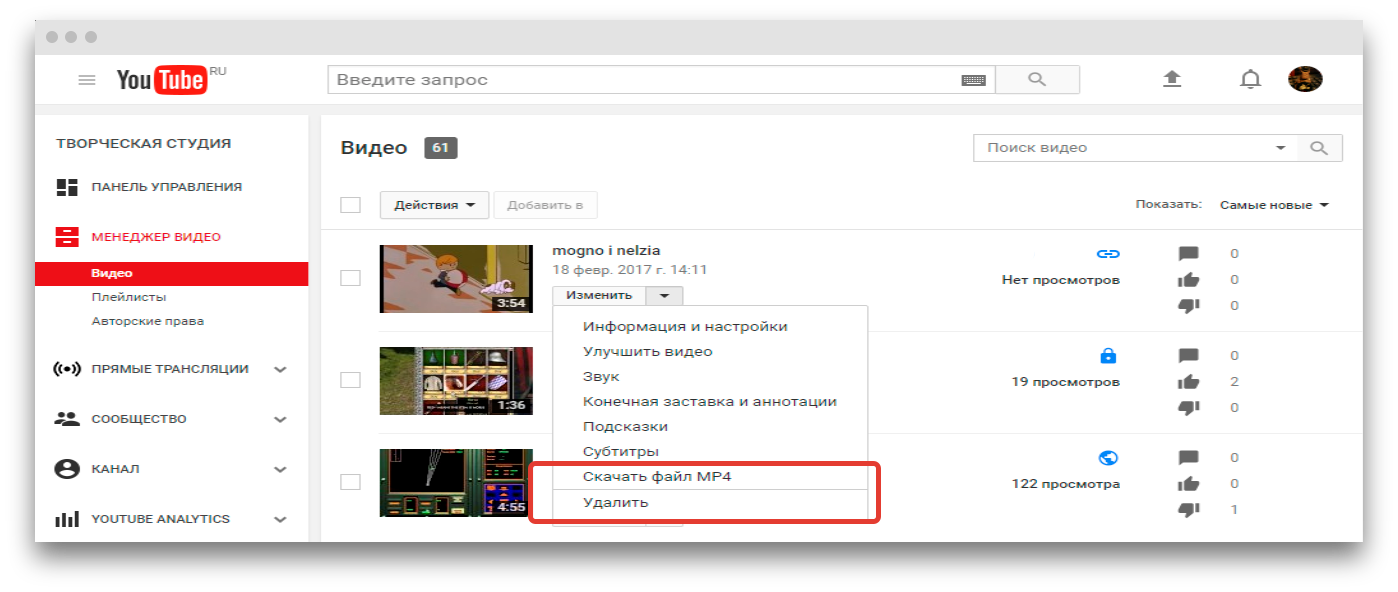
YouTube сообщит, что обработка может занять некоторое время. Дождавшись завершения, скачайте видео. Для этого нужно открыть меню рядом с кнопкой «Изменить» и выбрать «Скачать файл MP4».

ytCropper

Когда нужно обрезать уже загруженное на YouTube видео, чтобы сделать вставку в свой блог или поделиться с товарищами, лучше всего подойдёт веб-сервис ytCropper. Сервис позволяет смотреть только нужный фрагмент и оставляет ссылку на оригинал.
Обрезать видео онлайн в ytCropper
Вставьте ссылку на видео с YouTube в строку запроса и нажмите на Crop. Выделите нужный отрезок синими маркерами, введите капчу, снова нажмите на Crop. Поделитесь результатом при помощи прямой ссылки или кода для вставки. При желании видео можно поставить на автоповтор.
Минус ytCropper в том, что веб-сервис не позволяет скачивать полученные отрезки.

понедельник, 17 декабря 2018 г.

6 лучших альтернатив видеоредактору Windows Movie Maker

Бесплатные программы, которые можно использовать на «десятке» для работы с видео.
Очень долгое время Windows Movie Maker был одним из самых популярных видеоредакторов. Он бесплатен, очень прост в использовании и имеет неплохую функциональность. Однако Microsoft прекратила разработку Movie Maker, и в Windows 10 он отсутствует.
Вот список лучших бесплатных приложений для редактирования видео, похожих на Windows Movie Maker.

1. Ezvid

Альтернативы Windows Movie Maker: Ezvid
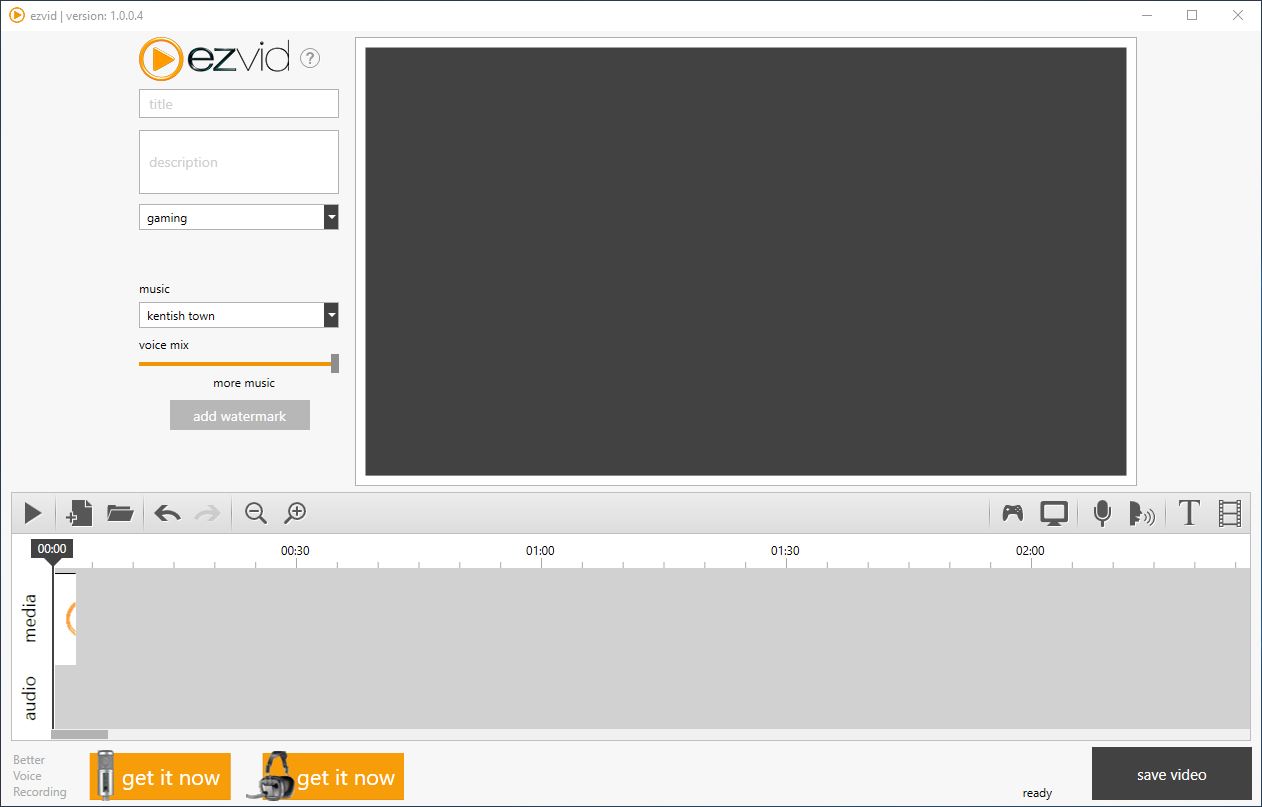
Ezvid — невероятно простой, и при этом довольно удобный видеоредактор. Он позволяет монтировать видео и делать запись экрана.
У Ezvid спартанский интерфейс, в котором легко разобраться. Приложение позволяет ввести заголовок и описание для вашего видео, поставить при желании водяной знак или добавить фоновую музыку. После этого вы можете сохранить готовое видео одним щелчком, правда, только в формате WMV.
Ezvid подойдет тем пользователям, которые прежде всего ценили в Windows Movie Maker простоту интерфейса и лёгкость в освоении.

2. VideoLAN Movie Creator

Альтернативы Windows Movie Maker: VideoLAN Movie Creator
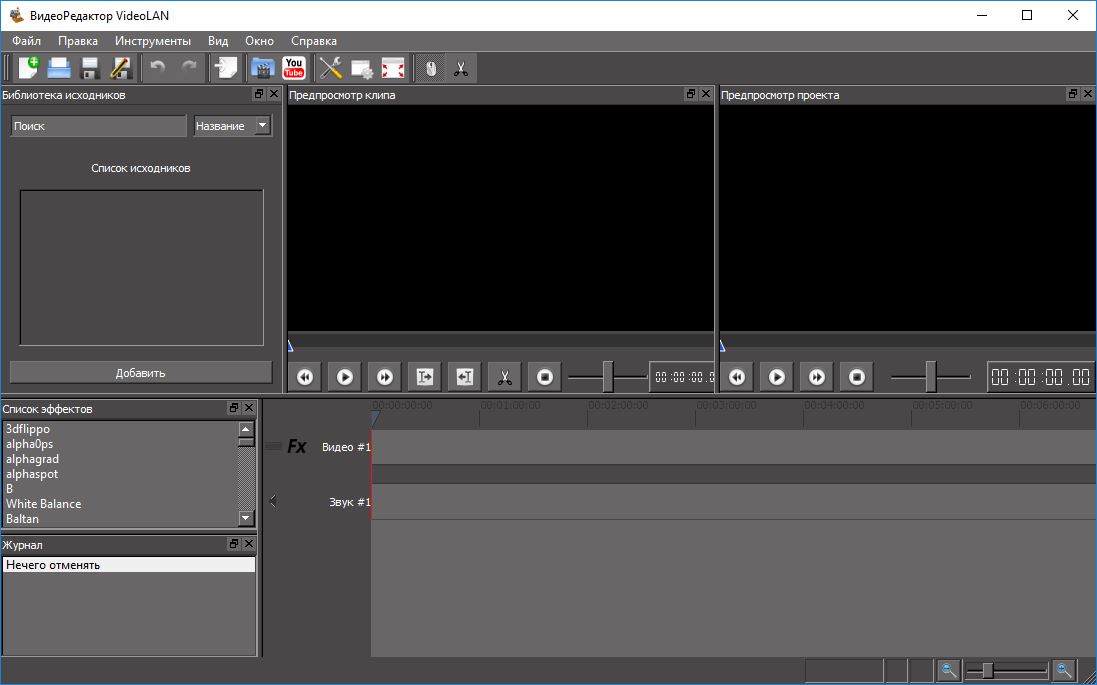
VLMC разработан VideoLAN, той же организацией, которая создала знаменитый медиаплеер VLC.
Видеоредактор VLMC — кросс-платформенное приложение с открытым исходным кодом, доступное для Windows, Linux и macOS. Он поистине всеяден: способен работать практически с любыми типами видео- и аудиофайлов. У него достаточно простой интерфейс и множество инструментов для монтажа. Вы можете резать и склеивать фрагменты видеофайлов, добавлять звуковое сопровождение и эффекты, а затем сохранять результаты своих трудов в любом удобном формате.
К сожалению, VLMC весьма неспешно рендерит видеофайлы, в сравнении с другими редакторами из этого списка. Однако это некритичный недостаток на фоне всех преимуществ программы.
VLMC — отличный выбор, если вам хотелось бы иметь больший набор инструментов, чем предоставлял Movie Maker.

3. Avidemux

Альтернативы Windows Movie Maker: Avidemux
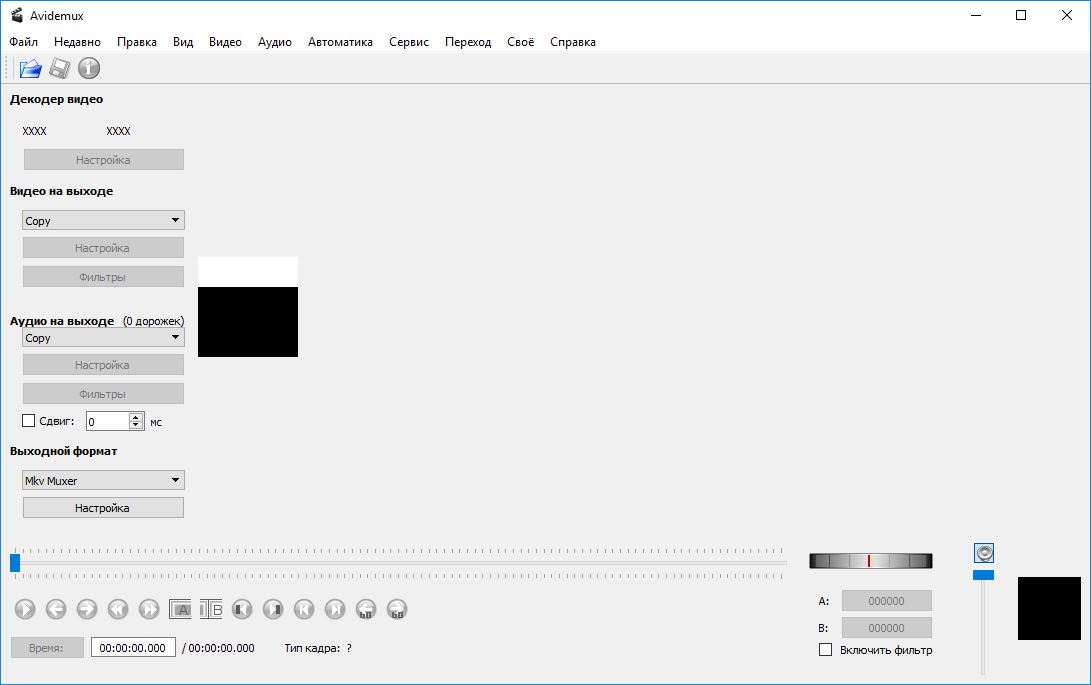
У Avidemux очень простой и немного старомодный интерфейс. Но с возложенными на него задачами этот видеоредактор справляется. В Avidemux есть различные фильтры, а также возможность обрезать и перемещать фрагменты видео, расставляя маркеры на временной шкале. Программа поддерживает широкий спектр видеокодеков.
Avidemux доступен для Windows, Linux, и macOS. Если вы привыкнете к его интерфейсу, он вполне может понравиться вам больше, чем остальные аналоги.

4. VSDC Free Video Editor

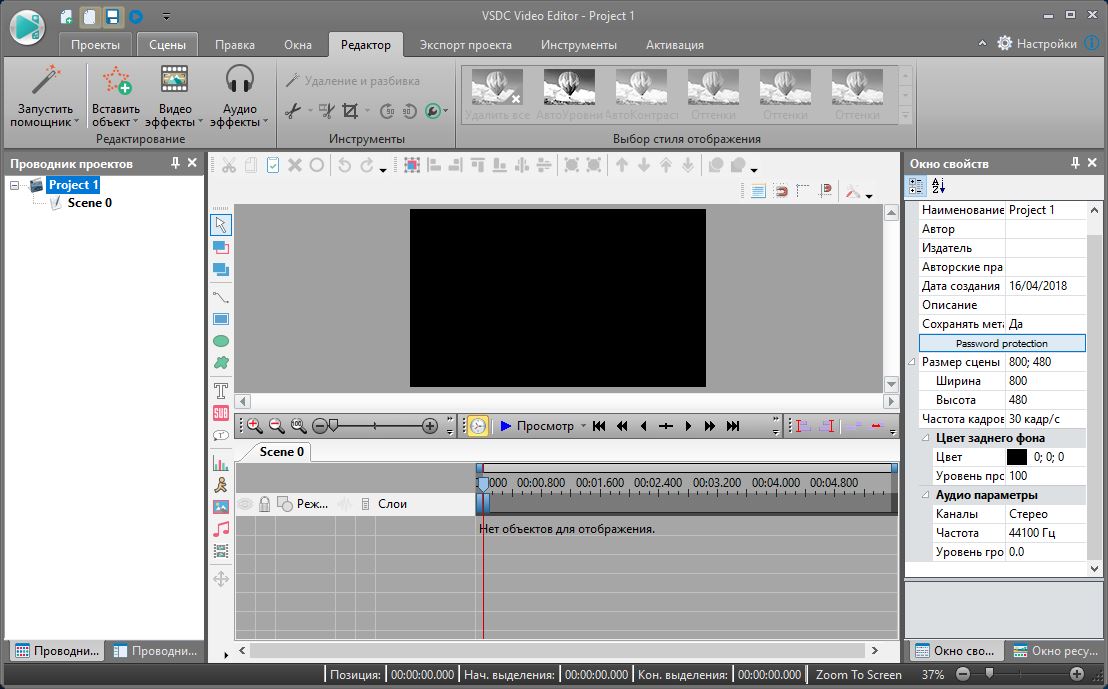
Альтернативы Windows Movie Maker: VSDC Free Video Editor
VSDC — это более продвинутый видеоредактор, чем большинство других альтернатив Windows Movie Maker. Вместе с тем он позволяет редактировать видео с такой же лёгкостью.
В VSDC Free Video Editor есть множество инструментов и настроек для воспроизведения и редактирования ваших видео. Вы можете работать с несколькими видеофайлами, обрезать, разделять, упорядочивать их по своему усмотрению. Программа позволяет добавлять субтитры и различные видео- и аудиоэффекты. VSDC Free Video Editor работает со многими популярными форматами.
Хотя у видеоредактора и есть некоторые проблемы со стабильностью, это всё же одна из лучших альтернатив Windows Movie Maker.

5. VideoPad Video Editor

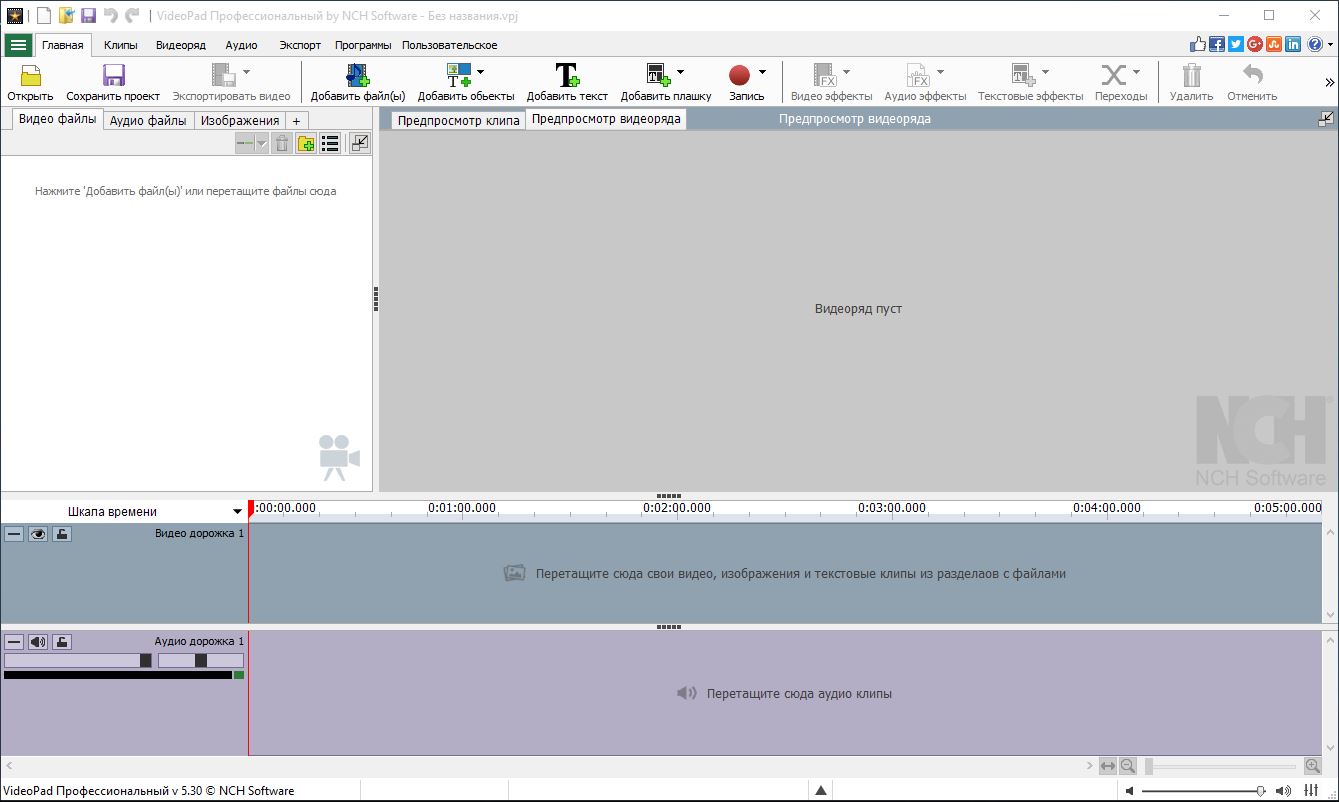
Альтернативы Windows Movie Maker: VideoPad Video Editor
Интерфейс VideoPad Video Editor, кажется, пришёл прямиком из эпохи Windows XP. Однако программа относительно проста и удобна в использовании. Она может редактировать видео, добавлять звуковое сопровождение. Поддерживает различные эффекты и переходы и умеет создавать и редактировать субтитры.
Из всех представленных альтернатив Windows Movie Maker эта программа похожа на своего прародителя больше всего. Видеоредактор бесплатен для домашнего использования. Есть также коммерческая версия с расширенной функциональностью.

6. Shotcut

Альтернативы Windows Movie Maker: Shotcut
Shotcut — это одна из лучших замен Windows Movie Maker. Да что там, это практически профессиональный видеоредактор со множеством функций и возможностей. Shotcut поддерживает большое количество форматов видео- и аудиофайлов и включает в себя все основные инструменты для их редактирования.
В Shotcut вы можете добавлять различные фильтры, обрезать и перемещать фрагменты своих видео, работать со звуком и эффектами — в общем, здесь есть всё необходимое.
Программа имеет открытый исходный код и доступна для Windows, macOS и Linux.
Знаете другие видеоредакторы, способные заменить Windows Movie Maker? Поделитесь ими в комментариях

вторник, 6 ноября 2018 г.

Как вырезать фрагмент в VirtualDub


Программа VirtualDub позволяет осуществлять быстрый монтаж без рендеринга и настройки кодеков. Достаточно воспользоваться функцией прямопотокового копирования, если вам нужно вырезать какой-либо видеофрагмент и сохранить его. Разберем на конкретном примере, как осуществляется такая операция.
Запускаем VirtualDub и открываем видео через вкладку Файл → Открыть видео файл (или Ctrl+O). Помните, что в стандартной комплектации данный видеоредактор может работать лишь с расширениями .AVI и .WAV.
Устанавливаем ползунок в начальную точку нашего фрагмента и жмем на кнопку  Mark in, которая отмечена на рисунке. Программа установит входной маркер на данном кадре.
На 625 кадре поставим точку выхода – Mark out. Получим отрезок, отмеченный голубым цветом на дорожке монтажа. Теперь вы можете его сохранить или полностью вырезать из видео.
Переход по отдельным кадрам на видео дорожке осуществляется с помощью стрелок «вправо» и «влево» на клавиатуре. Так гораздо удобнее найти нужный отрезок, чем ориентироваться вслепую.
Чтобы сохранить отмеченный фрагмент, заходим во вкладку Видео и устанавливаем галочку напротив пунктаПрямопотоковое копирование.
Далее переходим во вкладку Файл → Сохранить как AVI.
Указываем путь и имя файла. Жмем «Сохранить».
Переходим в папку с файлом и проверяем результат с помощью любого видео проигрывателя (например,Media Player Classic - Home Cinema). Отрезок длительностью 4 секунды успешно сохранен в том же качестве, что и видео оригинал.
Возвращаемся в редактор. Попробуем теперь вырезать этот фрагмент и сохранить видео без него. Переходим во вкладку Правка и выбираем опцию «Удалить» или «Вырезать». Вы обнаружите, что длительность дорожки сократилась. Ставим прямопотоковое копирование и сохраняем файл аналогичным образом.
Открываем его через плеер, чтобы убедиться в отсутствии фрагмента.

вторник, 30 октября 2018 г.

Как обрезать песню, наложить эффекты, или вырезать музыку из видео

Как обрезать песню, наложить эффекты, или вырезать музыку из видео


  В этой статье будет рассмотрено несколько простых операций редактирования аудио. Кроме того, будет описано несколько эффектов, применить которые не составит труда. Примеры эффектов можно будет прослушать прямо на странице. Для всех операций был подобран очень простой в использовании и бесплатный софт.

 Как обрезать песню?

Для этого нам понадобится аудио редактор, но желательно не сложный, и бесплатный. Одним из лучших редакторов, удовлетворяющих наши требования, является Audacity. Он распространяется по лицензии GNU GPL (бесплатный и с открытым исходным кодом).
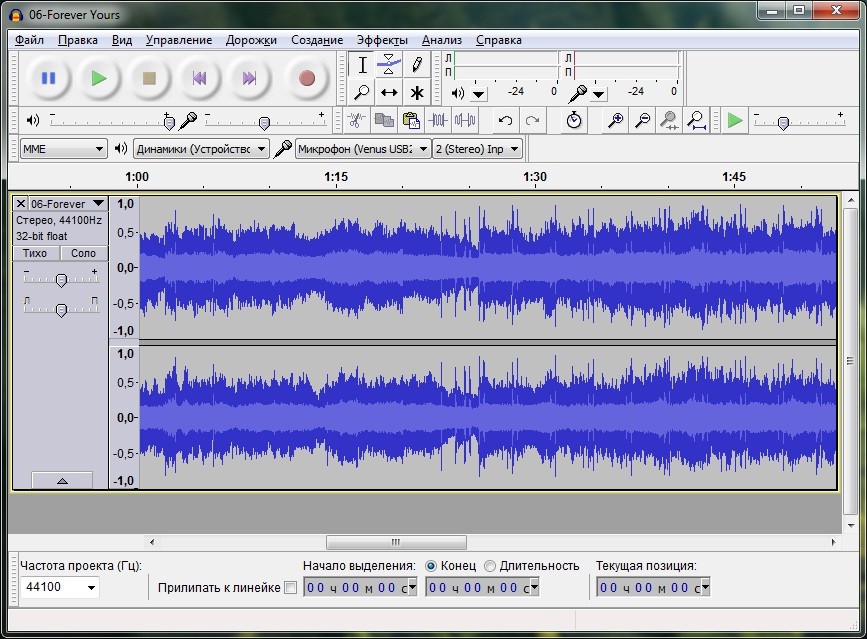
Audacity - отличный редактор аудио-файлов
 C помощью этого редактора мы можем легко, быстро и с высокой точностью обрезать песню. Для этого открываем нужный нам файл и перед нами появляется волновая форма. Для того, чтобы выделять участки более точно, нужно увеличить масштаб волн. Проще говоря, растянуть волновую форму. Теперь мы видим все завитки более подробно. Чтобы увеличить или уменьшить масштаб используйте кнопки с изображением лупы. Теперь мы можем запустить воспроизведение трека, и точно отслеживать те участки, которые нужно вырезать. После выделения участка нужно всего лишь нажать на кнопку "Вырезать", на ней изображены ножницы, поэтому ее легко найти. Готовые преобразования нужно сохранить. Чтобы это сделать нужно в меню "Файл" выбрать пункт "Экспортировать". Audacity воспринимает на импорт и на экспорт такие форматы: WAV, AIFF, AU, FLAC, Ogg Vorbis, MP2, MP3, AC3, M4A/M4R (AAC), WMA. Проще говоря, все популярные форматы. Но при сохранении в некоторые из них, программа может попросить дополнительные библиотеки, которые нужно установить. Подробные инструкции - в самой программе.

Аудио эффекты

Пока Audacity открыт покажем несколько прикольных аудио-эффектов, которые можно прослушать здесь на странице. Это конечно не профессиональный уровень, но статья как раз и рассчитана на новичков. Итак…

Эффект Эхо

Оригинальное звучание (кликните на кнопку воспроизведения):
С эффектом эхо:


Делается все просто. Необходимо выделить нужный кусок трека и в меню "Эффекты" выбрать то, что нужно. В данном случае пункт так и называется "Эхо…". Применять Эхо ко всему треку не стоит - получится не красиво. Выделить можно только знаковые, так сказать, участки композиции. Причем участок нужно точно вымерять. Для того, чтобы эхо получилось, нужно выделить несколько слов, кусок не должен быть слишком маленьким. Кроме того, эффект появляется с определенной задержкой - её тоже нужно учесть, и если задержка равна 1 секунде, то на это время нужно продлить участок.
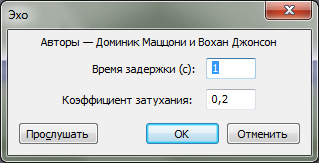
Эффект Эхо - отрегулируйте время задержки, и коэффициент затухания
Выше вы видите окно настроек эффекта. С задержкой все понятно - это время после которого появляется эхо, а коэффициент затухания - это громкость эхо. У нас стоит 0.2, если поставить, например, 0.7, то будет слишком громко и не красиво.

Смена тона

 Это интересный эффект, который позволил нам сделать из Мадонны мужчину или ребенка! Эффект ощутим только на вокальных партиях, и почти бесполезен во время проигрышей. Можно выделить сразу весь трек, и попробовать разную высоту.
Эффект
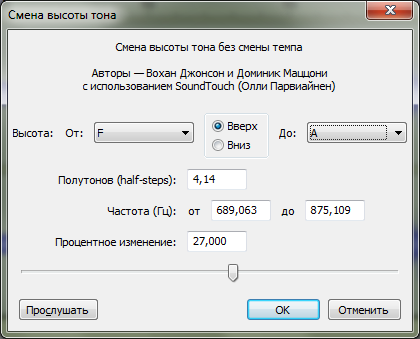
Открыв диалоговое окно эффекта, вы увидите сложные настройки, которые требуют специальных знаний, но в самом конце есть удобных ползунок, который представляет высоту тона в процентах - это как раз то, что нам надо. Итак, для того, чтобы голос по тону стал похож на мужской нужно выставить значение примерно -30%. Детскому голосу тут соотвествует примерно +30%. Ну это, конечно, лишь в том случае, если за 0% у вас берется голос Мадонны Подмигиваю. Другие значения могут также дать забавные результаты. Прослушать можно ниже…
Смена тона -30%:

Смена тона +30%:

   Эффект Wahwah

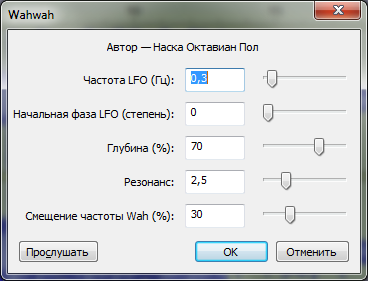
 Этот эффект предназначен для плавного изменения тембра звука.
Эффект Wahwah
В нашем случае этот эффект сильно отражался на голосе. И когда мы наложили его на весь трек, получилось не эффектно  УлыбкаWahwah можно применить или в точно вымеряных участках, или, если на всем треке, то нужно сделать его частоту примерно соответствующей темпу композиции, а именно, чтобы витки изменения тембра попадали в нужные точки записи.

Усиление баса

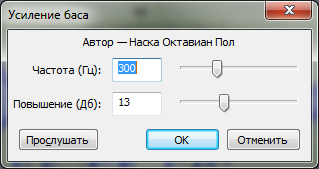
 Усиление басовых частот может дать хороший эффект. На разных треках он, конечно, будет звучать по разному. Но, то что усилить басы очень легко - это факт.
Эффект Усиление баса - настройка параметров
Попробуйте разные значения Частоты и Повышения, и найдите своё идеальное сочетание.

Смена темпа

 Ну и на последок простой эффект смены темпа. Этот эффект делает композицию более динамичной, или наоборот, более спокойной. Такой прием мы часто слышим в ремиксах различных хитов.

Как вырезать музыку из видео?

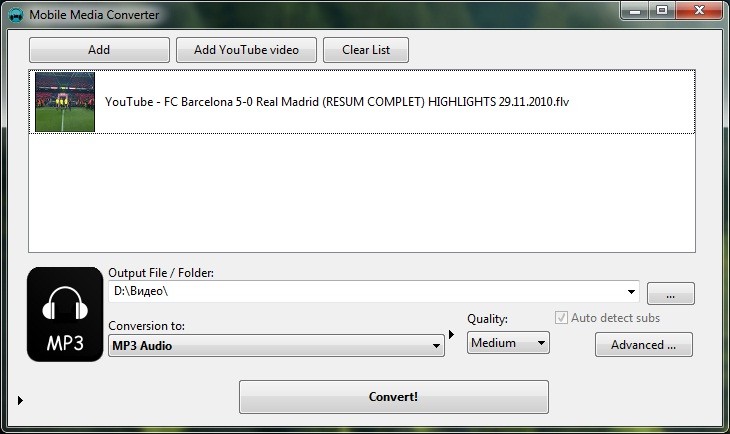
 Отделение звука от видео - это достаточно простая операция. Для этого нужен всего лишь хороший конвертер мультимедиа файлов. Многие конвертеры поддерживаю преобразование видео файлов в звуковые файлы, то есть автоматически делают то, что нам надо. Мы выбрали Mobile Media Converter из-за его простоты и эффективности.
Mobile Media Converter - конвертер мультимедиа файлов
Для того, чтобы начать конвертирование, необходимо загрузить в Mobile Media Converter видео-файл, из которого нужно вырезать музыку. Для этого используйте кнопку "Add" или просто перетащите файл мышкой. Теперь в списке, который расположен ниже, нужно выбрать приемлемый для вас формат. Из аудио форматов там есть MP3, WMA, WAV и мобильный формат ARM. Выбираем нужный формат, и устанавливаем качество конвертирования в списке слева. Можно также провести точную настройку, нажав на кнопку "Advanced…". Дальше жмем кнопку "Convert!" и получаем свой звуковой трек. Если его нужно обрезать, то нужно воспользоваться аудио-редактором, как описано в начале этой статьи.

Удаление шумов

Для удаления шумов в аудио записи мы также будет использовать Audacity. Этот редактор отлично справляется с поставленной задачей. Открываем файл с шумами через "Файл - Открыть" или через "Файл - Импортировать". Временную шкалу увеличиваем так, чтобы было удобно выделять нужные участки. Теперь пытаемся найти в нашей записи какой-нибудь момент тишины, то есть тот момент, когда кроме шума нет больше никаких звуков. Выделяем участок с "чистым" шумом и в меню "Эффекты" выбираем пункт "Удаление шума…".
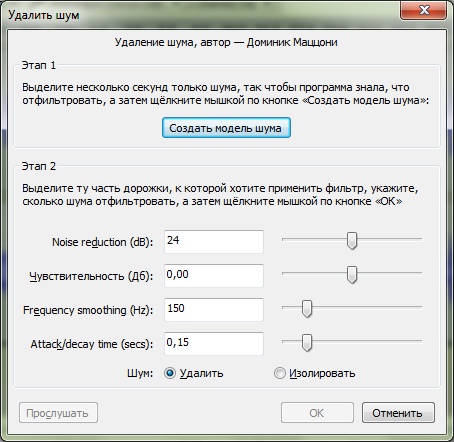
Audacity - Удаление шумов в аудио записи
Процесс построен следующим образом: вначале мы создаем образец шума, чтобы программа знала что удалять, а затем выделяем весь трек, и удаляем из него шум. Итак, у нас на волновой форме выделен шум, и теперь жмем кнопку "Создать модель шума". Открытое нами окно пропало. Теперь мы выделяем тот участок, откуда нужно удалить шум. Если нужно очистить от шума всю запись - выделяем всю волновую форму (Удобно использовать Ctrl+A). Снова идем в "Эффекты - Удаление шума…" и теперь просто жмем кнопочку "ОК" внизу окна, при том, что отмечена галочка "Удалить". Всё, наша запись теперь чиста как первый зимний снег Улыбка . Нужно отметить, что создание модели шума является важной операцией, поскольку без нее чистота конечной записи может быть не самой высокой. Ниже вы можете прослушать запись с шумами и без.

Как наложить музыку на видео?

Для это цели необходим видео-редактор. Бесплатных и довольно неплохих видео-редакторов много, но мы взяли для примера Windows Movie Maker, поскольку его часто советуют новичкам и он часто включен в состав операционной системы Windows.
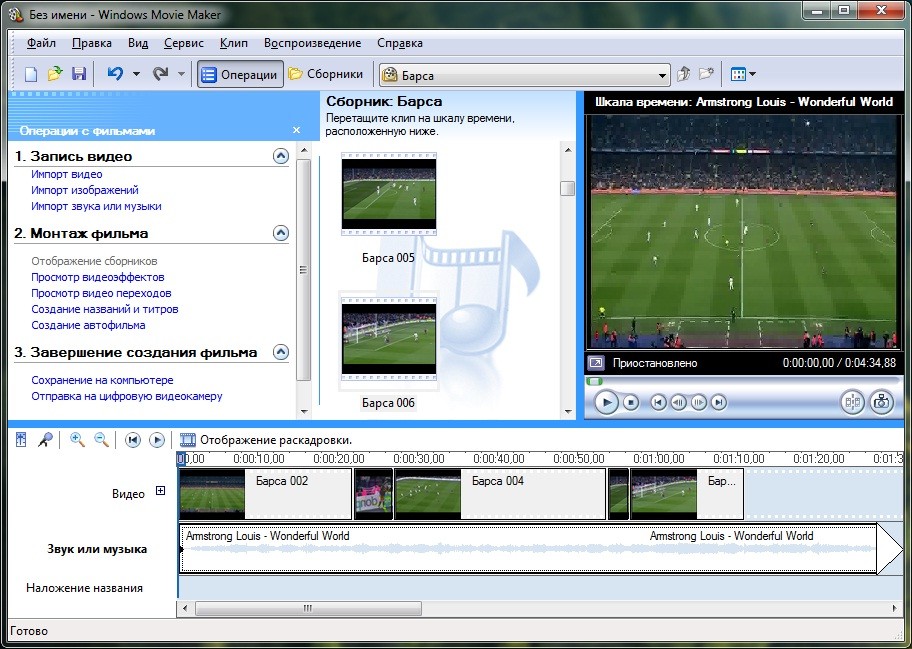
Windows Movie Maker - популярный видео редактор
Схема работы тут такова: вначале нужно импортировать видео, затем аудио (именно в таком порядке), затем перетащить видео на шкалу видео, а звук на шкалу аудио и отрегулировать точность наложения. Для того, чтобы импортировать файлы нужно воспользоваться панелью "Операции с файлами". Если она не открыта, то на панели инструментов нажмите кнопку "Операции". Далее кликаем сначала на ссылку "Импорт видео", затем "Импорт звука и музыки" и добавляем все, что нам нужно. Импорт видео может занять некоторое время.

  Теперь нам нужно чтобы программа отобразила шкалу времени. Она располагается внизу, и чтобы ее увидеть нужно нажать на кнопку "Отображение шкалы времени". Если во время добавления видео оно разбилось на несколько частей, то нужно поочередно перетащить все куски на видео шкалу. А на шкалу, которая распложена ниже - перетащить все куски аудио записи. Теперь мышкой нужно выровнять длительность видео и аудио. Видео или звук можно укоротить, чтобы они заканчивались синхронно. Вот и всё, теперь нужно сохранить нашу работу в видео-файл. Обратите внимание на процесс сохранения, потому что при работе с Windows Movie Maker у многих возникают вопросы по этому поводу. Жмем "Файл - Сохранить файл фильма…", выбираем "Мой компьютер", далее пишем имя файла и выбираем папку, куда он будет сохранен, выбираем качество видео, и, нажимая в последний раз кнопку "Далее" мы запускаем процесс сохранения нашего шедевра Улыбка. Процесс сохранения (кодирования), также как и процесс импорта, может занять несколько минут, а если видео длинное, то и значительно больше. Но в итоге мы получаем видео как правило без потери качества и с музыкой, которую мы поставили в фоне.

вторник, 10 июля 2018 г.

Лучшие сервисы для хранения ваших фото в облаке

Эти сервисы позволят вам никогда не беспокоиться о сохранности всех своих фотографий.
Интернет должен давать нам легкие пути для хранения и управления нашей личной информацией, однако на практике даже такой легкий процесс, как хранение фото и видео может превратиться в головную боль. Сервисы вроде Apple Photo Stream не только популяризировали облачные хранилища, но и расширили их рамки. Теперь мы можем хранить в облаке огромные RAW-фото, видео 1080p, сотни, а то и тысячи фотографий, вместо того, чтобы просто закинуть их на свой жесткий диск и молиться о том, чтобы он не сломался.

Цена хранения ваших фото на таких сервисах колеблется от бесплатной до нескольких долларов в месяц. Это обусловлено жесткой конкуренцией в сфере облачных хранилищ, поэтому каждый сервис старается переманить на свою сторону как можно больше пользователей. Чем это сделать проще всего? Естественно, дешевизной.
Так как в последнее время количество облачных сервисов стремится к бесконечности, предлагаем вам взглянуть на топ-10 таких сервисов. От популярного Dropbox до неизвестного Everpix или новичка Mail.ru. Все сервисы отлично справляются со своей работой и отличаются лишь деталями, такими, как объем свободного места, поддержка различных форматов и др.

iCloud Photo Stream 

photo (2)
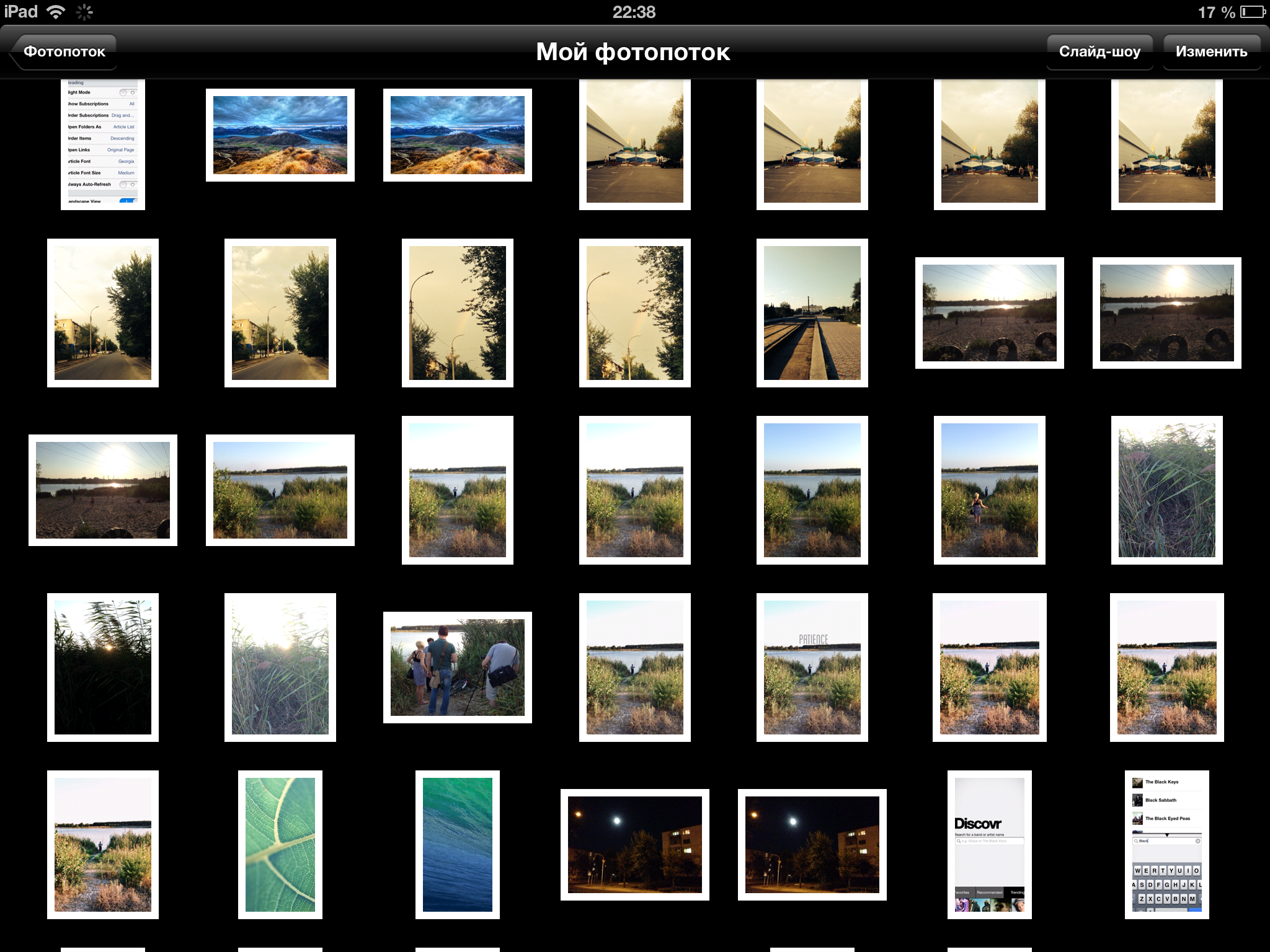
Photo Stream (фотопоток) от Apple позиционируется как продукт подходящий для среднестатистического человека, который не желает разбираться в деталях и самом процессе. Кроме того, он актуален лишь для пользователей техники Apple (iPad, iPhone, iPod, Mac).
Photo Stream берет фото с ваших i-девайсов и синхронизирует их между тремя платформами (iOS, MacOS, Windows). Однако, Photo Stream сохраняет только последние 1000 фотографий, что и является его минусом. Можно создавать публичные фотопотоки, доступные другим пользователям, или создавать целые галереи фотографий.
Фотопоток работает хорошо, но такие ограничения как отсутствие бэкапов, возможности просмотреть все фото, отсутствие поддержки видео и приложений под другие платформы не делают его явным фаворитом.

Dropbox

photo (4)
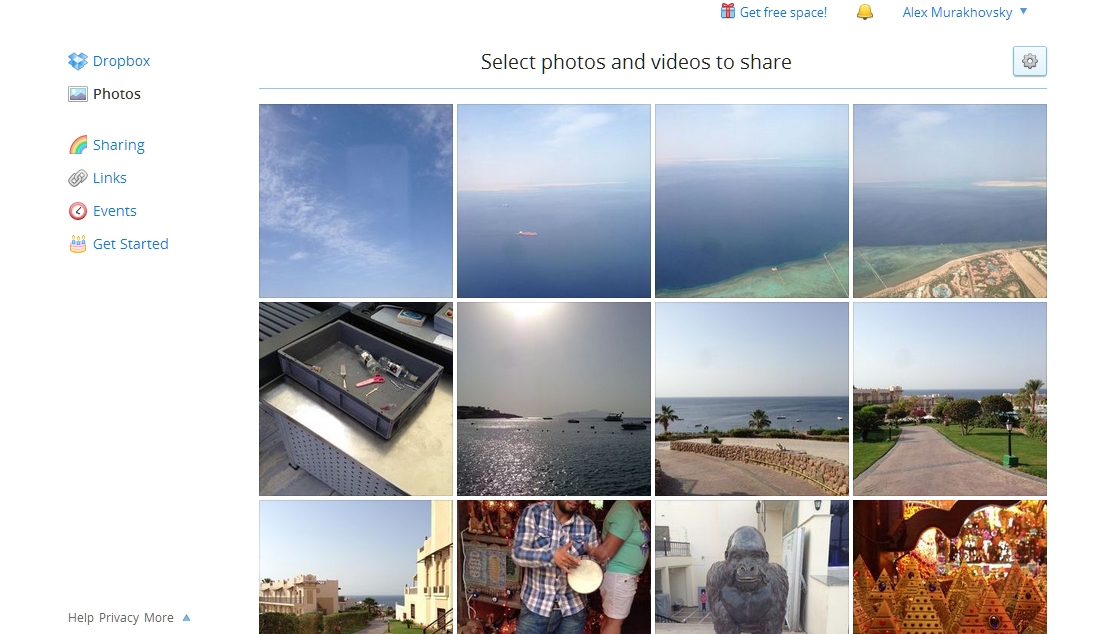
После поглощения фото сервиса Snapjoy в декабре, Dropbox выкатили свою функцию под названием «photo tab«, которая выглядит как лента всех ваших фото, которые вы когда-либо загружали. Это отличная возможность просмотреть все свои фотографии. На первый взгляд, Dropbox является идеальным выбором для хранения всех фотографий. Однако, Dropbox больше сконцентрирован на компьютерном рынке и их решение для мобильных платформ иногда работает чрезвычайно медленно, особенно на старых устройствах.
Если вы уже активный пользователь Dropbox, то, пожалуй, это лучшее решение для хранения фотографий. Компания старается развивать эту нишу и в отличие от новых стартапов, не имеет даже намека на закрытие. Плюс к этому, поддерживает функцию автоматической закачки фотографий в Dropbox прямо из телефона.

Everpix

photo (5)
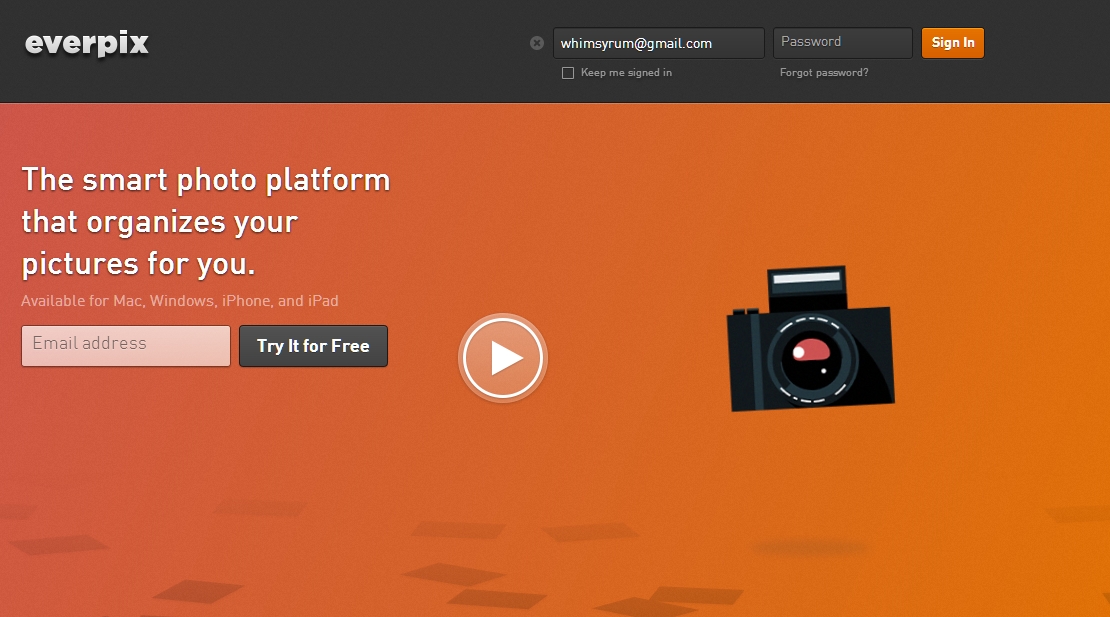
У Everpix самый быстрый и плавный интерфейс из всех приложений в наше топе. Он тщательно структурирует ваши фотографии и группирует их по дате, времени и даже по содержимому.
Пользователи бесплатных аккаунтов могут смотреть на все фото, загруженные за последний год, соответственно, платный аккаунт позволяет хранить все фото за все время. Каждый день сервис будет показывать вам одну фотографию из вашего прошлого, таким образом вызывая ностальгию и приятные воспоминания.
Данному сервису всего 2 года и это сказывается на малом количестве функций: нет редактирования, поддержки видео и мощных возможностей просмотра, однако, те функции, которые присутствуют реализованы прекрасно и очень стабильны. Пусть этот сервис не имеет известного имени, но зато имеет прекрасный дизайн и отличный потенциал.

Flickr

photo (6)
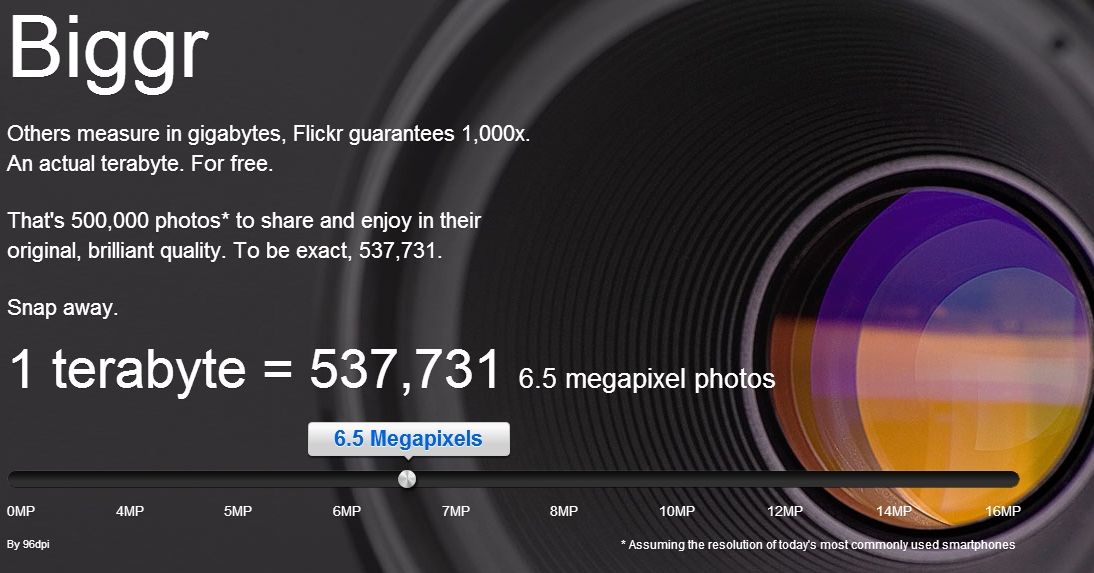
Когда Марисса Майер стала CEO Yahoo, Интернет взорвался пожеланием к ней: «Сделайте Flickr снова крутым». Десять месяцев спустя Майер презентовала глобальный редизайн сайта, полный размер фотографий и 1 терабайт свободного места. Flickr является лучшим вариантом для профессиональных фотографов. Он сохраняет фото в нескольких разрешениях, дает отличные настройки приватности, имеет публичный API, что позволяет ему интегрироваться с десятками сторонних сервисов.
Однако есть и некоторые недостатки. Интерфейс немного медлителен и устарел в сравнении с многими конкурентами. Для кого-то может быть минусом и то, что максимальный размер видео для загрузки составляет 1 ГБ. Тем не менее, сложно отрицать, что возвращение Flickr было действительно отличным!

Яндекс.Фотки

photo (2)
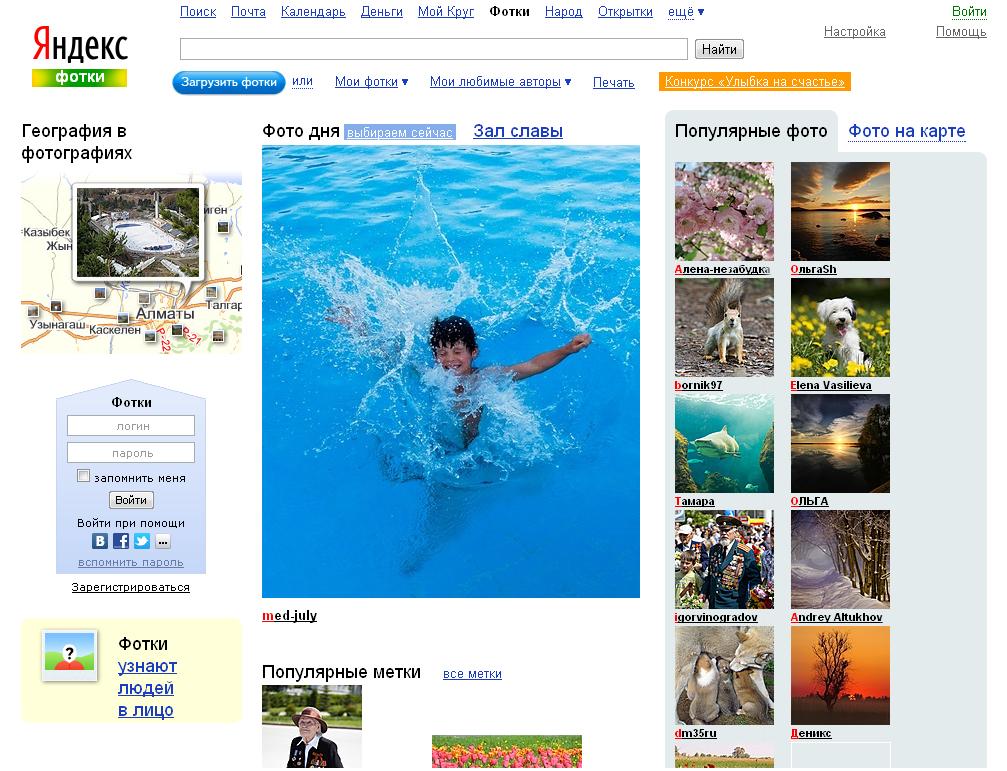
Яндекс.Фотки — это сервис хранения фотографий от одноименного поискового гиганта. Отличительной чертой является то, что этот сервис предоставляет большое количество конкурсов для своих пользователей и даже дает призы. Несмотря на простой интерфейс, большое количество функций и неограниченное пространство для фотографий делают этот сервис еще одним достойным конкурентом среди остальных.
Яндекс.Фотки предоставляет приложения практически для всех существующих мобильных платформ, а также дает интересную функцию встроенной печати, позволяющую печатать фотографии прямо находясь на сайте.

SkyDrive

photo (3)
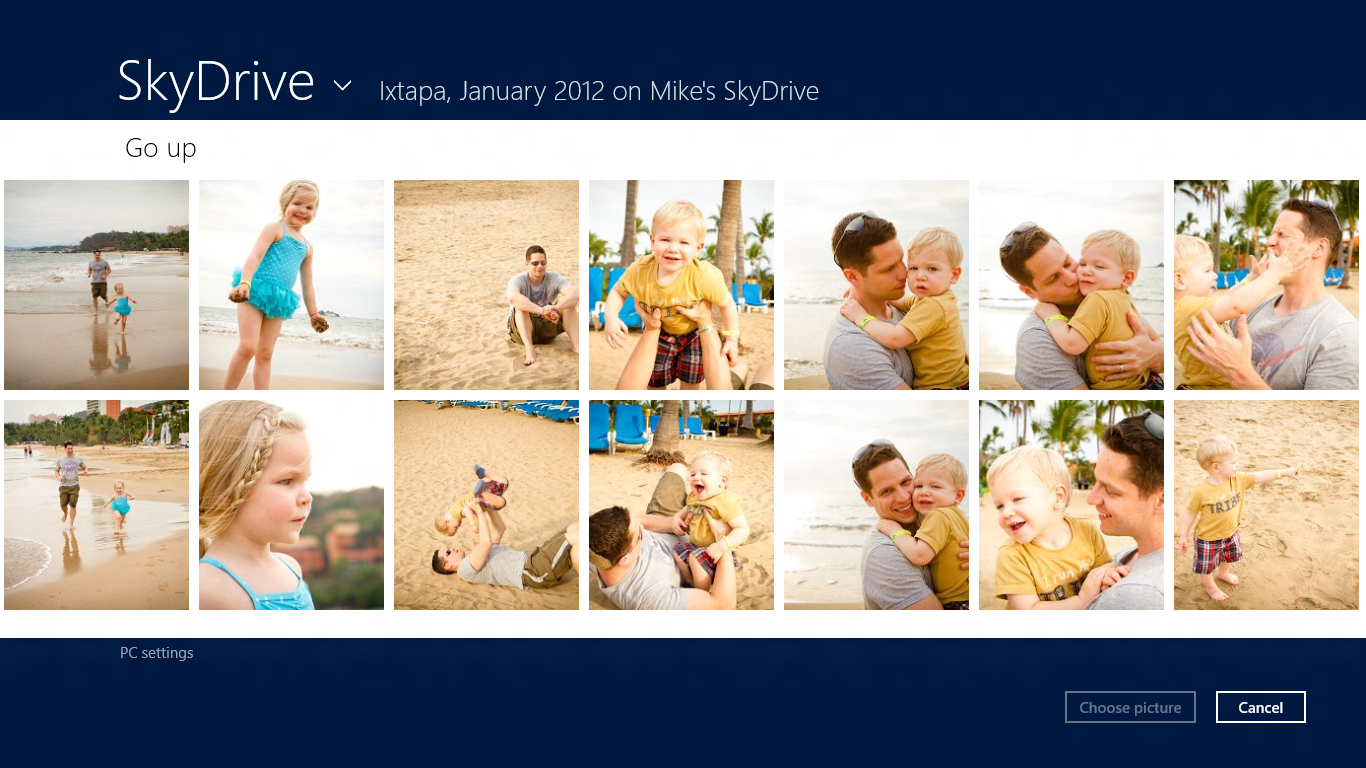
Microsoft SkyDrive — это как Windows Explorer, только в сети. Он предоставляет 7 ГБ свободного места для хранения любых файлов, включая фотографии. Фото могут быть отсортированы по альбомам, проиграны в слайд-шоу и даже прикреплены на другие сайты (embed code). Microsoft также выпустила приложения для iOS и Android, без излишеств, но с достойной функциональностью. Если вы являетесь владельцем телефона на Windows Phone, SkyDrive позволит включить автозагрузку всех фото. SkyDrive также обладает приложениями для Mac и PC.
Самым большим недостатком SkyDrive является то, что он предназначен для хранения файлов, а не конкретно фотографий и не дает никаких функций по редактированию. Если вам нужно простое фотохранилище, то стоит попробовать SkyDrive, но для всего остального лучше поискать что-то еще.

Stream Nation

photo (7)
Stream Nation является облачным хранилищем и стриминговым сервисом с упором на видео. У него есть большой потенциал, однако, отсутствие логики в дизайне и другие недостатки не позволяют ему быть достойным облачным хранилищем.
Когда вы впервые зайдете в Stream Nation, вам предложат импортировать файлы с компьютера, мобильного устройства, сети, Dropbox и (сюрприз-сюрприз!) с YouTube, Vimeo и прочих видео сервисов. Весь контент синхронизируется с облачным сервисом Amazon.

Google+ Photos

photo (3)
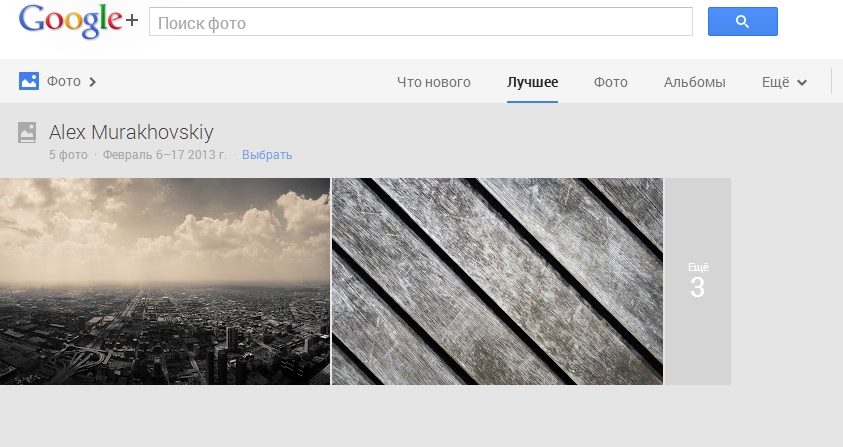
С целью дать начальный импульс для своей развивающейся социальной сети, Google добавили уйму возможностей в Google+ Photos. Компания предоставляет вам 15 ГБ свободного места с шарингом в Gmail, GDrive и Google+.
Лайфхак: если вы будете загружать фотографии в стандартном разрешении (2048 пикселей в ширину), то Google не будет считать эти фотографии входящими в ваши 15 ГБ. Этим можно отлично воспользоваться если включить автозагрузку фото на вашем iOS или Android устройстве.
Это уйма места, но Google также поддерживает и RAW формат, так что эти 15 ГБ могут очень быстро улететь, если вы пользуетесь этим форматом. Купив компанию Nik Software, которую мы все любим за их чудесный редактор Snapseed, Google добавила мощные возможности редактирования фотографий в свой продукт.
Минусом использования Google+ Photos является… Google+. Не совсем удобно заливать все свои фото в социальную сеть и не важно, какой степенью защиты она обладает. Google больше заинтересованы в том, чтобы вы делились своими фотографиями, чем просто хранили их. Тем не менее Google+ Photos является, пожалуй, одним из сильнейших игроков в сфере облачных фото хранилищ.

Облако Mail.ru

photo (1)
Недавний дебют облака от компании Mail.ru не остался незамеченным нигде. А все по причине очень вкусных начальных условий пользования: 100 ГБ свободного места бесплатно и навсегда. Mail.ru предоставляет возможность хранения фото, видео и других файлов. Также, стоит упомянуть о том, что приложение поддерживает автоматическую загрузку фото с телефона.
Владельцам почты от Mail.ru повезло еще больше, так как поделиться файлом можно буквально за несколько секунд. Приложение есть под все платформы, версия для планшетов еще в разработке.

SmugMug

photo (1)
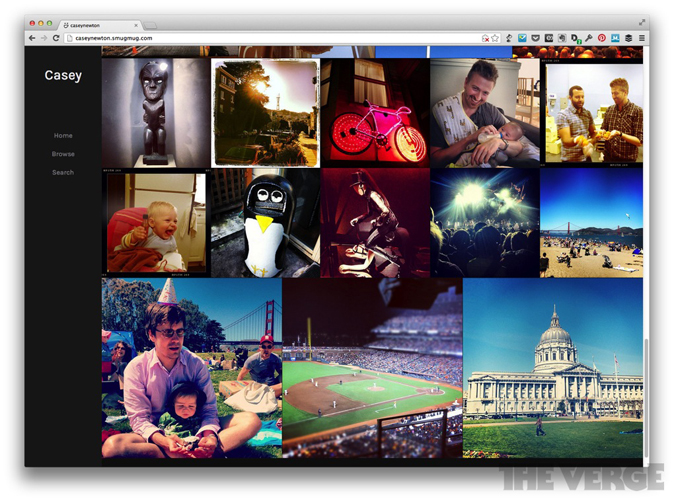
Любимый сервис профессиональных и полупрофессиональных фотографов, SmugMug обновили свой дизайн несколько месяцев назад и добавили возможность создавать собственные портфолио. Фотографы могут выбрать из 24 элегантных тем и менять их нажатием одной кнопки. Помимо этого также существует большой спектр функций для точечного редактирования своего портфолио.
В отличие от других сервисов, SmugMug не имеет бесплатной версии, поэтому после 14-дневного триала придется заплатить 40$ за стандартный план и 300$, если вы планируете продавать свои фотографии прямо на веб-сайте.
Как говорится на сайте: «Это сервис созданный профессионалами, для профессионалов»
Поэтому, если вам не нужен профессиональный функционал, лучше взглянуть на другие сервисы.

Как использовать новый Flickr для создания бэкапа фотоархива

Как использовать новый Flickr для создания бэкапа фотоархива

Flickr Uploadr

Flickr Uploadr
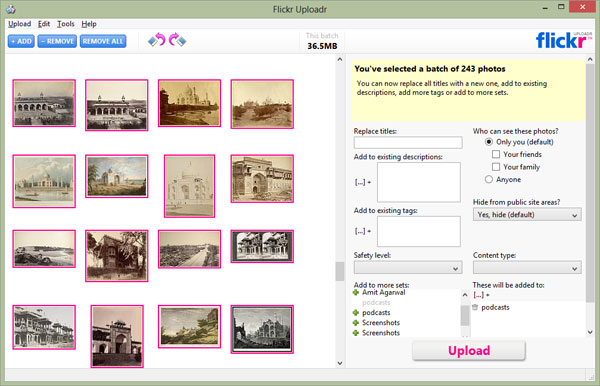
Это официальная утилита для загрузки фотографий, которая обновлялась последний раз в 2009 году, но вполне прилично работающая до сих пор. Есть версия для Windows и Mac. Вы можете просто перетащить папку с рабочего стола в окно Flickr Uploadr, он автоматически извлечет все файлы изображений из папок и вложенных папок, а потом загрузит их на сервис. Кроме того, вы можете изменить настройки приватности по умолчанию так, чтобы ваши снимки получали статус частных и не отображались для просмотра посторонними.

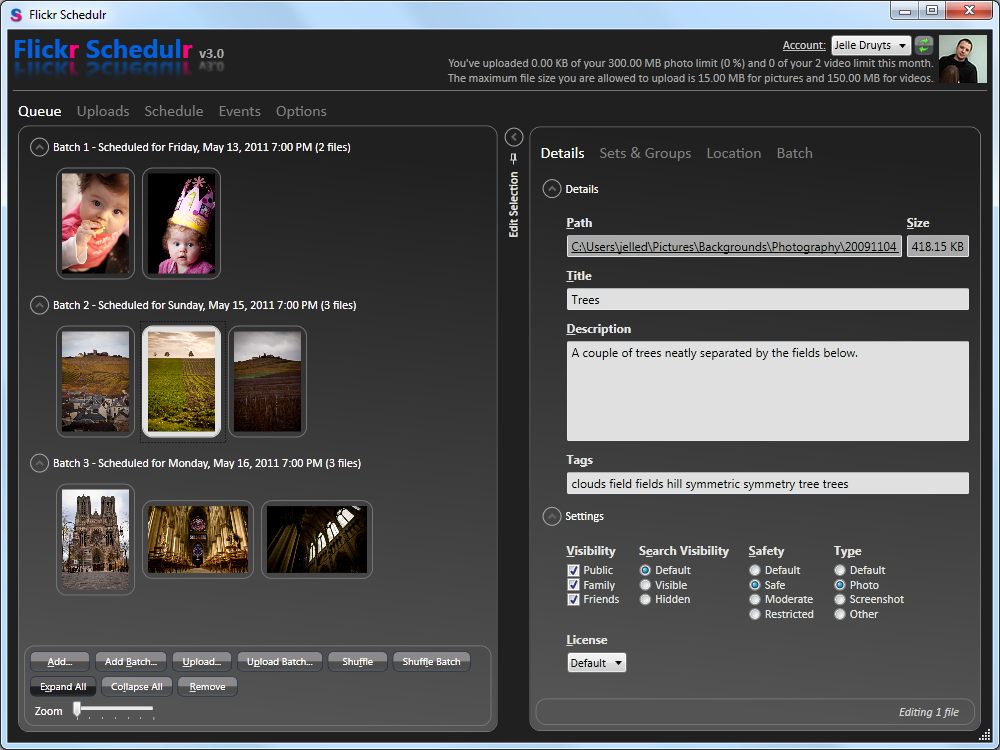
Flickr Schedulr

Flickr SchedulrСудя по названию, основная фишка этой программы — это загрузка снимков по установленному вами расписанию. Однако, на самом деле это далеко не все, что она умеет. Flickr Schedulr позволяет также создавать очереди файлов, которые будут загружены, в соответствии с их названиями, описанием, тегами, фотосеты и группы, в которые они должны оказаться в результате, а также много других деталей. Функциональность программы может быть расширена с помощью добавления плагинов: вроде автоматического импорта метаданных, выбора фотосетов и групп, мониторинг папок для новых файлов, изменение фотографий, прежде чем они будут загружены (например, изменение их размера, нанесение водяных знаков и границ).

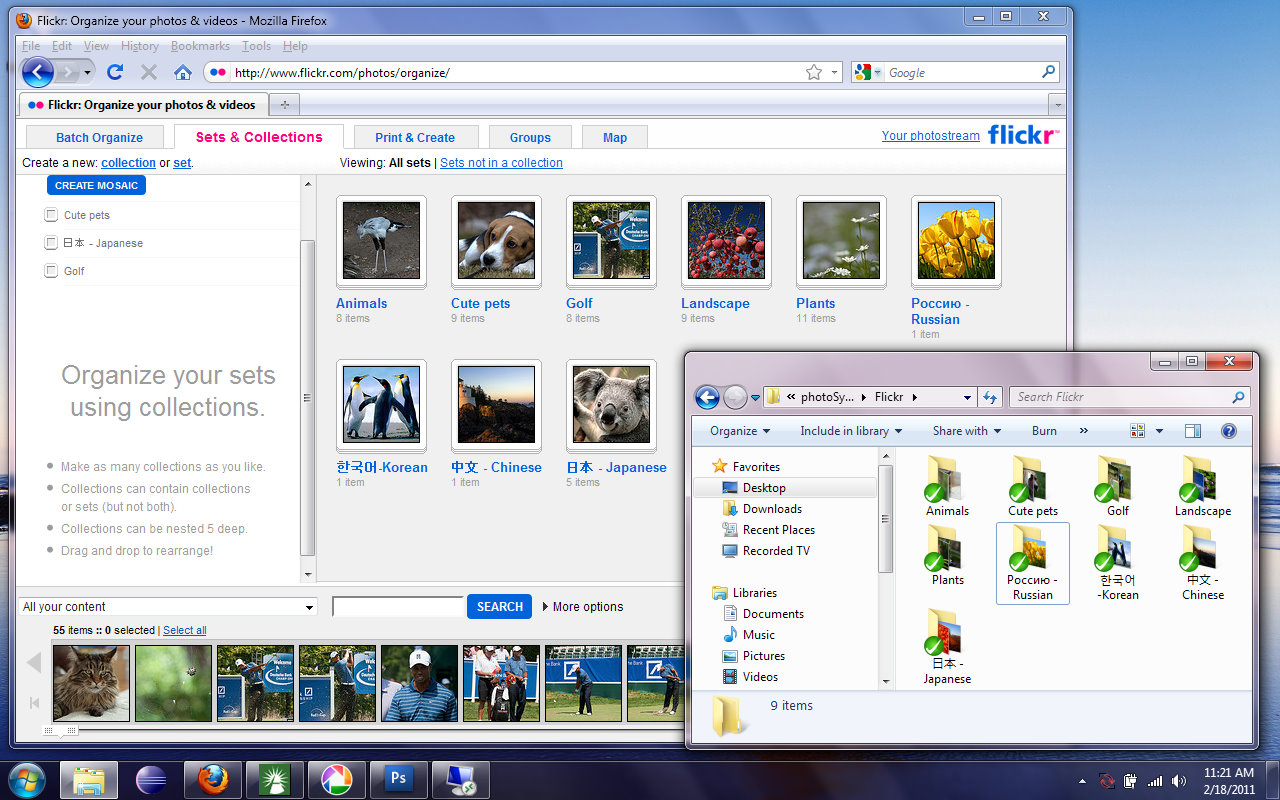
photoSync

photoSync
Если вы используете сервис Dropbox и его клиент, то вы легко поймете принцип работы этой программы. Это программа, которая автоматически синхронизирует фотографии между компьютером и вашим аккаунтом Flickr. Она следит за обновлениями в специальном каталоге на вашем компьютере и любые изменения, вносимые в этом каталоге будет автоматически отражаться на Flickr. Аналогичным образом, любые изменения, которые вы вносите в веб-версии  Flickr будут синхронизироваться с вашим локальным компьютером. И все это происходит без необходимости нажатия каких-либо кнопок.

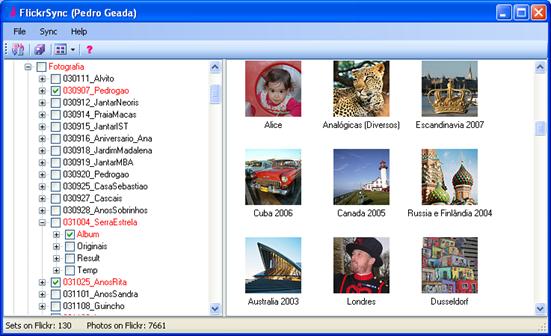
Flickr Sync

Flickr Sync
Эта программа имеет схожую функциональность, то есть позволяет автоматически синхронизировать изображения между компьютером и вашей учетной записью Flickr, но позволяет использовать для этого не одну папку, а любые по вашему выбору. То есть, вы можете во встроенном дереве каталогов выбрать нужные папки и все их содержимое будет отправлено в онлайн в отдельные фотосеты. Синхронизация в Flickr Sync только односторонняя, но это может и к лучшему — вы никогда не потеряете свои фото, случайно удалив их в онлайне.