Показаны сообщения с ярлыком YouTube. Показать все сообщения

среда, 15 января 2020 г.

Как расшифровывать аудиозаписи с помощью YouTube

Ручной перевод аудио записей является очень монотонным и трудоемким занятием. Значительно облегчить этот процесс поможет YouTube.

Задача преобразования аудиозаписи в текст возникает очень часто, например, у журналистов при обработке интервью или у студентов, использующих записи лекций. Однако процесс этот не такой простой и быстрый, как хотелось бы. Постоянная перемотка вперед-назад и запись материала на слух может вывести из себя даже самого терпеливого человека. Поэтому предлагаем вам взять на вооружение простой и бесплатный метод расшифровки записей с помощью сервиса YouTube.

Для использования этого способа вам понадобится исходный аудио-файл, любая картинка и учетная запись сервиса YouTube. Изображение пригодится для того, чтобы сделать из своей записи видео-файл, ведь мы помним, что YouTube — это видеохостинг.

1. Для создания видео можно использовать любой простейший видеоредактор, в котором на статичную картинку можно наложить свою звуковую дорожку. Затем полученное видео необходимо загрузить в YouTube. Для тех, кому это кажется слишком сложным, рекомендуем специальный сервис TunesToTube.

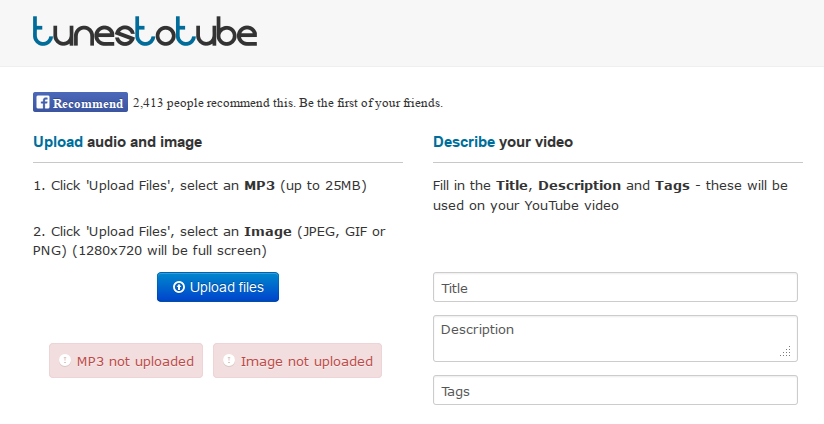
 TunesToTube

2. Разрешите сервису доступ к своему аккаунту YouTube, а затем загрузите свой аудиофайл и картинку. Задайте заголовок, описание и, если хотите, теги. Нажимаем кнопку Create Video! и ждем, пока TunesToTube создаст ролик и загрузит его в YouTube.

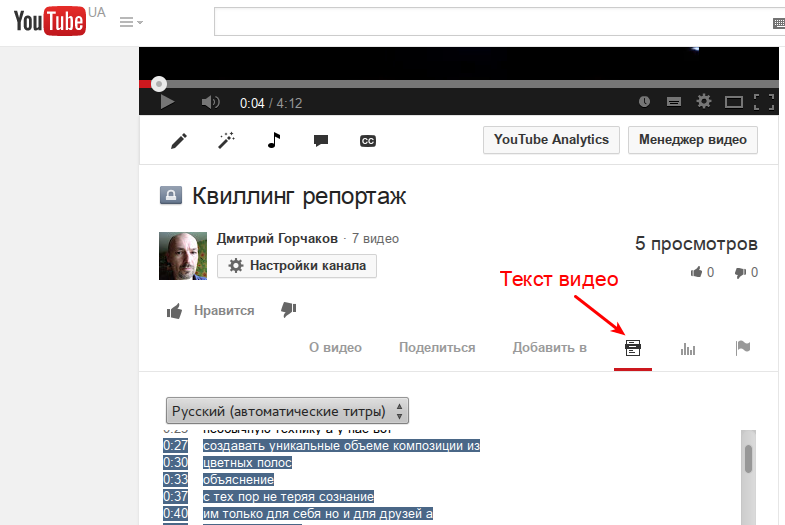
3. Идем в менеджер своих видеозаписей и видим загруженный ролик. Впрочем, иногда видео появляется не сразу, а через некоторое время, так как это зависит от его размера и загруженности серверов YouTube в данный момент. На странице загруженного вами ролика нас интересует кнопка Текст видео, расположенная под окном просмотра.

YouTube

4. Теперь вам остается только скопировать полученную расшифровку и отредактировать ее в любом текстовом редакторе. Кстати, щелчок по любой строке мгновенно перенесет вас в соответствующее место ролика, что может быть полезно для ручной корректуры текста.

Разумеется, такой автоматический способ распознавания текста может содержать существенные ошибки и неточности, особенно если запись не слишком хорошего качества. Однако, в любом случае, это в несколько раз ускоряет процесс и дает возможность, вместо монотонной рутины ручного транскрибирования, ограничиться легкой правкой готового текста

How to Transcribe Audio Notes Easily Using YouTube Auto Captions

YouTubeYou might sometimes need a quick transcription of some audio notes and you might not feel like rewinding back and forth. Luckily, there is a very easy way to do it using YouTube’s auto-captioning system.

The results aren’t always perfectly accurate. However, all you need to do is go through the text a little and correct the mistakes. This will still end up saving you the time you’d have spent doing it some other way.

Here’s how you can can use YouTube to transcribe your audio notes.

USING YOUTUBE’S AUTO CAPTION SYSTEM TO TRANSCRIBE TEXT

The process of using Auto Caption to transcribe a text is quite simple.

Basically, all you need is the audio file you want to transcribe, an image file (it doesn’t matter what it shows) and a YouTube account. The rest of the tools are easily found online.

First, you’ll need your audio file to become a video (at least, in YouTube’s eyes). This is done just the way you would upload a song to YouTube (if you want to convert a YouTube video to MP3, that’s easily done, too).

Step 1: The easiest way to do this is to use a service like TunesToTube, which will turn your audio file into a YouTube video. So, go to TunesToTube and connect your YouTube account to the service. If you’re not logged into YouTube, you’ll need to login.

YouTube auto caption transcribe

Step 2: Give TunesToTube the permission to manage your YouTube account.

YouTube auto caption transcribe permission

Step 3: Your next move is to add your audio and image files. This is done via TunesToTube’s simple interface – click Upload Files. Add whatever title and description you want and you don’t have to add any tags if you don’t want to.

YouTube auto caption transcribe  upload

NOTE: The only important thing is for the audio to be in a language that YouTube’s auto caption feature understands. Those languages are English, Dutch, French, German, Italian, Japanese, Korean, Portugese, Russian and Spanish.

Step 3: Once you’ve browsed for your files and have added them to TunesToTube, don’t forget to fill in the CAPTCHA. After that, you can go ahead and click Create Video!

YouTube auto caption transcribe youtube

Step 4: Wait for your video to be uploaded. The time it will take to upload depends on how large your audio file and image are, how fast your internet connection is and, last but not least, the load on YouTube’s servers at that particular moment.

After that, wait for your video to process – you can see whether the process is over in YouTube’s Video Manager if you’re getting impatient.

Step 5: When the video’s processing has been completed, know that it will still take a while before it is captioned. The duration depends again on YouTube’ server load at that time of the day. I’ve tried doing this with a few videos, all of them a few minutes long. In some cases it took just a few minutes, while there was a time lag when the process lasted 15 minutes. It’s still quick, though.

When it’s done, you’ll see an icon (like the one shown in the screenshot) marked below your video, called TranscriptionClick the Transcription button.

YouTube auto caption transcribe transcription done

Step 6: You can now copy your transcription and correct the mistakes. If the person speaking does so in a clear fashion and there’s not too much noise around, it should be pretty accurate.

YouTube auto caption transcribe

COOL TIP: If you don’t understand what YouTube has transcribed, you can just click that line and you’ll be taken to the specific moment in the video, so you don’t have to browse through all of it to find something.

CONCLUSION

If you need a quick transcription of an audio memo, this is an easy way to do it. The results are not always perfect, but it can be helpful.


вторник, 2 апреля 2019 г.

3 бесплатных способа обрезать видео онлайн и остаться довольным

3 бесплатных способа обрезать видео онлайн и остать


Online Video Cutter

Для обрезки видео весом менее 500 Мбайт идеально подойдёт Online Video Cutter. Сервис позволяет грузить ролики с винчестера, использовать «Google Диск», а также подхватывает файлы по URL. В последнем случае необходимо, чтобы путь к видео был прямым и заканчивался расширением файла.
Загрузить видео с YouTube не получится. Однако веб-приложение понимает любые форматы, включая контейнеры, оперативно грузит файлы на сервер и очень быстро вносит изменения.
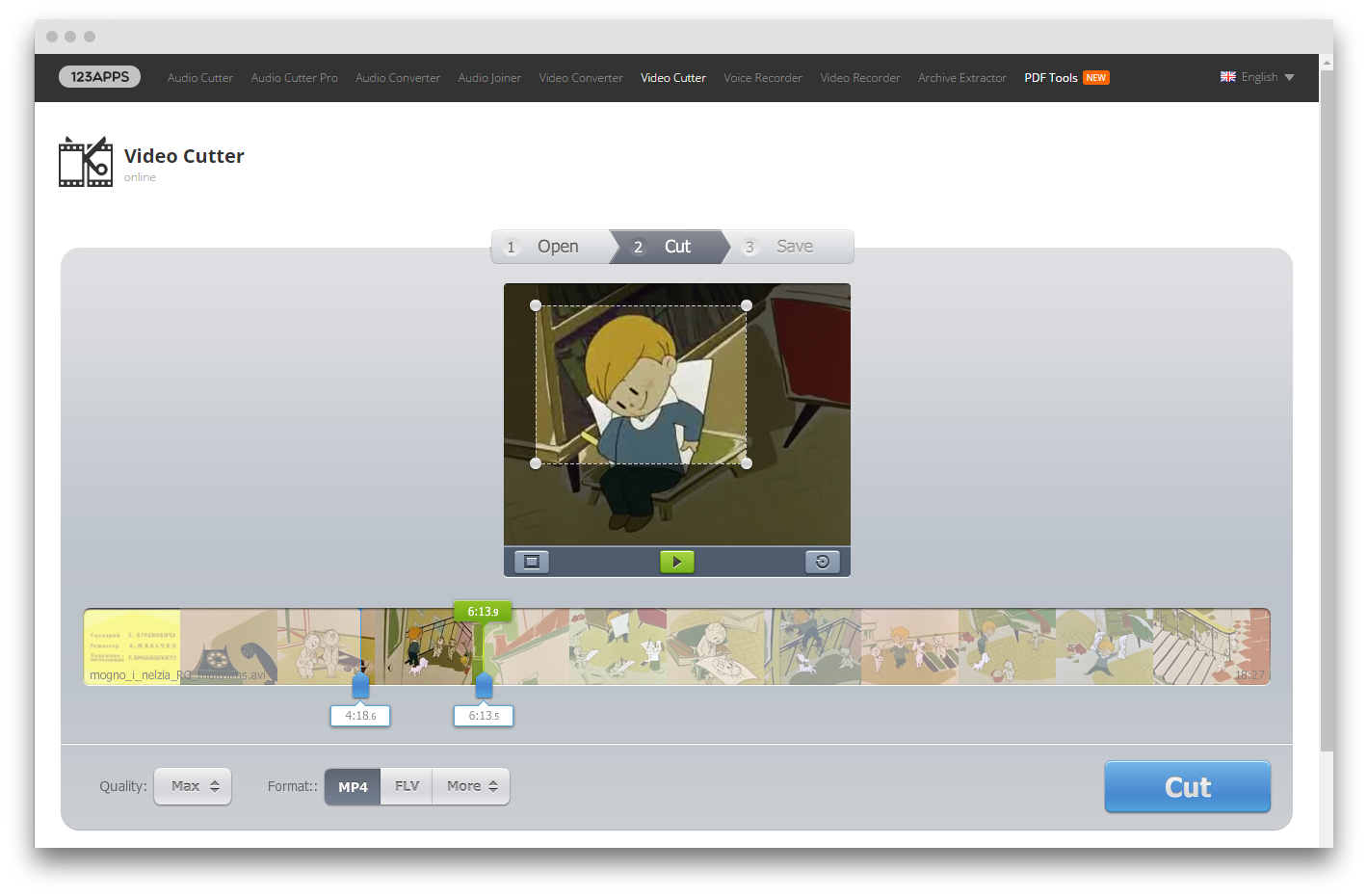
Интерфейс веб-приложения минималистичен и понятен. Чтобы обрезать видео, выделите синими маркерами нужный фрагмент и нажмите на кнопку Cut. Если нужно сделать акцент на каком-то элементе сцены, можно сделать кадрирование.
В настройках можно выбрать уровень качества: от 240p до 1080p. Результат сохраняется в форматах MP4, FLV, AVI, MPG или 3GP.
Как обрезать видео в Online Video Cutter

Обработанное видео Online Video Cutter позволит скачать, сохранить на «Google Диск» или в Dropbox. После этого можно продолжить работу с исходником или загрузить новый файл.

YouTube

Удобный сервис для небольших файлов — это хорошо, но иногда мы сталкиваемся с куда большими размерами. И лучше всего справляется с обрезкой такого видео YouTube.
У сервиса два крупных недостатка: запутанный интерфейс и серьёзный подход к защите контента правообладателей. Учтите, что YouTube не позволит скачать обработанный файл, если увидит нарушение авторских прав в загруженном видео.
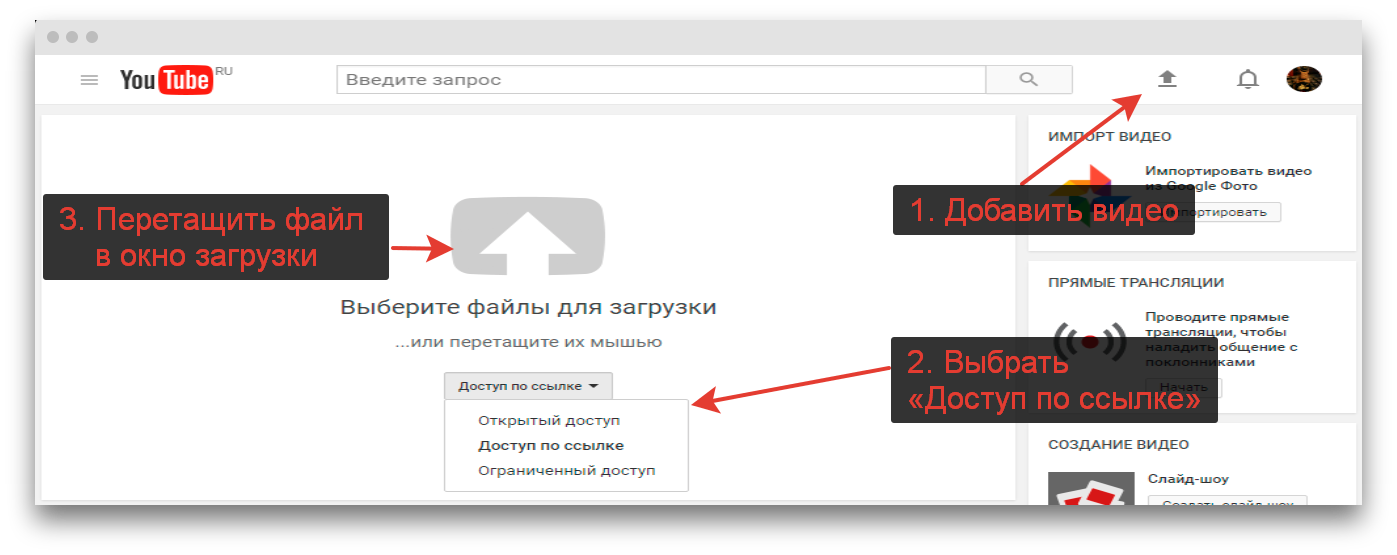
Чтобы обрезать видео в YouTube, нажмите на иконку «Добавить видео», расположенную в верхнем правом углу веб-сервиса. Выберите «Доступ по ссылке» и загрузите видеофайл.
Как обрезать видео онлайн: Добавить видео в Youtube
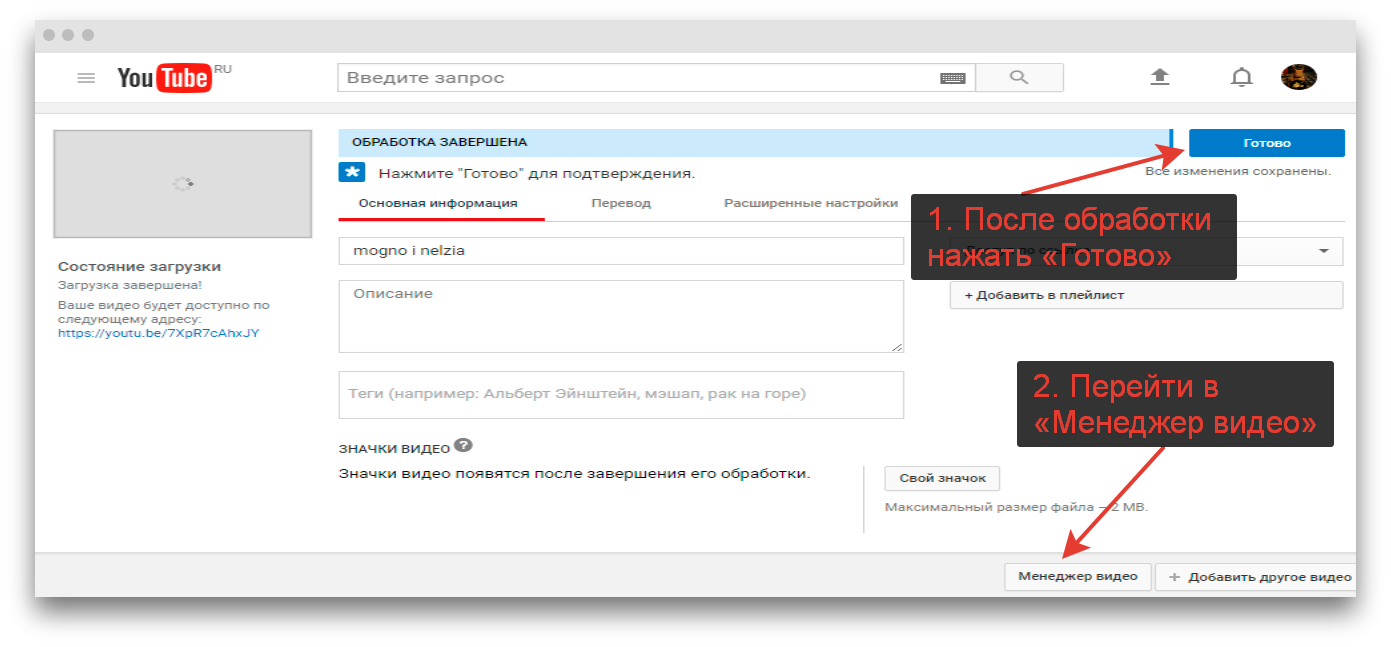
После окончания обработки загруженного файла нажмите «Готово», а затем переходите в «Менеджер видео».
Как обрезать видео онлайн: Как войти в «Менеджер видео»
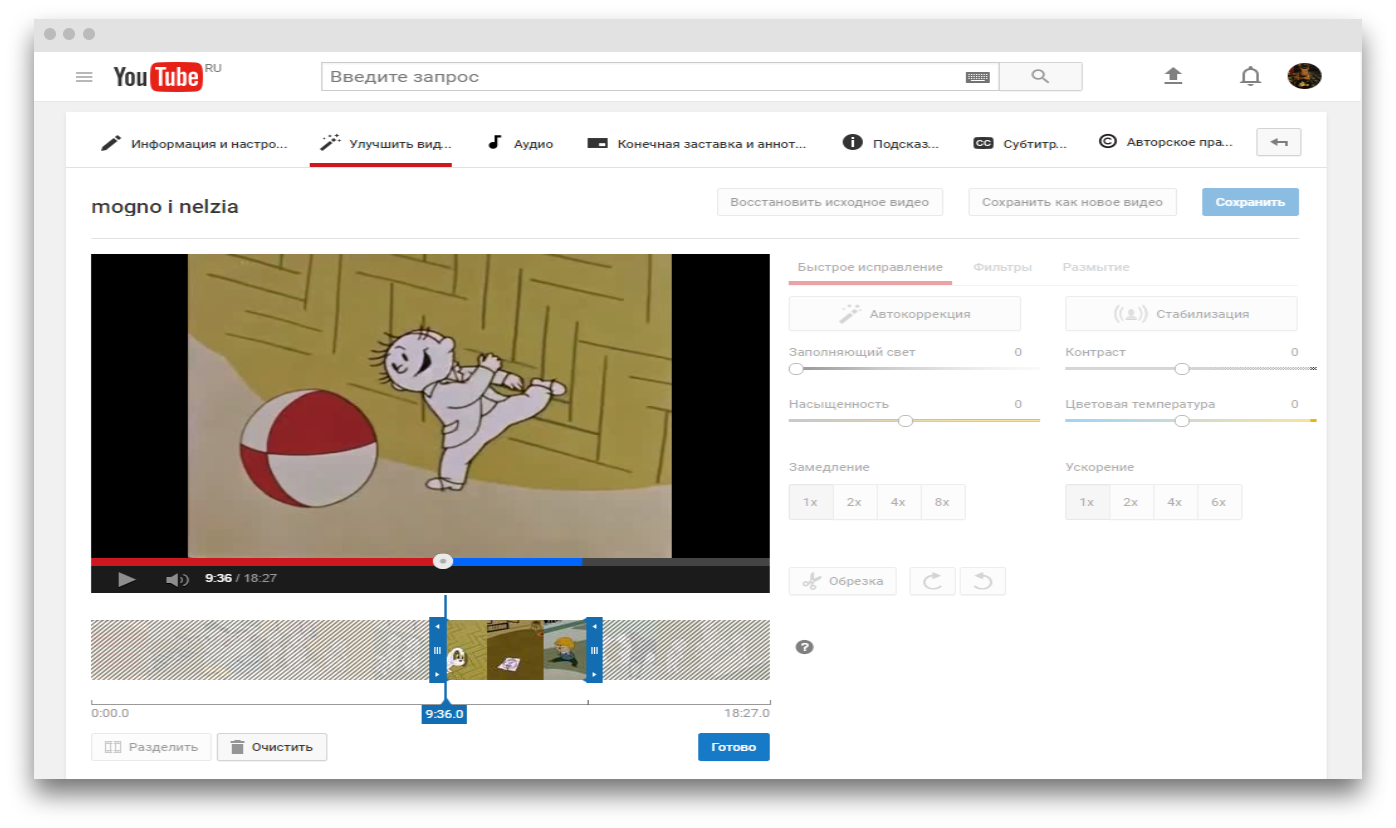
В «Менеджере видео» нажмите кнопку «Изменить». На странице настроек выберите «Улучшить видео» и найдите «Обрезку». Используйте синие маркеры, чтобы выделить нужный фрагмент. Подтвердите изменения, нажав «Готово».
Как обрезать видео онлайн в YouTube
Теперь можно нажать на «Сохранить».
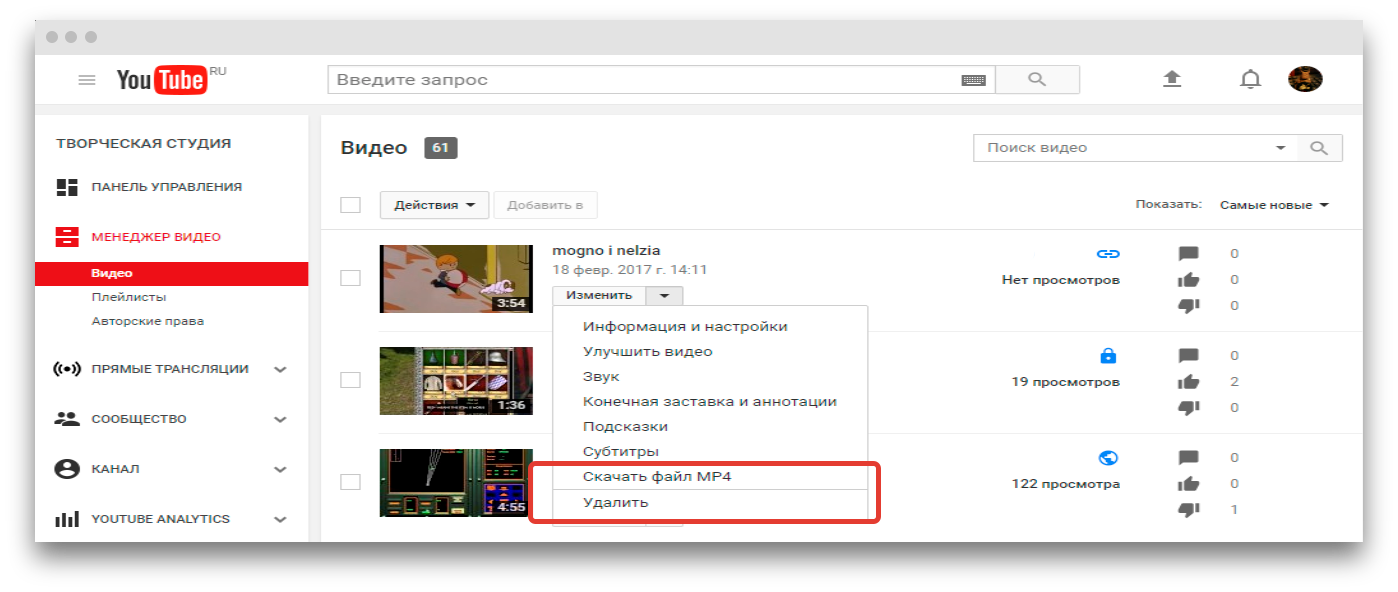
YouTube сообщит, что обработка может занять некоторое время. Дождавшись завершения, скачайте видео. Для этого нужно открыть меню рядом с кнопкой «Изменить» и выбрать «Скачать файл MP4».

ytCropper

Когда нужно обрезать уже загруженное на YouTube видео, чтобы сделать вставку в свой блог или поделиться с товарищами, лучше всего подойдёт веб-сервис ytCropper. Сервис позволяет смотреть только нужный фрагмент и оставляет ссылку на оригинал.
Обрезать видео онлайн в ytCropper
Вставьте ссылку на видео с YouTube в строку запроса и нажмите на Crop. Выделите нужный отрезок синими маркерами, введите капчу, снова нажмите на Crop. Поделитесь результатом при помощи прямой ссылки или кода для вставки. При желании видео можно поставить на автоповтор.
Минус ytCropper в том, что веб-сервис не позволяет скачивать полученные отрезки.

суббота, 28 апреля 2018 г.

25 хитростей на YouTube, о которых мало кто знает


YouTube — очень крутой сервис, который позволяет нам просматривать миллионы роликов и фильмов. И, чтобы сделать работу с ним комфортнее и легче, посмотрите список полезнейших настроек, собранныхhttp://www.adme.ru/ (ну я немного добавил), которые помогут вам использовать его по полной.
Итак, переходим к списку этих самых хитростей …

1. Сделайте гифку из видео

Просто добавьте «GIF» перед ссылкой на видео в YouTube. Вот так:
20 хитростей на YouTube, о которых мало кто знает
Вы переместитесь на GIF YouTube, где сможете установить длину гифки и добавить заголовок.
20 хитростей на YouTube, о которых мало кто знает


2. Найдите страницу любимого музыканта

Просто наберите в поиске #имямузыканта.
20 хитростей на YouTube, о которых мало кто знает
Полные альбомы упорядочены в плейлисты в секции Albums.


3. Караоке

20 хитростей на YouTube, о которых мало кто знает
Musixmatch является бесплатным приложением для браузера Chrome, которое накладывает текст песни на музыкальное видео. В приложении содержатся тексты более 7 миллионов песен на 32 языках.


4. Узнайте, что за музыка играет

20 хитростей на YouTube, о которых мало кто знает
MooMa.sh — это что-то вроде Shazam, но только для YouTube. Данный сайт может идентифицировать любую песню или мелодию в указанном видео. Просто скопируйте и вставьте ссылку на видео и смотрите, как все работает!


5. Режим театра

Если нажать небольшой прямоугольник в нижнем правом углу видео, то вы перейдете в режим «театра».
20 хитростей на YouTube, о которых мало кто знает


6. Автоматическое воспроизведение

Чтобы остановить автоматическое воспроизведение, нажмите кнопку Autoplay.
20 хитростей на YouTube, о которых мало кто знает


7. Проверьте соединение

Программа Video Quality Report от Google может показать вам, какое качество видео поддерживается вашим провайдером.
20 хитростей на YouTube, о которых мало кто знает


8. Новый дизайн YouTube

Зайдите на youtube.com/testtube и нажмите на Перейти на новый проигрыватель. Вы сможете протестировать новый дизайн YouTube-плеера, который имеет прозрачную строку состояния, и на нем так же можно устанавливать любой размер экрана.
20 хитростей на YouTube, о которых мало кто знает


9. Смотреть YouTube на телевизоре

Запустите видео на смартфоне или планшете и смотрите его на большом экране через Wi-Fi-соединение (все SMART TV могут ловить сигнал Wi-Fi).
Для этого нужно открыть YouTube на мобильном устройстве, запустить видео и найти в соединениях ваш телевизор. Главное, чтобы ваши устройства были подключены к одной сети Wi-Fi. Подключение происходит автоматически, но можно сделать это и вручную.


10. Поделиться с определенного времени

Если нажать Сtrl + правая кнопка мышки, то можно поделиться видео с установленного времени.
20 хитростей на YouTube, о которых мало кто знает

Просматриваете видео до определенного, необходимого Вам момента и нажимаете на паузу, щелкаете по плееру правой кнопкой мыши и в открывшемся контекстном списке выбираете: «Copy video URL at current time» либо «Копировать URL видео с привязкой ко времени«. В итоге, Вы получите в буфер обмена ссылку, которую можно будет отправить кому угодно. Если тот, кому Вы отправили эту ссылку, щелкнет по ней, то он начнет просмотр с того самого, заданного вами, места и ему не придется тратить время и трафик на просмотр всего видеоролика. Так Вы сможете показать другу именно тот момент видео, который хотели.

Еще вариант:
Вставить только часть видео можно так же с помощью обычной ютубовской ссылки, только сгенерировать ее с временной меткой - под видео во вкладке "поделиться" будет чекбокс со временем, ставим галочку и ссылка генерируется с меткой.

11. Просмотр для детей

Приложение YouTube Kids для iOS и Android предлагает только те видео, которые можно смотреть детям.
20 хитростей на YouTube, о которых мало кто знает


12. Оптимизация для медленного интернета

Если из-за слабого интернет-соединения видео тормозит, зайдите наyoutube.com/account_playback и выберите опцию «У меня медленное соединение». Не надо включать HD-видео.
20 хитростей на YouTube, о которых мало кто знает


13. Точный поиск

Чтобы находить именно те ролики, которые вам нужны, можете добавить к вашему запросу следующие слова:
— «channel», или «playlist»;
— «HD» — для высокого разрешения, или «3D» — для видео в 3D;
— вставляйте в ваши запросы кавычки и знаки + / -, чтобы добавить или исключить из поиска (например: «beyonce» + «destiny’s child» или «beyonce» — «jay-z»).


14. Быстрый поиск уроков по фитнесу

Чтобы проще было найти уроки по фитнесу, зайдите на сайт Youfitness.me. Там они упорядочены по типу и длительности.
20 хитростей на YouTube, о которых мало кто знает


15. Извлечь аудиодорожку в MP3.

Просто зайдите на сайт Peggo.
20 хитростей на YouTube, о которых мало кто знает


16. Свой видеоплейлист

Сайт Solon совмещает в одном плейлисте видео c YouTube и Vimeo, а также аудиофайлы из SoundCloud.
20 хитростей на YouTube, о которых мало кто знает


17. Смотреть видео поверх окон

Floating YouTube является приложением для браузера Chrome, которое позволяет закреплять видео на YouTube поверх всех остальных окон.
20 хитростей на YouTube, о которых мало кто знает


18. Скорость воспроизведения

Если нажать на небольшую шестерню в правом нижнем углу любого видео на YouTube, то можно выбрать скорость воспроизведения видео.
20 хитростей на YouTube, о которых мало кто знает
Медленное воспроизведение, например, очень полезно при просмотре обучающих видео.


19. Настраиваем приватность

Если вы зарегистрированы на YouTube, зайдите в настройки приватности и поставьте нужные галочки, чтобы другие пользователи не знали, на какие каналы вы подписаны.
20 хитростей на YouTube, о которых мало кто знает


20. Горячие клавиши:

K — пауза или проигрыш
J — перемотка на 10 секунд
L — быстрая перемотка на 10 секунд
M — выключить звук
цифра 0 — в начало видео
цифры от 1 до 9 — перепрыгнуть на 10% — 90%
«+» – увеличить шрифт
«-» – уменьшить шрифт


21. Как скачать видео с YouTube

Есть несколько сайтов и приложений для браузера Chrome, которые позволяют скачать видео с YouTube. Вот одно из них:
Save From Net. На этот сайт можно зайти отдельно и скопировать ссылку на видео или вставить в ссылке перед словом «youtube» буквы «ss». Вы попадете на ту же страницу.
20 хитростей на YouTube, о которых мало кто знает

Еще способ:
Выбираем любое видео на Youtube, заходим на его страницу и в адресной строке перед «youbube» в URL ролика дописываем «save», чтобы получилось примерно так «http://www.saveyoutube.com/watch?v=2XBmK8WrJB8&feature=g-vrec#_». Далее жмем Enter и перейходим по получившейся ссылке. На открывшейся странице можно будет выбрать и скачать видео с разным качеством. При первом использовании данного сервиса вам будет предложено установить специальный апплет. Установите его: поставьте галочку и нажмите «Run».

22. Убрать рекламу

20 хитростей на YouTube, о которых мало кто знает
Пользователям Google Chrome достаточно установить расширение Adblock для YouTube. Теперь вы сможете смотреть видео без лишних ожиданий!


23.  Как вставить на свою страницу только часть видео?
Если вы хотите вставить в свой пост видео с YouTube, чтобы оно воспроизводилось с определенного момента, а не с самого начала, то для этого надо взять с YouTube HTML-код ролика, найти в этом коде либо «999999«, либо «player_detailpage» (они идут перед кавычкой и треугольной скобкой) и вставить после них, перед кавычкой, вот такую конструкцию «&start=«, либо «#t=«. Эти надписи в HTML-коде, после которых необходимо вставить данные конструкции повторяются 2 раза, но проставлять указанное дополнение нужно только после первых! После знака «=» укажите время, с которого начнется воспроизведение. Например, 45 секунд. В данном случае эта часть кода будет выглядеть либо так «999999&start=45″>«, либо так «player_detailpage#t=45″>«. Для обозначения времени используются только секунды, соответственно, если надо начать воспроизведение с 3 минут, прописываем 180.  Необходимое время также можно взять из ссылки, о которой шла речь в пункте № 2, нужное число будет там в конце.


24. Как включить автозапуск видео?
Если Вы хотите, чтобы видео запускалось автоматически при открытии той страницы, на которую Вы его добавили, то аналогично предыдущему пункту № 3 после »999999« или «player_detailpage» допишите «&autoplay=1«.

25. Как заблокировать автозапуск видео?
Когда Вы открываете страницу с видеороликом на сайте YouTube, то он сразу начинает проигрываться. В определенных случаях это может быть неудобным. Особенно, если у вас медленный интернет и вам приходится ждать, пока ролик загрузится. Кого-то это может просто раздражать. Для отмены автовоспроизведения в браузере Google Chrome надо установить расширение Stop Autoplay for YouTube . После установки ничего больше делать не надо, плагин будет автоматически блокировать автовоспроизведение. Для  Mozilla Firefox есть аналогичное расширение TubeStop.

воскресенье, 5 февраля 2017 г.

Модальные всплывающие окна с помощью CSS3 без Javascript

Модальные всплывающие окна с помощью CSS3 без Javascript

В очередной раз обращаюсь к теме создания модальных(всплывающих) окон. В последнее время меня все больше интересуют, различные техники исполнения всплывающих окон, без использования javascript, плагинов jQuery и т.д. Больший интерес вызывает возможность применения чистых стилей и неисчерпаемого потенциала новых функций .
Основываясь на разработках некоторых уважаемых буржуинов, они в этом плане ребята ушлые, получаются неплохие результаты, в плане создания модальных окон с помощью CSS3. Задача, в первую очередь состоит в том, чтобы добиться более-менее устойчивой кросбраузерности конечного результата, ну и конечно же, с наименьшими потерями, уменьшить общее количество кода, как в HTML так и в CSS, дабы облегчить жизнь многострадальным труженикам сайтостроения.
Что получается в итоге, у меня в этом плане на сегодняшний день, мы с вами и посмотрим, а заодно, и научимся делать всплывающие модальные окна с помощью «магии» CSS3.
Обновлено: 03.01.2017

Модальное окно с помощью CSS3

Для начала, все те кого заинтересовала эта тема, можете взглянуть на пример работы модальных окон в различных вариантах и скачать исходники:
Не стоит воспринимать данный урок, как руководство к действию, так как на этом этапе удалось добиться уверенной поддержки лишь современными браузерами ( IE 9+, Firefox, Safari, Opera, Chrome ). С оглядкой на то, что древние версии браузера IE еще достаточно популярены среди пользователей, рекомендую рассматривать эту статью в виде некоего эксперимента, демонстрации возможностей CSS3.
Хорошо, теперь перейдем непосредственно к самой раскладке html кода и стилевого формирования нашего модального окна с помощью css3 )))

Шаг 1. HTML

Во-первых, давайте создадим основную разметку HTML. Как вы можете видеть, базовая конструкция довольно простая, если рассматривать именно html-разметку модальных окон и кнопок(ссылок), для их активации. Каждое модальное окошко, представляет из себя ничто иное, как стандартный контейнер <div>, с определенным содержание внутри и кнопкой «Закрыть», сформированной исключительно средствами css.
Далее приведу пример базовой html-разметки всплывающих окон и ссылок активации:

<!-- Ссылки на вызов модальных окон-->
 <a href="#win1" class="button button-green">Открыть окно 1</a>
 <a href="#win2" class="button button-red">Открыть окно 2</a>
 <a href="#win3" class="button button-blue">Видео в окне 3</a>
 <a href="#win4" class="button button-orange">Фото в окне 4</a>
<!-- Вызов окна через миниатюру изображения -->
<a href="#win5"><img title="" src="img/realism_lrg.jpg" width="150" height="150" alt="" /></a>
<!-- Модальное окно №1 -->
   <a href="#x" class="overlay" id="win1"></a>
   <div class="popup">
     Здесь вы можете разместить любое содержание, текст с картинками или видео! 
    <a class="close"title="Закрыть" href="#close"></a>
    </div>
<!-- Модальное окно №2 -->
    <a href="#x" class="overlay" id="win2"></a>
    <div class="popup">
     Здесь вы можете разместить любое содержание, текст с картинками или видео! 
    <a class="close" title="Закрыть" href="#close"></a>
    </div>
<!-- Модальное окно №3 -->
        <a href="#x" class="overlay" id="win3"></a>
        <div class="popup">
<h2>Заголовок</h2>
      Здесь вставляете видео своё или с любого стороннего ресурса, YouTube, Vimeo и т.д.(iframe, embed)...
        <a class="close" title="Закрыть" href="page.html" onclick="return false"></a><!-- Выключение видео при закрытии окна -->
        </div>
<!-- Модальное окно №4 -->
<a href="#x" class="overlay" id="win4"></a>
        <div class="popup">
<img class="is-image" src="ваша-картинка.jpg" alt="" />
        <a class="close" title="Закрыть" href="#close"></a>
        </div>
<!-- Модальное окно №5 -->
        <a href="#x" class="overlay" id="win5"></a>
        <div class="popup">
<img class="is-image" src="ваша-картинка.jpg" alt="" />
<a class="close" title="Закрыть" href="#close"></a>
        </div>

В вышеприведенном примере кода, для наглядности, в контейнерах модальных окон прописал краткие пояснения. Вам остается по аналогии, в div-контейнер всплывающего окна, поместить любое свое содержание, будь то простой текст, картинки или видео с любого стороннего ресурса, YouTube, Vimeo и т.д. Ссылки на вызов модальных окон, можете сделать текстовыми, или же оформить их в виде замечательных, градиентных кнопок, как в примере.
 

Шаг 2. CSS

Следующий шаг, это самое интересное, важно подготовить все необходимые стили, для нашего модального окошка, оформить внешний вид и добавить функционала. Базовые стили страницы я опустил, чтобы не вносить сумятицу, а некоторые правила, для большей ясности, разбавил комментариями:
 
/* Базовые стили слоя затемнения и модального окна  */
.overlay {
    top: 0;
    right: 0;
    bottom: 0;
    left: 0;
    z-index: 10;
    display: none;
/* фон затемнения */
    background-color: rgba(0, 0, 0, 0.65);
    position: fixed; /* фиксированное поцизионирование */
    cursor: default; /* тип курсара */
}
/* активируем слой затемнения */
.overlay:target {
    display: block;
}
/* стили модального окна */
.popup {
    top: -100%;
    right: 0;
    left: 50%;
    font-size: 14px;
    z-index: 20;
    margin: 0;
    width: 85%;
    min-width: 320px;
    max-width: 600px;
/* фиксированное позиционирование, окно стабильно при прокрутке */
    position: fixed;
    padding: 15px;
    border: 1px solid #383838;
    background: #fefefe;
/* скругление углов */
    -webkit-border-radius: 4px;
    -moz-border-radius: 4px;
    -ms-border-radius: 4px;
    border-radius: 4px;
    font: 14px/18px 'Tahoma', Arial, sans-serif;
/* внешняя тень */
    -webkit-box-shadow: 0 15px 20px rgba(0,0,0,.22),0 19px 60px rgba(0,0,0,.3);
    -moz-box-shadow: 0 15px 20px rgba(0,0,0,.22),0 19px 60px rgba(0,0,0,.3);
    -ms-box-shadow: 0 15px 20px rgba(0,0,0,.22),0 19px 60px rgba(0,0,0,.3);
    box-shadow: 0 15px 20px rgba(0,0,0,.22),0 19px 60px rgba(0,0,0,.3);
    -webkit-transform: translate(-50%, -500%);
    -ms-transform: translate(-50%, -500%);
    -o-transform: translate(-50%, -500%);
    transform: translate(-50%, -500%);
    -webkit-transition: -webkit-transform 0.6s ease-out;
    -moz-transition: -moz-transform 0.6s ease-out;
    -o-transition: -o-transform 0.6s ease-out;
    transition: transform 0.6s ease-out;
}
/* активируем модальный блок */
.overlay:target+.popup {
    -webkit-transform: translate(-50%, 0);
    -ms-transform: translate(-50%, 0);
    -o-transform: translate(-50%, 0);
    transform: translate(-50%, 0);
    top: 20%;
}
/* формируем кнопку закрытия */
.close {
    top: -10px;
    right: -10px;
    width: 20px;
    height: 20px;
    position: absolute;
    padding: 0;
    border: 2px solid #ccc;
    -webkit-border-radius: 15px;
    -moz-border-radius: 15px;
    -ms-border-radius: 15px;
    -o-border-radius: 15px;
    border-radius: 15px;
    background-color: rgba(61, 61, 61, 0.8);
    -webkit-box-shadow: 0px 0px 10px #000;
    -moz-box-shadow: 0px 0px 10px #000;
    box-shadow: 0px 0px 10px #000;
    text-align: center;
    text-decoration: none;
    font: 13px/20px 'Tahoma', Arial, sans-serif;
    font-weight: bold;
    -webkit-transition: all ease .8s;
    -moz-transition: all ease .8s;
    -ms-transition: all ease .8s;
    -o-transition: all ease .8s;
    transition: all ease .8s;
}
.close:before {
    color: rgba(255, 255, 255, 0.9);
    content: "X";
    text-shadow: 0 -1px rgba(0, 0, 0, 0.9);
    font-size: 12px;
}
.close:hover {
    background-color: rgba(252, 20, 0, 0.8);
    -webkit-transform: rotate(360deg);
    -moz-transform: rotate(360deg);
    -ms-transform: rotate(360deg);
    -o-transform: rotate(360deg);
    transform: rotate(360deg);    
}
/* изображения внутри окна */
.popup img {
    width: 100%;
    height: auto;
}
/* миниатюры слева/справа */
.pic-left, 
.pic-right {
    width: 25%;
    height: auto;
}
.pic-left {
    float: left;
    margin: 5px 15px 5px 0;
}
.pic-right {
    float: right;
    margin: 5px 0 5px 15px;
}
/* элементы м-медиа, фреймы */
.popup embed, 
.popup iframe {
    top: 0;
    right: 0;
    bottom: 0; 
    left: 0; 
    display:block;
    margin: auto;
    min-width: 320px;
    max-width: 600px;
    width: 100%;
}
.popup h2 { /* заголовок 2 */
    margin: 0;
    color: #008000;
    padding: 5px 0px 10px;
    text-align: left;
    text-shadow: 1px 1px 3px #adadad;
    font-weight: 500;
    font-size: 1.4em;
    font-family: 'Tahoma', Arial, sans-serif;
    line-height: 1.3;
}
/* параграфы */
.popup p {margin: 0; padding: 5px 0}


Как видите, дорогие друзья, всё довольно таки просто и никакой лишней мешанины. Если всё проделаете правильно, то получите в свой арсенал инструментов, замечательное , в котором сможете разместить любой контент, будь то текстовое содержание, фотографии, различные формы регистрации и обратной связи, или же видеоролики из любого стороннего источника. Экспериментируйте с параметрами, видоизменяйте окно, как вашей душе угодно. По возможности, делитесь в комментариях своими наработками, или же возникшими вдруг проблемами.

За основу были взяты материалы с различных буржуинских источников, безжалостно перелопачены, переработаны и собраны в более-менее стройную конструкцию, все мануалы по теме и не упомню, так что ......

Заключение:

Часто, даже очень часто мне задают вопрос, как же правильно останавливать воспроизведение видео при закрытии мод. окна. При закрытии модального окна, проигрывание видеоролика в демо останавливается. В демо использовал событие onclick, для кнопки закрытия окна, указав в ссылке адрес демо-страницы, т.е. страницы, на которой расположено окно с видео:
<a class="close" title="Закрыть" href="demo.html" onclick="demo.html(); return false;"></a>
Можно просто использовать ссылку с пустым атрибутом href="", в обоих случаях происходит перезагрузка страницы и соответственно закрывается, и окно, и останавливается видео, костыль ещё тот конечно, но другого более действенного и валидного решения, без подключения javascript, на данный момент у меня нет.
В обновлении к статье Модальный блок видео на CSS3 расписал способ остановки видео с подключением в работу jQuery и YouTube JavaScript Player API. Видимо стоит продублировать и здесь.
Метод отлично срабатывает для встроенного видео с YouTube. В первую очередь, вам понадобится подключить библиотеку jQuery (если таковая у вас отсутствует), например, с сервиса Google Code:
<script src="https://ajax.googleapis.com/ajax/libs/jquery/2.1.4/jquery.min.js"></script>
Затем подключаете YouTube JavaScript Player API:
<script type="text/javascript" src="http://www.youtube.com/player_api"></script>
С помощью API JavaScript, вы сможете управлять проигрывателем Chromeless Player и встроенным проигрывателем YouTube с помощью javaScript кода. Для нашего модального блока с встроенным видео, исполняемый js будет таким:
<script>
        var player;
        function onYouTubePlayerAPIReady() {
        player = new YT.Player('player');
        }
 
        $('#stop').click(function(){
        player.stopVideo()
        })
    </script>
Далее, фрейму(iframe) с видео, необходимо присвоить идентификатор, пусть это будет id="player".
<iframe id="player" width="853" height="480" src="https://www.youtube.com/embed/1IrR7l9pGF0" 
frameborder="0" allowfullscreen=""></iframe>

Кнопке закрытия модального окна, так же прописываем свой id:
<a href="#close" id="stop" title="Закрыть" class="close"></a>
При клике по кнопке с id="stop" будет вызвана функция player.stopVideo (), окно закроется и воспроизведение видео остановится.
Однако следует понимать, что для других видео-сервисов и танцы с бубнами будут другими))). Хотя всегда есть выбор — это использовать готовые специализированные плагины.