Показаны сообщения с ярлыком Dropbox. Показать все сообщения

вторник, 2 апреля 2019 г.

Что такое Zapier и чем он может быть полезен тебе?


Favorite В закладки
Что такое Zapier и чем он может быть полезен тебе?
Zapier — универсальный онлайн-конструктор автоматизаций. Он может заставить два веб-приложения работать вместе. Соединение осуществляется по схеме «ЕСЛИ случилось событие X, TO совершить действие Y». Примеры:
ЕСЛИ добавлена новая заметка в Evernote TO сохранить ее в Dropbox.
ЕСЛИ добавлен новый адрес в список рассылки MailChimp TO добавить его в Google Контакты.
ЕСЛИ добавлен новый лист в документ Excel TO добавить его копию в Google Spreadsheet.
И таких комбинаций могут быть миллионы! Инструмент поддерживает 691 сервис. Примеры:
Социальные сети: Twitter, Facebook, Instagram.
Контроль рабочего времени: Rescue Time, ClickTime, TimeCamp.
Google: Gmail, Google Glass, Google Sheets.
Microsoft: OneDrive, OneNote, Excel.
Инструменты для владельцев сайтов: WordPress, Disqus, Azure Web Apps.
Инструменты для разработчиков: Github, BitBucket, BugHerd.
Управление проектами: Trello, JIRA, Podio.
Чтобы понять как работает Zapier, сделаем вместе автоматизацию, которая будет отправлять письма с уведомлениями о новых постах на iPhones.ru. Обратите внимание, что галерею картинок к инструкции можно листать.

Как создать автоматизацию в Zapier?
make_zap_1
 
chouse_first_trigger
 
select_rss_action
 
rss_settings
 
check_rss
 
rss_uprove
1/6
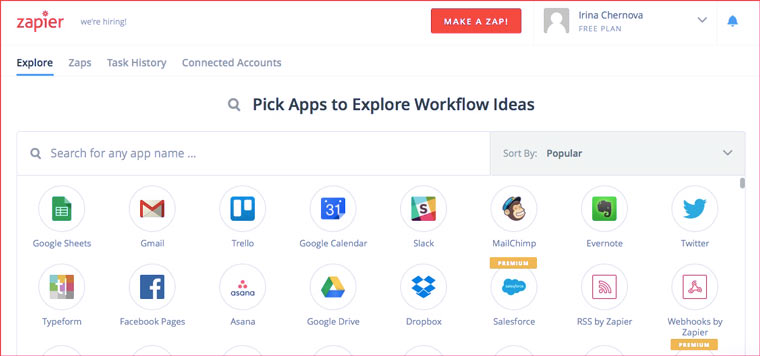
1. На главной нажимаем красную кнопку Make a Zap.
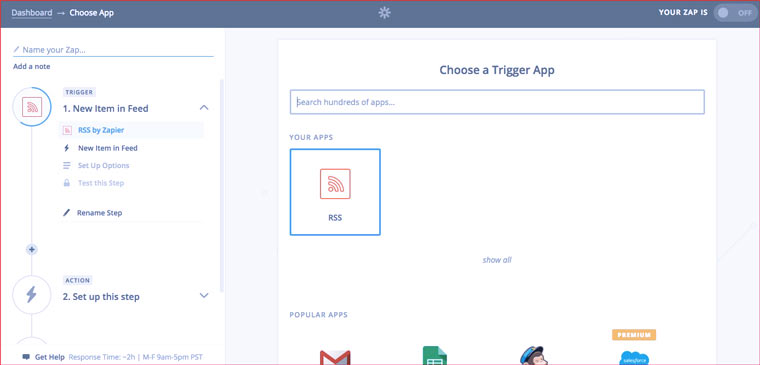
2. Выбираем приложение, события в котором будем мониторить (RSS).
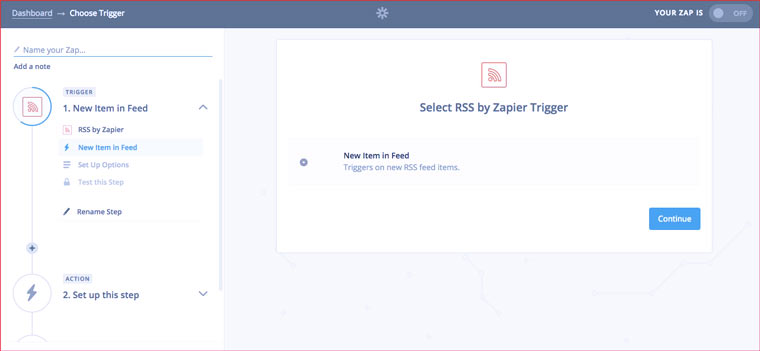
3. Выбираем какое именно событие нам нужно. В нашем случае есть только вариант «Отслеживать новые записи в ленте». У других приложений может быть больше вариантов.
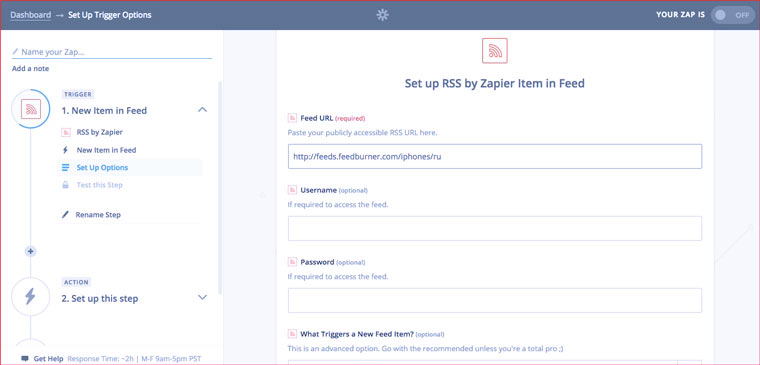
4. Указываем ссылку на RSS-канал и жмем кнопку перехода на следующий шаг.
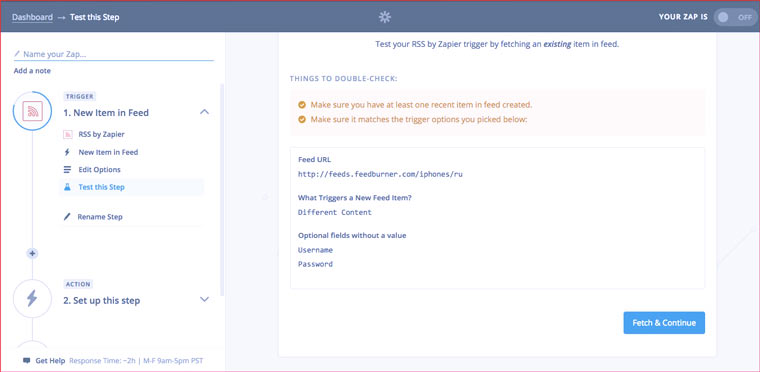
5. Проверяем описание составленного нами триггера.
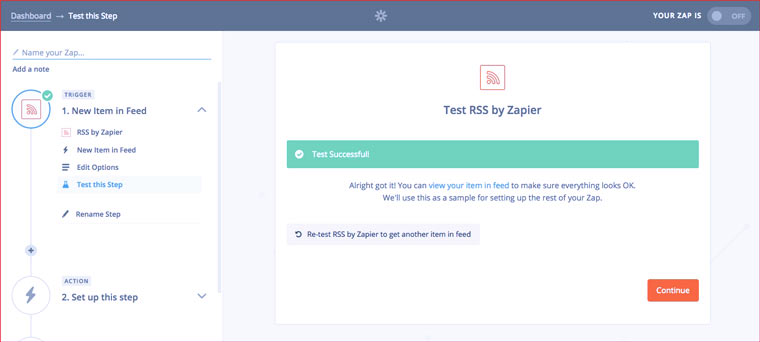
6. Убеждаемся, что тест прошел успешно. Теперь нам надо описать действие, которое будет происходить по этому триггеру.
choose_gmail_action
 
connect_new_account
 
test_gmail_account
 
to_field
 
add_field_1
 
add_other_field_2
 
zap_is_ready
 
zap_dashboard
1/8
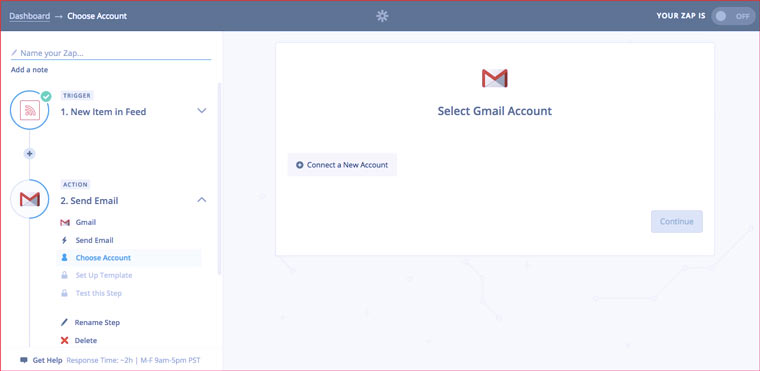
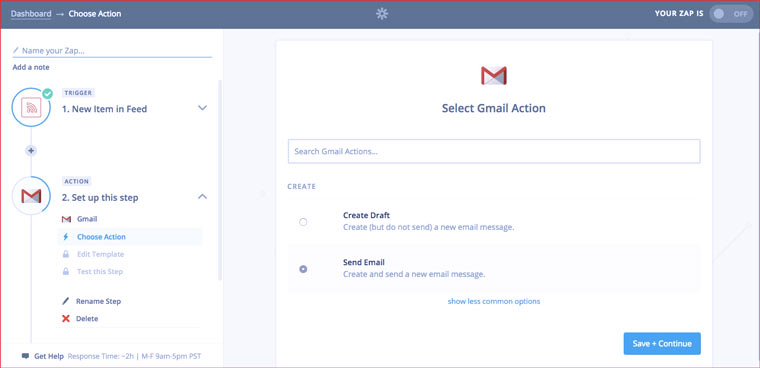
1. Находим приложение Gmail и выбираем в нем действие «Отправить письмо».
2. Подключаем свой почтовый ящик.
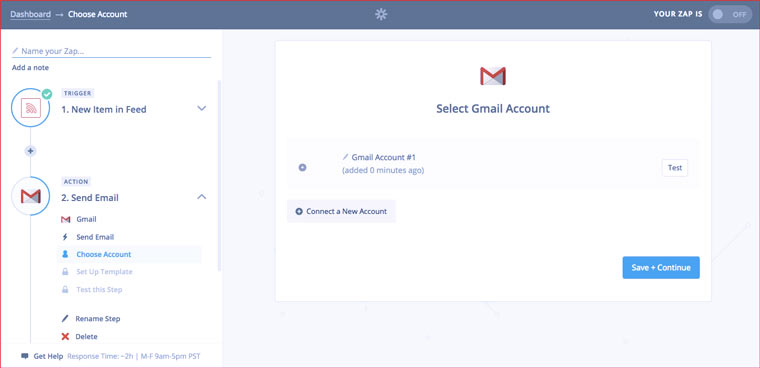
3. Выбираем подключенный ящик.
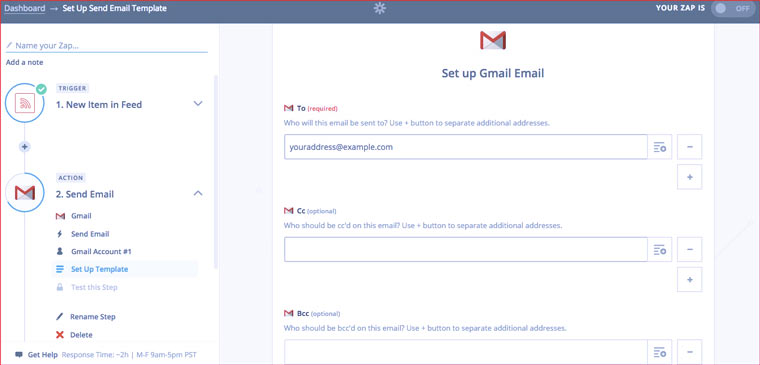
4. Указываем адрес, на который надо отправлять письма.
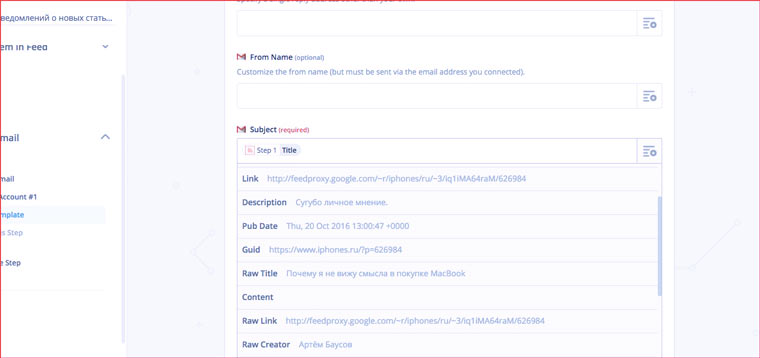
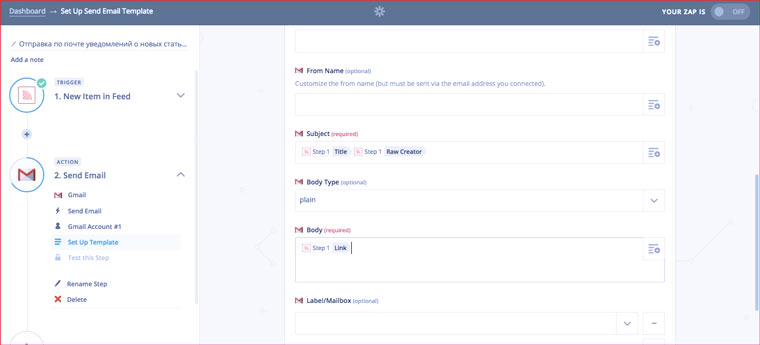
5. Выбираем какие части из RSS-поста надо вставить в тему письма. Мы выбрали название поста и его автора.
6. Выбираем какие части из RSS-поста надо вставить в тело письма. Мы выбрали ссылку на статью.
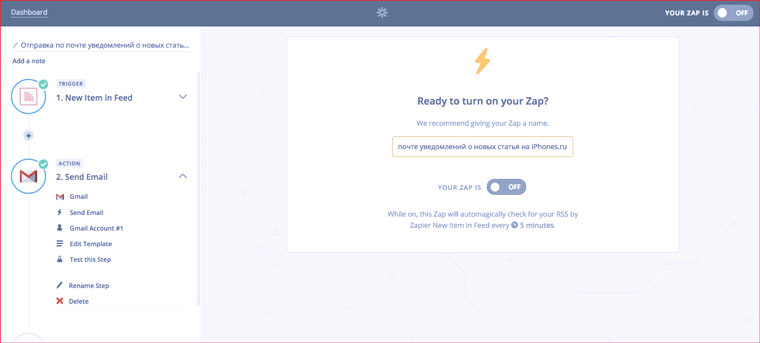
7. Придумайте имя для Zap-а.
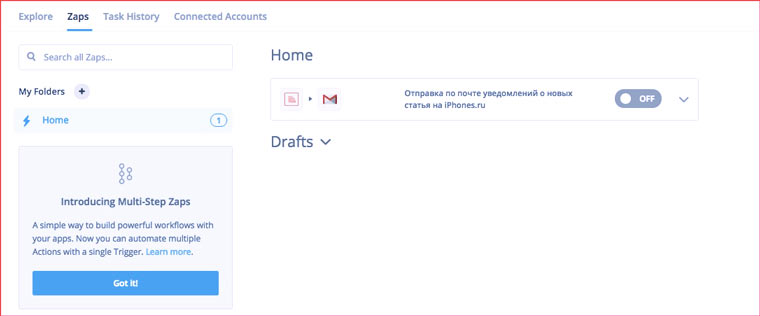
8. Теперь он виден на дашборде вместе с другими Zap-ами и его можно включить! Проверять RSS-ленту он будет каждые 15 минут.
Сделать новый Zap в разы легче, чем про это написать. Весь процесс с учетом создания скринов и нескольких возвращений на предыдущие шаги занял у меня шесть минут.
Помимо создания своих рецептов можно подключать уже готовые. Ниже будут приведены 33 примера из коллекции Zapier с пояснениями.

Расписание
shedule_1
 
shedule_2
1/2
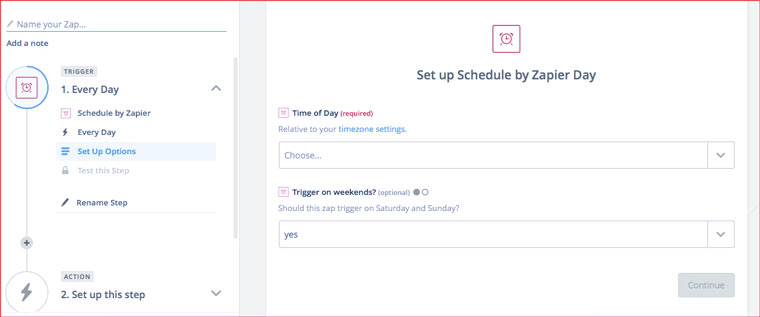
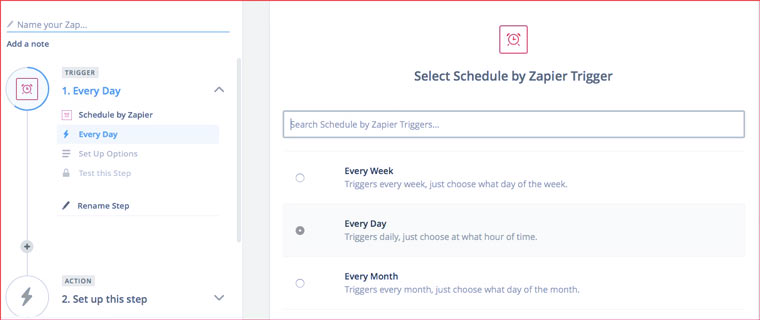
С помощью Zapier можно настроить ежемесячное, еженедельное или ежедневное выполнение каких-то действий. После выбора одного из этих трех вариантов есть еще более тонкие настройки. Например, для ежедневных действий можно указать конкретное время и установить пропуск выходных.
Примеры Zap-ов:
ЕCЛИ настал нужный день недели и час ТО создать задачу в Todoist 
ЕСЛИ настал нужный день месяца ТО создать папку в Box 
ЕСЛИ наступил новый день и нужный час TO опубликовать твит

Парсинг электронных писем

zapier_email_parser
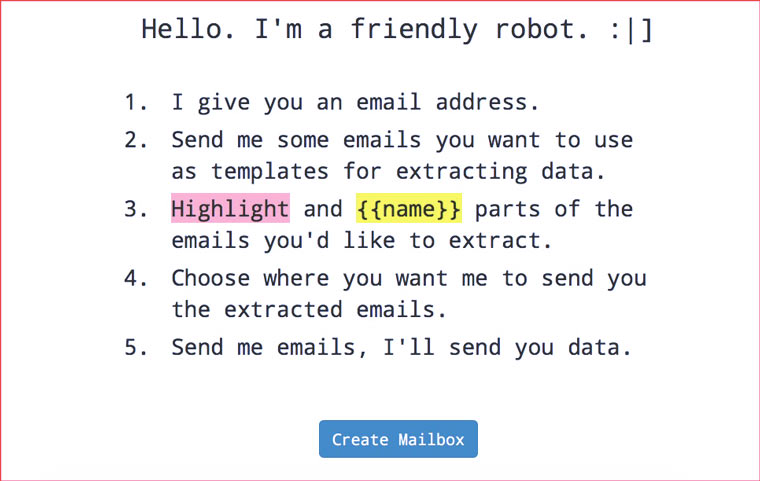
Парсер электронных писем от Zapier можно использовать как отдельный сервис. Принцип его действия прост:
1. Регистрируетесь на parsier.zapier.com
2. Создаете виртуальный почтовый ящик, на который надо будет пересылать письма для обработки.
3. Посылаете на этот виртуальный ящик первый образец письма для обработки. Допустим, уведомление о совершенном платеже.
4. Открываете это письмо в виртуальном почтовом ящике и выделяете места в тексте, который надо извлекать.
5. Сохраняете результат под осмысленным именем, чтобы его потом было легко найти при создании Zap-а.
Примеры Zap-ов:
Отправить SMS с помощью CallFire на основе текста письма
Извлечь адрес из письма и добавить в список рассылки MailChimp
Добавить новую строчку в файл Excel на основе данных из письма 

RSS

zapier_rss
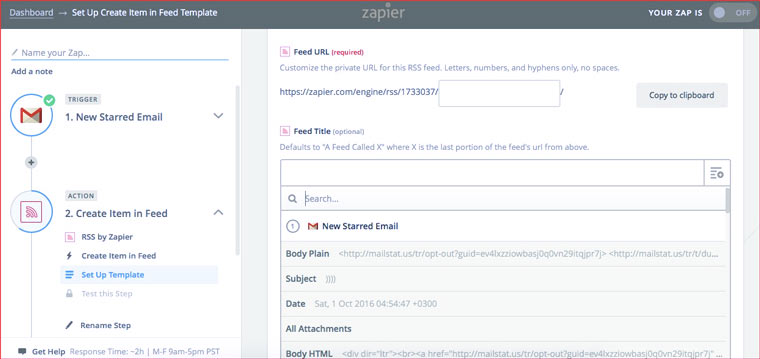
Zapier умеет не только читать RSS-ленты, но и заполнять их. Содержимое записей можно конструировать из данных, которые получены из других приложений. Например, текстов постов в соцсетях.
Примеры Zap-ов:
Отправка новых постов из Instagram в RSS-ленту 
Отправка уведомлений о новых видео на канале YouTube в RSS-ленту 
Отправка информации о новых фолловерах в Twitter в RSS-ленту 

Закладки

pocket
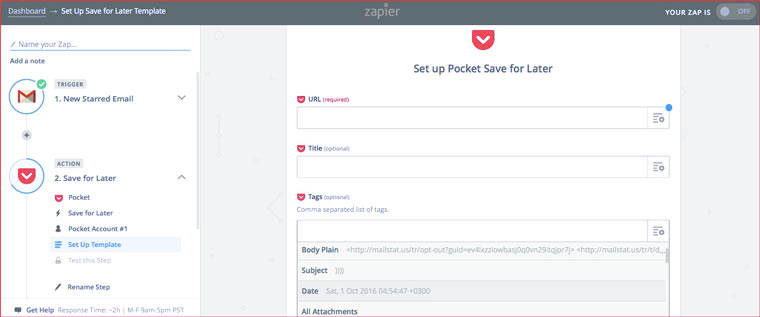
Zapier может создавать новые элементы можно создавать в Pocket, Pinterest, Pinboard, Instapaper. Из этих же приложений можно извлекать данные.
Примеры Zap-ов:
ЕСЛИ появилась новая ссылка в Pocket TO создать на ее основе пост в блоге на WordPress
ЕСЛИ появилась новая заметка в Evernote ТО добавить ссылку на нее в Pocket
ЕСЛИ опубликован новый Pin в Pinterest, ТО сохранить его в OneDrive

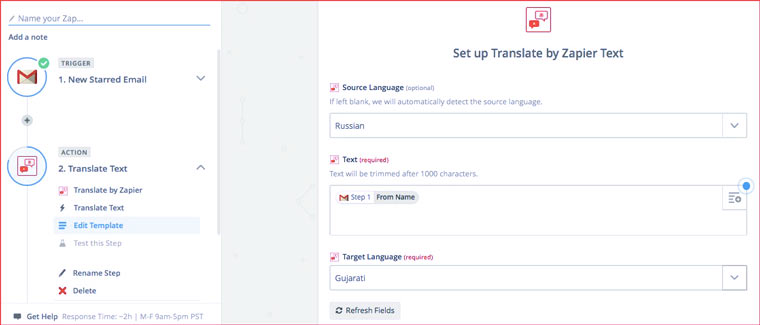
Перевод

translate_zapier
А еще Zapier умеет переводить тексты на десятки языков!
Примеры Zap-ов:
Добавление переведенных статей из Pocket в Evernote
Постинг переведенного поста из одного RSS-канала в другой RSS-канал
Перевод только что добавленных строк из Google Таблицы и добавление их в другую Google Таблицу

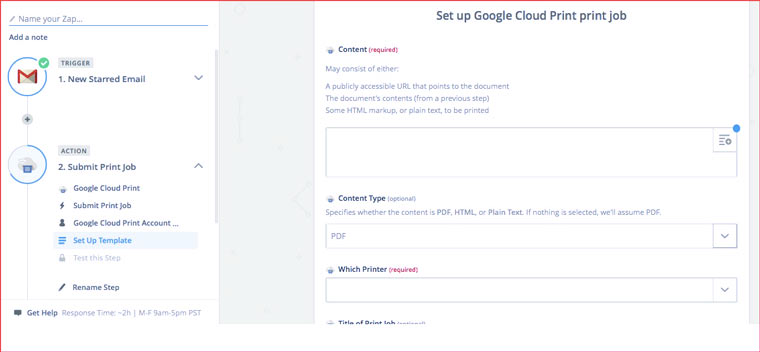
Google Cloud Print

google_cloud_print
Google Cloud Print позволяет управлять своими принтерами из любой точки планеты, где есть интернет. C его помощью Zapier может автоматизировать процесс печати документов и установку настроек устройства.
Примеры Zap-ов:
Распечатывать отмеченные определенным образом письма из Gmail
Отправлять на электронную почту копии всех файлов, которые печатаются с помощью Google Cloud Print
Распечатывать все заметки из Evernote 
К слову, отправку факсов тоже можно автоматизировать в Zapier с помощью Phaxio.

Paypal

Еще сервис умеет работать с некоторыми платежными системами. Но из популярных в России пока есть только PayPal.
Примеры Zap-ов:
ЕСЛИ совершен новый платеж ТО добавить данные о нем в Google Таблицу
ЕСЛИ совершен новый платеж ТО создать событие в Google Календаре
ЕСЛИ товар оплатил новый покупатель ТО добавить его в лист рассылки MailChimp

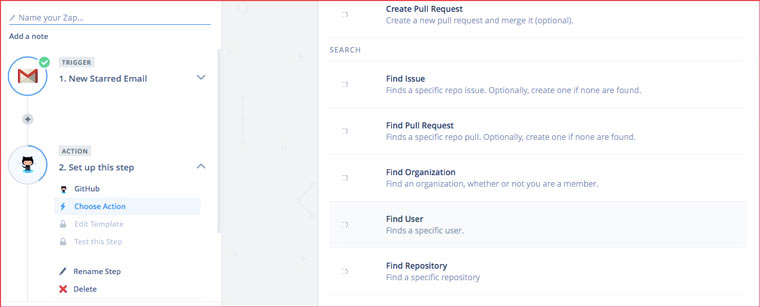
Github

zapier_github
Zapier поможет отслеживать события в интересных вам репозиториях самым удобным способом, качественно архивировать информацию и вести статистику.
Примеры Zap-ов:
ЕСЛИ завершен крупный этап в проекте (milestones) ТО добавить событие в Google Calendar

ЕСЛИ создан новый сниппет кода (Github Gist) ТО сохранить его в Evernote 

ЕСЛИ в репозиторий были внесены изменения ТО отправить сообщение в Campfire 

Формы

Еще можно создавать автоматизации с использованиям данных, которые вводят посетили на сайтах. Это возможно благодаря сервисам GravityForms, Wufoo, Google Формы и других.
Примеры Zap-ов:
ЕСЛИ введены новые данные в форму TypeForm ТО сохранить их в отдельный файл на Dropbox

ЕСЛИ введены новые данные в форму TypeForm ТО отправить письмо с помощью Gmail

ЕСЛИ введены новые данные в форму TypeForm ТО создать новый пост в блоге на WordPress

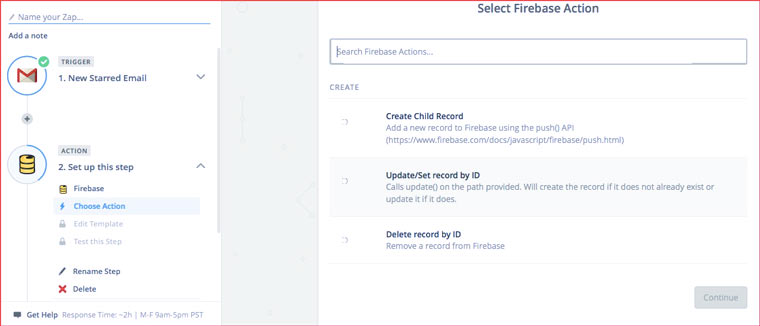
Базы данных

firebase
Zapier умеет даже извлекать/добавлять данные в MySQL, PostgreSQL, Firebase, MongoDB.
Примеры Zap-ов:
Создание поста на Facebook на основе строки из базы данных MySQL

Добавление всех новых Google Контактов в базу MySQL

Добавление записей о всех отписавшихся от рассылки в MailChimp в базу данных MySQL
Если вы не работали ни с какими из этих БД, но вам нужны подобные функции, то попробуйте базу Zapier Storage. Так будет проще.

Таймер

Если вам нужно подождать немного перед выполнением двух действий, то вам поможет инструмент Zapier Delay.
Примеры Zap-ов:
Отправка личных сообщений в Slack после заданного времени ожидания 

Отправка на экран компьютера или телефона уведомление Pushover после заданного времени ожидания 

Отправка SMS после заданного времени ожидания

Zapier Push

chrome_extension
А этот интрумент представляет собой что-то вроде виртуальной кнопки, нажатие на которую запускает какое-либо действие. Например, для автоматической отправки SMS вам не обязательно указывать временной интервал или настраивать какой-либо триггер. Достаточно запустить отправку SMS (или любое другое действие) с помощью расширения для Chrome.

Zapier Code
zapier_code
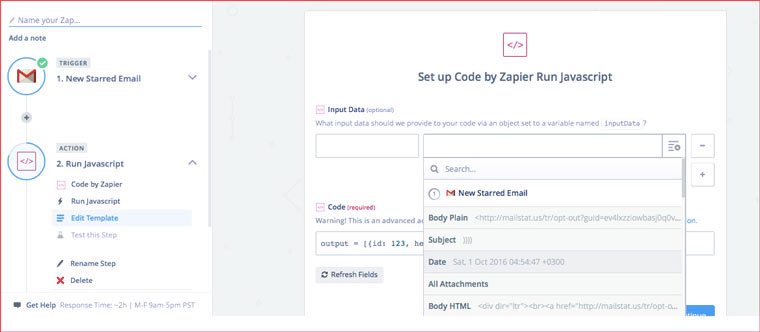
Еще сервис умеет запускать код на Python или JavaScript. В качестве переменных можно использовать данные полученные разными приложениями: заголовки писем, ссылки из RSS, тексты заметок Evernote. Тысячи вариантов!

Цены
zapier_pricing
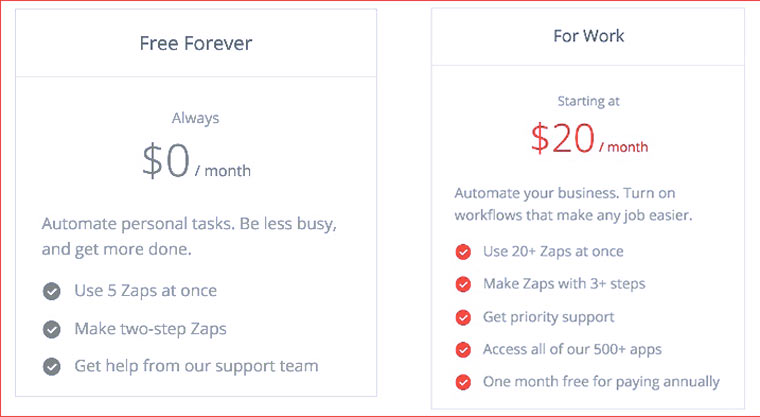
К сожалению, бесплатно можно создавать тольк 5 Zap-ов и некоторые приложения будут недоступны. Но за полторы тысячи рублей в месяц попадаешь в сказку. Неограниченное количество автоматизаций. Возможность создания многоступенчатых Zap-ов и премиум поддержка.

Пару слов о IFTTT

Если после абзаца выше внутренняя жаба у вас заквакала, то присмотритесь внимательнее к аналогу Zapier. К нему подключено в два раза меньше сервисов, но он бесплатен. И в отличие от Zapier, у него есть поддержка Skype, Fitbit и кучи устройств для «умного дома».

суббота, 13 мая 2017 г.

Как передавать файлы между различными облачными сервисами (Google Drive, Dropbox и др.)? (Обновление)


Такие облачные сервисы как Google Docs, Dropbox , Amazon S3 и другие подобные хранилища, легко позволяют сохранять ваши файлы в режиме online. Многие уже имеют зарегистрированные аккаунты на различных Cloud Services, и, возможно, некоторые файлы, лежат на разных "облаках".

Так как же организовать легкое управление всеми файлами, без необходимости загружать их себе на комп?

Otixo - веб-приложение, которое позволяет получить доступ к файлам, хранящимся на разных облачных хранилищах. Для начала работы с сервисом, необходимо объединить ваши Dropbox, Google Drive и др. аккаунты с Otixo, а затем вы с легкостью можете перемещать или копировать файлы между любыми своими аккаунтами при помощи простого перетаскивания мышью (drag-n-drop).

Otixo

Otixo поддерживает FTP, так же можно быстро переносить файлы с любого FTP-сервера.
Если у вас несколько учетных записей на Google Docs, то можно организовать и передачу файлов между этими различными учетками.

Otixo предлагает единую систему поиска файлов, которые находятся на различных сервисах. Вы можете удалять файлы, создавать новые папки, или загружать файлы с рабочего стола на любой из своих любимых (не любимых) он-лайн сервисов.

Все просто и удобно! Успехов.

P.S. Обновление (добавлен Google Drive).

понедельник, 29 августа 2016 г.

Используйте Dropbox в связке с собственным доменом


 В Dropbox есть папка Public и чтобы поделиться каким-нибудь файлом с друзьями, вы копируете его именно в эту папку. У файла, попавшего туда, путь выглядит так dl.dropbox.com/u/ID/filename Где ID — это «номер» вашего аккаунта. Однако, если у вас есть собственный домен, то можно сделать для файлов из Public более красивый путь. Должен предупредить, что градус «гиковости» в этом посте повышен. Настоящим гикам здесь уже можно рассмеяться. Остальным предлагаю небольшую инструкцию. картинки позже, сервер тупит Ваши файлы, залитые в Public могут иметь адрес вида files.yourdomain.ru/filename.txt Или любой другой похожий. Оговорюсь, что фича заработает только на хостинге с Apache. Итак, несколько простых шагов для достижения цели. В cPanel вашего сервера создайте новый поддомен. Например dropbox.yourdomain.ru. В корневой директории поддомена создайте файл и назовите его .htaccess Откройте его и вставьте туда следующий код, заменив ID на свой. Чтобы узнать ID, скопируйте public link любого файла в Dropbox и посмотрите цифры после u/ и до /filename. 
1: 
2: RewriteEngine on 
3: RewriteRule ^(.*)$ http://dl.dropbox.com/u/XYZ/$1 [L,QSA]
 4: 4) Готово! Теперь вы можете давать друзьям ссылки вида subdomain.yourdomain.ru/filename.txt

https://lifehacker.ru/2010/12/31/ispolzujjte-dropbox-v-svjazke-s-sobstvennym-domenom/#hcq=s81mjVp

Сайт дня: Scriptogram - Dropbox вместо Wordpress


Сайт Scriptogram - это обёртка над Dropbox, позволяющая сделать из обычной "облачной" папки полноценный блог. Фактически, это банальная CMS, строящая сайт из "постов" и "страниц" в стиле Wordpress. Только облачная.
Идея сделать на базе Dropbox хостинг для небольших сайтов витала в воздухе с самого начала существования "Облака номер один". Я и сам когда-то хранил там статику своего сайта. Вот только неудобные URL-адреса и ряд других ограничений делают хостинг на Dropbox в чистом виде излишне сложным. Не удивительно, что появилось множество вспомогательных сервисов, таких как CalepinDropPagessite44PancakeKISSr или Drapache. Я даже задумывался о сравнительном обзоре, но быстро обнаружил, что Scriptogram вне конкуренции.
Аккаунт Dropbox используется при авторизации на Scriptogram, и в принципе, больше о нём можно и не вспоминать. Сайт Scriptogram выглядит, как обычный сервис блогов вроде Blogger или Livejournal, только без "социальных" излишеств. Можно забыть, что он использует Dropbox и всё и дальше будет работать.
Веб интерфейс Scriptogram предельно простой. Все настройки стандартные и привычные. Дизайн собственного блога настраивается почти столь же полно и гибко, как, например, наTumblr. Можно выбрать одну из предустановленных тем, а можно переписать HTML и CSS шаблонов сайта хоть полностью.
Единственное, что выглядит слегка по-гиковски - это форма создания нового поста. Вместо многочисленных полей с параметрами данного поста и WYSIWYG-редактором для текста тут есть единственное поле ввода обычного текста и всё. Все параметры поста записываются в первых строчках. Обязательные параметры (дата и заголовок) создаются автоматически, а остальные можно и не изучать, и без них всё будет работать. А можно изучить, и тогда станут доступны, например, теги, черновики постов, посты с устареванием по дате, ссылки в СЕО-стиле и статические страницы.
После параметров идёт текст поста в формате Markdown, который достаточно функционален, чтобы нравиться программистам, но достаточно прост, чтобы порадовать чайников, для которых BBCode - это слишком сложно.
Текстовый формат постов/страниц выбран на Scriptogram не случайно. Тексты всех таких публикаций полностью синхронизируются с файлами в специальной папке на Dropbox, а значит и на компьютере пользователя. Можно просто создавать новые файлы в папке или редактировать существующие, и посты/страницы в блоге будут появляться или изменяться соответственно. Метаданные блога нигде не хранятся и каждый раз получаются из файлов постов при синхронизации. В ряде случаев это может быть намного удобнее, чем веб-интерфейс, и уж точно так намного проще почувствовать себя хозяином своего контента до самой последней буковки.
Также это отличное решение для не устаревающего бэкапа блога в реальном времени. Весь ваш сайт всегда в облаке и на вашем диске. Ну, кроме нескольких общих настроек, которые заполняются за минуту.
Учитывая гибкость дизайна и возможность подключить собственный домен, сайт Scriptogram позволяет создать полноценный блог, по которому не будет понятно, на какой платформе он запущен. Всегда так с гиковскими сервисами - выглядит как игрушка для фанатов, а работает как профессиональный "взрослый" продукт.
Знаете ещё хорошие сайты? Пишите на sitesoftheday@ferra.ru.

Используем Dropbox для хостинга картинок WordPress

о
Когда-то я уже писал о том, как использовать Dropbox для хранения резервных копий блога, сегодня хочу рассказать о еще одном полезном применении данного сервиса, для вашего WordPress блога.
Если в записях блога вы часто публикуете картинки, то рано или поздно станет вопрос о нехватке места на хостинге, в данном случае вам поможет сервис Dropbox, при регистрации вы получаете 2Гб бесплатного места на сервере, для небольших блогов это более чем достаточно, в дальнейшем вы сможете увеличить объем дискового пространства за счет рефералов или оплатив 9.99$ в месяц за 50Гб.
Если вы хотите ускорить загрузку страниц блога с множеством изображений, вы также можете использовать сервис Dropbox чтобы распределить сервера с которых будут загружаться файлы. При посещении компьютер пользователя будет загружать файлы темы WordPress с вашего сервера, а изображения с серверов  Dropbox.
Как настроить свой блог на работу с Dropbox читайте в этом посте.
  1. Регистрируемся на сервисе Dropbox (реферальная ссылка, при регистрации вы получите не 2Гб а 2.25Гб)
  2. Устанавливаем клиент  Dropbox на свой компьютер (есть как для Win так и для Mac).
  3. После установки клиента, на компьютере появится папка Dropbox, это папка для работы с сервисом, все что находится в ней будет синхронизироваться с сервером. В этой папке присутствует папка Public которая предназначена для того, чтобы предоставлять доступ к любым файлам для всех. В нашем случае в эту папку мы будем размещать изображения с нашего блога.
  4. Как вы знаете все файлы которые загружаются в WordPress блог, размещаются в папке /wp-content/uploads/ и разделены по годам и месяцам, например в папке /wp-content/uploads/2011/12/ будут находится изображения за декабрь этого года. Для удобства создадим такую же иерархию в папке Public, для этого создаем новую папку которая будет расположена примерно так /Dropbox/Public/Uploads/ или c:\Dropbox\Public\Uploads\ в зависимости от операционной системы.
  5. Теперь копируем все содержимое из папки на сервере /wp-content/uploads/ в папку Dropbox/Public/Uploads/ это может занять много времени, но оно того стоит. После того как вы скопировали все файлы, дождитесь пока программа Dropbox синхронизируется с сервером и загрузит эти файлы на сервер.
  6. Собственно говоря теперь нужно настроить сам блог, чтобы он использовал картинки которые мы загрузили на сервера Dropbox, для этого будем использовать плагин который заменяет пути к изображениям на указанные нами, плагинов таких два: Search Regex и Real-time Find Replace. Разница в них вот какая, первый заменяет данные непосредственно в записях и сохраняет их, второй ничего не изменяет в базе данных, а просто подменяет указанные строки «на лету».
  7. Для того, чтобы просто попробовать как это работает, рекомендую воспользоваться вторым плагином, Real-time Find Replace.
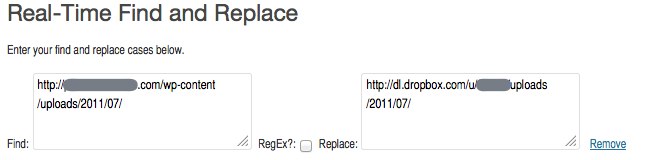
  8. Устанавливаем плагин, после установки в разделе «Инструменты» в панели администрирования вашего блога, появится новый пунктик настройки этого плагина. Настройки очень простые, просто указываем строку которую нужно найти и во втором поле указываем строку которую нужно заменить.
В принципе после сохранения настроек, работа на сегодня закончена, но есть некоторые моменты о которых необходимо написать.
Как узнать ссылку на сервисе Dropbox где будут доступны картинки:
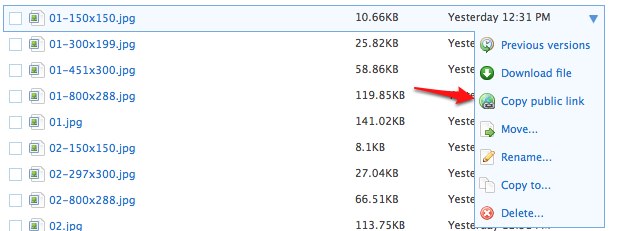
  1. Заходим на сайт Dropbox заходим в папку Public/Uploads/... и находим там любой файл, нажимаем на файл и выбираем из появившегося меню: Copy Public Link
  2. Ссылка выглядеть будет примерно так:  http://dl.dropbox.com/u/111111/uploads/2011/07/01-150×150.jpg из нее нам нужно выбрать только часть, на которую будем заменять, в данном случае эта часть: http://dl.dropbox.com/u/111111/uploads/ и в настройках плагина мы будем писать в поле поиска строку: https://blogproblog.com/wp-content/uploads/ а в поле на чтозаменить строку http://dl.dropbox.com/u/111111/uploads/. Вместо цифр 111111 у вас будет свой уникальный номер пользователя.
Примечания:
  • Если картинок очень много, можно переносить постепенно, по одному месяцу например, просто меняете строки поиска и замены примерно так:https://blogproblog.com/wp-content/uploads/2011/01/  и http://dl.dropbox.com/u/111111/uploads/2011/01/
  • Также этим приемом можно пользоваться для хранения CSS файлов больших Java скриптов и изображений которые используются в вашем шаблоне, это увеличит скорость загрузки блога. Нужно лишь скопировать необходимые файлы на сервера Dropbox и правильно прописать строки замены в плагине.
  • О лимите трафика у Dropbox (ответ на комментарии):По поводу лимита на трафик, лимит установлен в 10Гб в сутки для бесплатных абонентов либо 250Гб в сутки для платных абонентов.После исчерпания лимита, ссылки автоматически отключаются.
    Можно прикинуть что если средний вес картинки 400Кб то 10Гб в сутки это примерно 25000 просмотров, сайты с такой посещаемостью я думаю могут позволить себе либо оплатить аккаунт на Dropbox либо пользоваться платными CDN, потому как бесплатные, которые мне встречались работают отвратительно.
Если у вас не получается, возникли вопросы или есть что добавить, добро пожаловать в комментарии.

воскресенье, 4 октября 2015 г.

Как заставить Dropbox синхронизировать внешние папки

Вот всем хорош Dropbox, просто всем: удобный, продвинутый канал занимает очень грамотно и интеллигентно, фото и видео со смартфонов автоматом закачивает и хранит.
Но есть у него один очень существенный минус. Dropbox не умеет синхронизировать внешние папки. Он синхронизирует только то, что помещено в его собственную папку. А если вам надо синхронизировать, например, фотоальбом, который, к тому же, расположен не на вашем компьютере, а на домашнем файл-сервере? Что делать-то? Ничего?
Некоторые другие облачные сервисы, такие как 4Sync, это делать умеют: достаточно просто поместить в папку 4Sync ярлык соответствующей папки, которую нужно синхронизировать.
Но Dropbox этого делать не умеет.
Для него разработаны какие-то утилитки, вроде Dropboxfixer, но они на самом деле проблему не решают: Dropboxfixer просто переносит нужную папку внутрь папки Dropbox, а на ее старом месте оставляет соответствующую ссылку. Ну и где решение проблемы, если папка физически перетаскивается в папку Dropbox?
Между тем, есть способ, позволяющий заставить Dropbox синхронизировать внешние папки, в том числе - и сетевые. Это делается с помощью так называемых символических ссылок.
Создаются подобные ссылки с помощью утилиты MKLINK, которая входит в состав командного интерпретатора операционной системы Windows. Синтаксис у нее очень простой. Предположим, папка Dropbox находится по адресу "D:\Dropbox", а нужная вам сетевая папка находится по адресу "P:\Фотоальбом".
Кнопка "Пуск" - "Выполнить" и там даем команду:
MKLINK /D D:\Dropbox\Фотоальбом P:\Фотоальбом
(Или безо всяких Mklink Alt+F6 в FAR.)
Ну и все: папка физически никуда не перемещается, а Dropbox теперь ее будет синхронизировать. Если нужно отменить синхронизацию - просто удалите ссылку в папке Dropbox (только не Проводником, а каким-нибудь файловым менеджером, вроде Total или Far).
Upd: У этого способа есть определенный минус. Первоначально Dropbox синхронизирует все файлы, но потом, когда что-то будет добавляться или изменяться, "на лету" он изменения синхронизировать не будет, но будет синхронизировать при своем перезапуске. Также будет синхронизировать, если приостановить синхронизацию и потом снова запустить.

суббота, 12 сентября 2015 г.

Храните, передавайте и конвертируйте документы с этим отличным веб-сервисом


CometDocs

Храните, передавайте и конвертируйте документы с этим отличным веб-сервисом

CometDocs ( www.cometdocs.com ) является отличным веб-сервисом, который позволяет хранить файлы документов. Так же можно конвертировать эти файлы в различные форматы, или сделать их доступными для совместного использования. Если вам нужна веб-утилита конвертирования документов (например, Word в PDF), то этот веб-инструмент вам пригодится.

CometDocs

Я протестировал возможности конвертера из Doc в PDF. В word-ом документе присутствовал текст, график и таблица. Кирилицу распознал полностью, а таблицу проигнорировал и не нарисовал границу.

Конвертацию файлов возможно проводить без регистрации, что весьма удобно. Для использования других возможностей сервиса, необходимо зарегистрироваться (бесплатно). Максимальный объем файла - 1 ГБ.
Так, что, если необходимо быстро конвертировать, поделиться или передать файлы, можно воспользоваться этим веб-сервисом.

Перейти на сайт CometDocs

Как передавать файлы между различными облачными сервисами (Google Drive, Dropbox и др.)?


Как передавать файлы между облачными сервисами (Cloud Services)?

Такие облачные сервисы как Google Docs, Dropbox , Amazon S3 и другие подобные хранилища, легко позволяют сохранять ваши файлы в режиме online. Многие уже имеют зарегистрированные аккаунты на различных Cloud Services, и, возможно, некоторые файлы, лежат на разных "облаках".

Так как же организовать легкое управление всеми файлами, без необходимости загружать их себе на комп?

Otixo - веб-приложение, которое позволяет получить доступ к файлам, хранящимся на разных облачных хранилищах. Для начала работы с сервисом, необходимо объединить ваши Dropbox, Google Drive и др. аккаунты с Otixo, а затем вы с легкостью можете перемещать или копировать файлы между любыми своими аккаунтами при помощи простого перетаскивания мышью (drag-n-drop).

Otixo

Otixo поддерживает FTP, так же можно быстро переносить файлы с любого FTP-сервера.
Если у вас несколько учетных записей на Google Docs, то можно организовать и передачу файлов между этими различными учетками.

Otixo предлагает единую систему поиска файлов, которые находятся на различных сервисах. Вы можете удалять файлы, создавать новые папки, или загружать файлы с рабочего стола на любой из своих любимых (не любимых) он-лайн сервисов.

Все просто и удобно! Успехов.

P.S. Обновление (добавлен Google Drive).

вторник, 8 сентября 2015 г.

Как организовать хранение паролей в Android

keepassandroid
Я уже много лет пользуюсь замечательным сервисом хранения паролей LastPass и считаю, что он является лучшим в своем роде. Однако для платформы Android этот сервис предлагает только платный вариант использования, что подходит далеко не всем. Поэтому в этой статье мы рассмотрим, как вытащить свои пароли из LastPass, перенести их в Android и организовать их надёжное хранение и удобное использование.

воскресенье, 1 февраля 2015 г.

Личная библиотека на основе Dropbox

Личная библиотека на основе Dropbox


В номере журнала Linux Journal за март 2012г. увидел эту статью и хочу с вами поделиться. Автор статьи — Шон Пауэрс (Shawn Powers).

Calibre в облаке


Я ранее упоминал, что храню всю свою коллекцию электронных книг в своём Dropbox ящике и могу получить доступ к ней в любом месте где есть интернет. Я не сам додумался до этой идеи, a бесстыдно украл у Билла Чилдерса (Bill Childers). Я подозреваю, что он украл её у кого-то другого, так что можете спокойно украсть идею у меня.

В общем-то она включает в себя две программы — обе бесплатные (а также третью, если считать Dropbox). Первым делом создайте папку в папке Public, которая находится в вашем Dropbox ящике. Вы можете назвать эту папку как угодно, но так как она будет вмещать все ваши электронные книги, было бы мудро назвать её так, что бы никто не смог догадаться о её содержимом.

Потом в Calibre нажмите на иконку книжной полки (в верхнем левом углу) и нажмите «switch library» («переключить/создать библиотеку» в русской локализации программы). Затем выберите новую папку, которую вы создали внутри папки Public, в ящике Dropbox. Calibre переместит всю вашу библиотеку в новую папку, так что убедитесь что у вас есть достаточно много места, чтобы вместить всю коллекцию электронных книг. Если у вас слишком много книг, вы можете создать отдельную библиотеку внутри Calibre и хранить небольшое количество избранных книг в папке Public.

Теперь у вас должна быть рабочая версия Calibre, которая хранит ваши электронные книги и базу данных внутри вашего Dropbox. Вы запросто можете открыть библиотечный файл с помощью Calibre на других компьютерах которые синхронизируются с Dropbox или вы можете пойти ещё дальше и создать облачное хранилище с возможностью доступа с любого компьютера. И вот здесь наступает очередь calibre2opds.

Calibre2opds это Java приложение, которое создает web-сайт из вашей Calibre библиотеки. Скачайте Java приложение с www.calibre2opds.com и запустите его с помощью Java runtime environment. Как только приложение будет запущено, вы увидите много опций для доводки внешнего вида вашей библиотеки. Первое что вам нужно сделать — это убедится, что папка базы данных направлена в секретную папку, куда вы переместили вашу Calibre библиотеку. Затем надо установить куда-то папку каталога. В принципе это нормально установить в папку по-умолчанию — " _catalog".


Следующим делом вы должны решить какой именно web-сайт вы хотите создать. Если вы хотите иметь возможность просматривать его с помощью любого web-браузера, оставьте «Compatibility Level» («Уровень совместимости») с значением «OPDS». Если вы хотите просматривать сайт именно с помощью Android приложения, вы можете выбрать «TROOK» или «ALDIKO» и calibre2opds сгенерирует каталог к которому такие e-book ридеры смогут получить прямой доступ. Как только вы измените остальные настройки на ваше усмотрение, нажимайте Generate catalogs («Сгенерировать каталоги») внизу, и программа создаст все необходимые файлы внутри папки базы данных Calibre.

Разъяснение со справочной страницы программы
Уровень совместимости:
Стандарт OPDS постоянно развивается. Некоторые e-book ридеры основаны на более ранних версиях стандарта. Это может означать, что они могут не корректно работать с каталогом на основе текущего стандарта OPDS. Совместимость настройки уровня говорит calibre2opds создать каталог, который немного отличается от стандартного OPDS для обеспечения совместимости с указанным программным обеспечением ридера.
Примечание: Совместимость режима настройки не имеет эффекта на формат HTML каталогов. Это только затрагивает XML варианты каталога.


Потому как вы всё это проделали внутри папки Public, вы можете посмотреть внутрь папки _catalog и обнаружить там файл index.html. Правой клавишей нажмите на index.html, получите публичную ссылку Dropbox для этого файла и посмотрите на результат. (Примечание: вам необходимо найти index.xml файл, если вы хотите просмотреть с помощью Aldiko или Trook.)