



Zapier — универсальный онлайн-конструктор автоматизаций. Он может заставить два веб-приложения работать вместе. Соединение осуществляется по схеме «ЕСЛИ случилось событие X, TO совершить действие Y». Примеры:
ЕСЛИ добавлена новая заметка в Evernote TO сохранить ее в Dropbox.
ЕСЛИ добавлен новый адрес в список рассылки MailChimp TO добавить его в Google Контакты.
ЕСЛИ добавлен новый лист в документ Excel TO добавить его копию в Google Spreadsheet.
ЕСЛИ добавлен новый адрес в список рассылки MailChimp TO добавить его в Google Контакты.
ЕСЛИ добавлен новый лист в документ Excel TO добавить его копию в Google Spreadsheet.
И таких комбинаций могут быть миллионы! Инструмент поддерживает 691 сервис. Примеры:
Социальные сети: Twitter, Facebook, Instagram.
Контроль рабочего времени: Rescue Time, ClickTime, TimeCamp.
Google: Gmail, Google Glass, Google Sheets.
Microsoft: OneDrive, OneNote, Excel.
Инструменты для владельцев сайтов: WordPress, Disqus, Azure Web Apps.
Инструменты для разработчиков: Github, BitBucket, BugHerd.
Управление проектами: Trello, JIRA, Podio.
Контроль рабочего времени: Rescue Time, ClickTime, TimeCamp.
Google: Gmail, Google Glass, Google Sheets.
Microsoft: OneDrive, OneNote, Excel.
Инструменты для владельцев сайтов: WordPress, Disqus, Azure Web Apps.
Инструменты для разработчиков: Github, BitBucket, BugHerd.
Управление проектами: Trello, JIRA, Podio.
Чтобы понять как работает Zapier, сделаем вместе автоматизацию, которая будет отправлять письма с уведомлениями о новых постах на iPhones.ru. Обратите внимание, что галерею картинок к инструкции можно листать.
Как создать автоматизацию в Zapier?
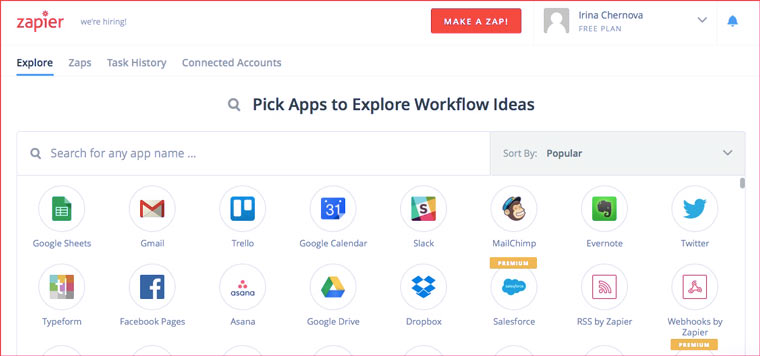
1. На главной нажимаем красную кнопку Make a Zap.
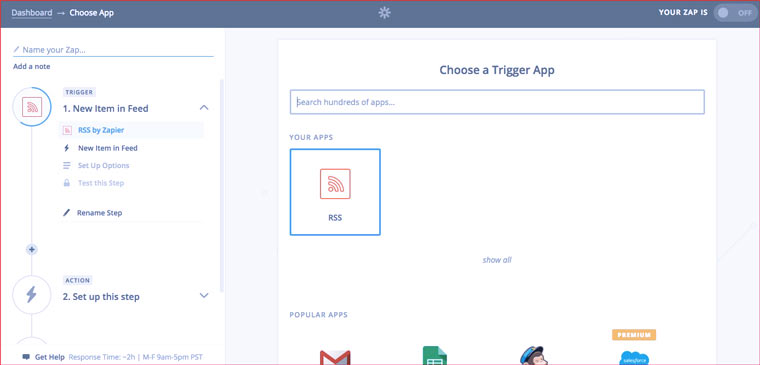
2. Выбираем приложение, события в котором будем мониторить (RSS).
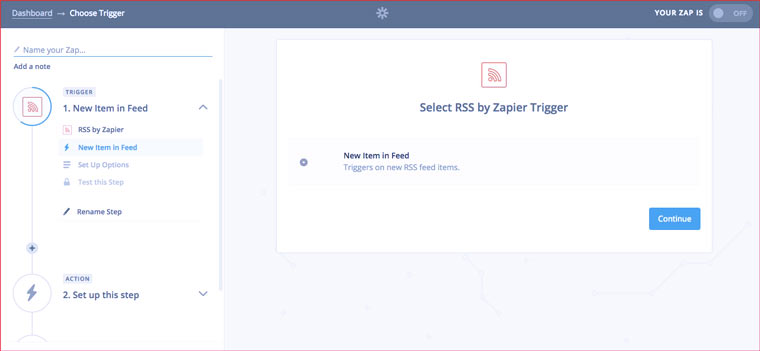
3. Выбираем какое именно событие нам нужно. В нашем случае есть только вариант «Отслеживать новые записи в ленте». У других приложений может быть больше вариантов.
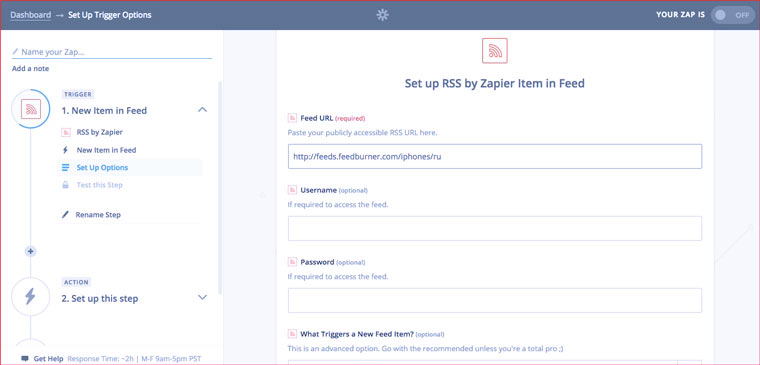
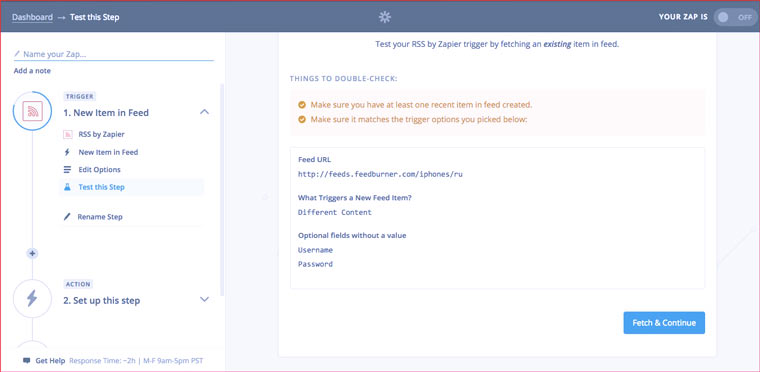
4. Указываем ссылку на RSS-канал и жмем кнопку перехода на следующий шаг.
5. Проверяем описание составленного нами триггера.
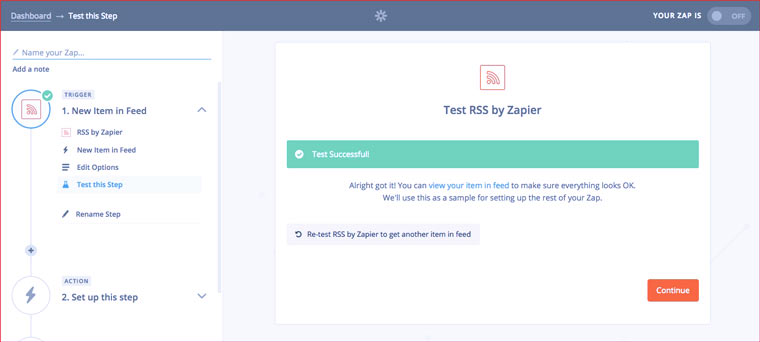
6. Убеждаемся, что тест прошел успешно. Теперь нам надо описать действие, которое будет происходить по этому триггеру.
2. Выбираем приложение, события в котором будем мониторить (RSS).
3. Выбираем какое именно событие нам нужно. В нашем случае есть только вариант «Отслеживать новые записи в ленте». У других приложений может быть больше вариантов.
4. Указываем ссылку на RSS-канал и жмем кнопку перехода на следующий шаг.
5. Проверяем описание составленного нами триггера.
6. Убеждаемся, что тест прошел успешно. Теперь нам надо описать действие, которое будет происходить по этому триггеру.
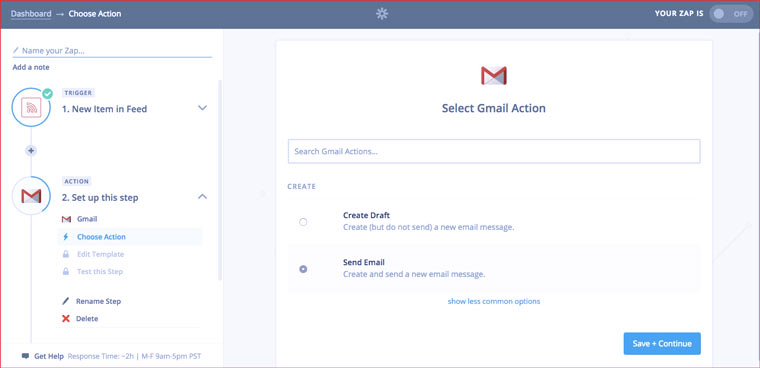
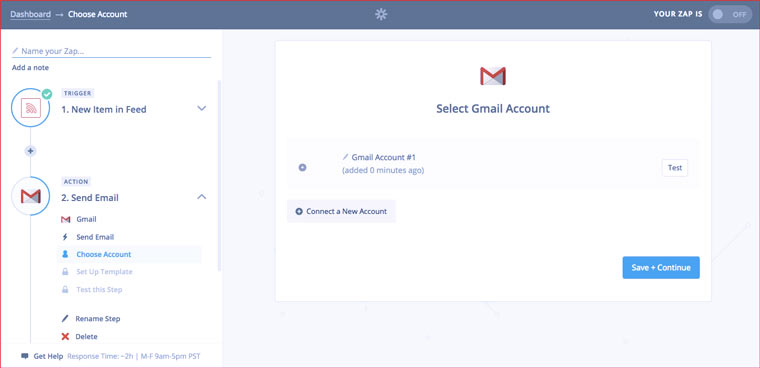
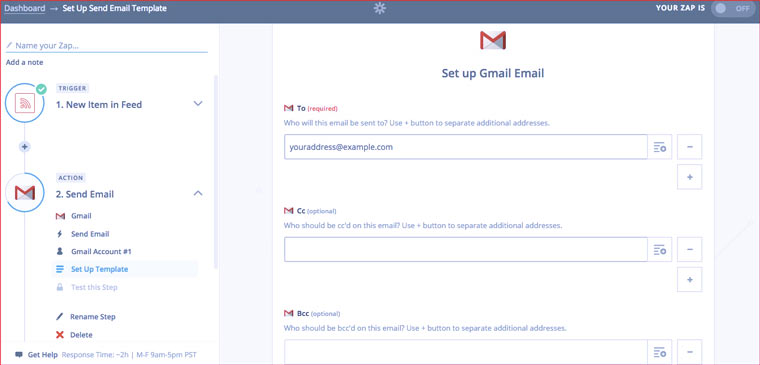
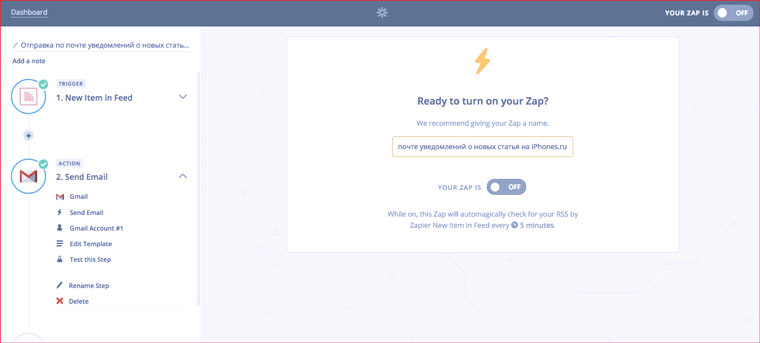
1. Находим приложение Gmail и выбираем в нем действие «Отправить письмо».
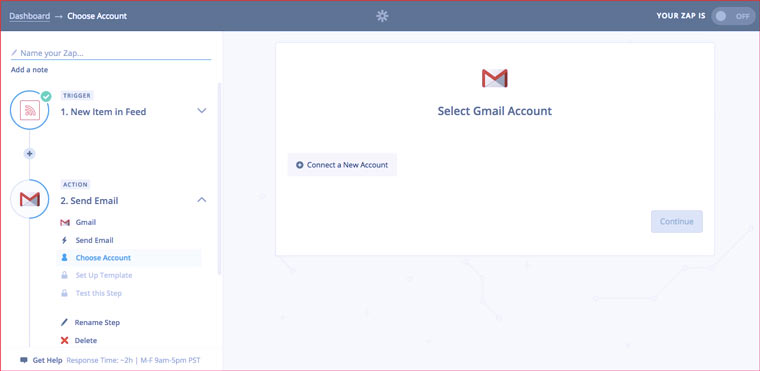
2. Подключаем свой почтовый ящик.
3. Выбираем подключенный ящик.
4. Указываем адрес, на который надо отправлять письма.
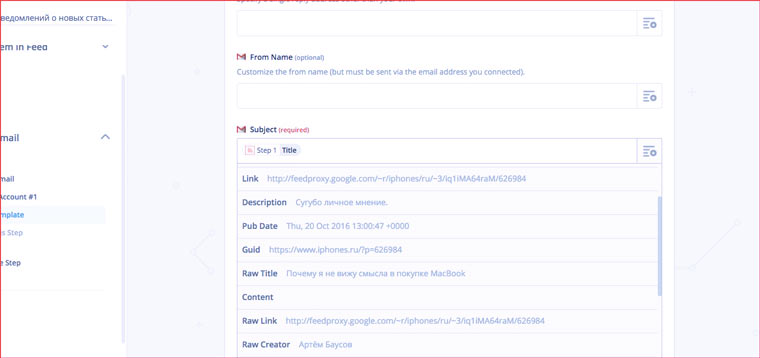
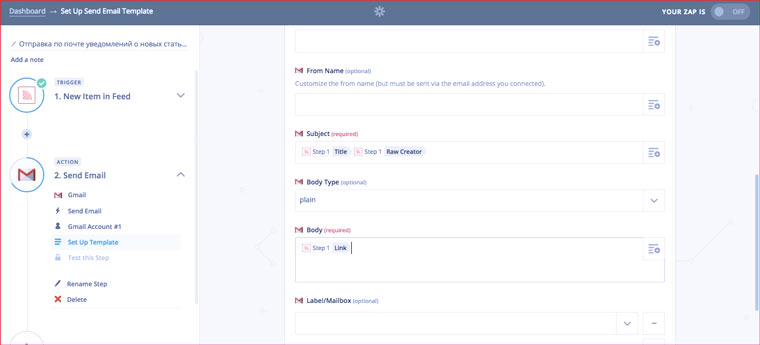
5. Выбираем какие части из RSS-поста надо вставить в тему письма. Мы выбрали название поста и его автора.
6. Выбираем какие части из RSS-поста надо вставить в тело письма. Мы выбрали ссылку на статью.
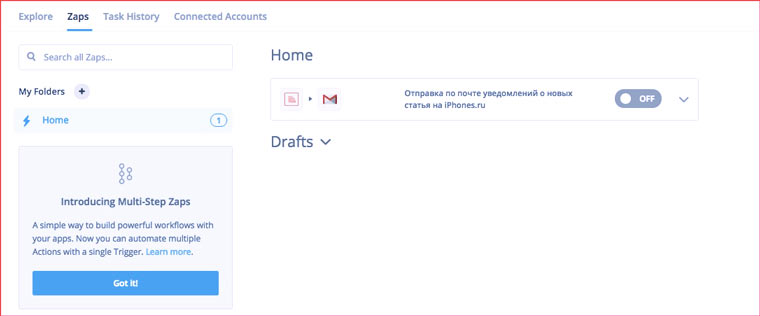
7. Придумайте имя для Zap-а.
8. Теперь он виден на дашборде вместе с другими Zap-ами и его можно включить! Проверять RSS-ленту он будет каждые 15 минут.
2. Подключаем свой почтовый ящик.
3. Выбираем подключенный ящик.
4. Указываем адрес, на который надо отправлять письма.
5. Выбираем какие части из RSS-поста надо вставить в тему письма. Мы выбрали название поста и его автора.
6. Выбираем какие части из RSS-поста надо вставить в тело письма. Мы выбрали ссылку на статью.
7. Придумайте имя для Zap-а.
8. Теперь он виден на дашборде вместе с другими Zap-ами и его можно включить! Проверять RSS-ленту он будет каждые 15 минут.
Сделать новый Zap в разы легче, чем про это написать. Весь процесс с учетом создания скринов и нескольких возвращений на предыдущие шаги занял у меня шесть минут.
Помимо создания своих рецептов можно подключать уже готовые. Ниже будут приведены 33 примера из коллекции Zapier с пояснениями.
Расписание
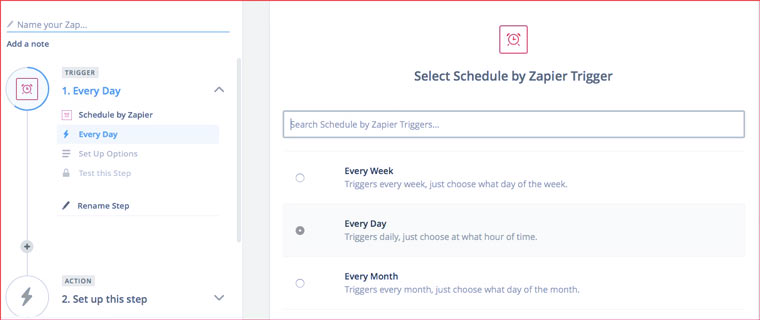
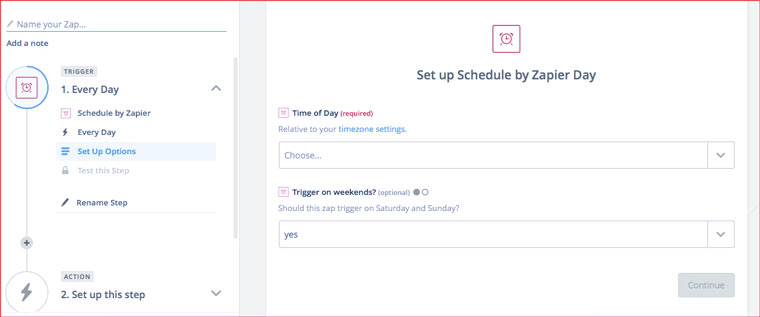
С помощью Zapier можно настроить ежемесячное, еженедельное или ежедневное выполнение каких-то действий. После выбора одного из этих трех вариантов есть еще более тонкие настройки. Например, для ежедневных действий можно указать конкретное время и установить пропуск выходных.
Примеры Zap-ов:
ЕCЛИ настал нужный день недели и час ТО создать задачу в Todoist ➜
ЕСЛИ настал нужный день месяца ТО создать папку в Box ➜
ЕСЛИ наступил новый день и нужный час TO опубликовать твит➜
ЕСЛИ настал нужный день месяца ТО создать папку в Box ➜
ЕСЛИ наступил новый день и нужный час TO опубликовать твит➜
Парсинг электронных писем
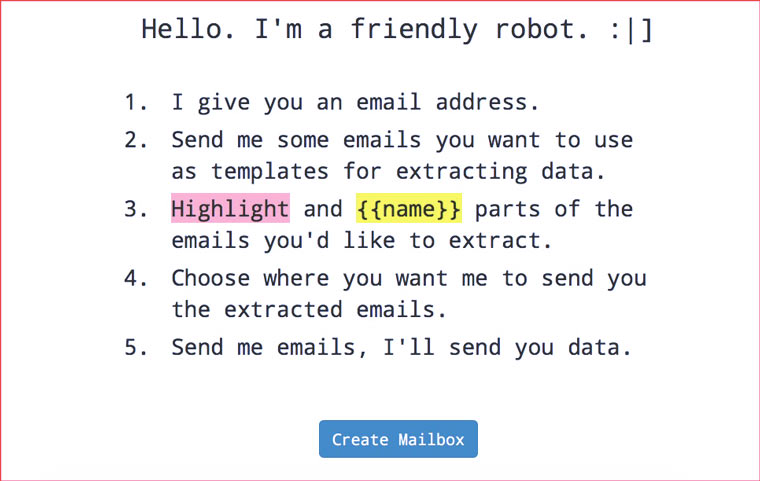
Парсер электронных писем от Zapier можно использовать как отдельный сервис. Принцип его действия прост:
1. Регистрируетесь на parsier.zapier.com
2. Создаете виртуальный почтовый ящик, на который надо будет пересылать письма для обработки.
3. Посылаете на этот виртуальный ящик первый образец письма для обработки. Допустим, уведомление о совершенном платеже.
4. Открываете это письмо в виртуальном почтовом ящике и выделяете места в тексте, который надо извлекать.
5. Сохраняете результат под осмысленным именем, чтобы его потом было легко найти при создании Zap-а.
2. Создаете виртуальный почтовый ящик, на который надо будет пересылать письма для обработки.
3. Посылаете на этот виртуальный ящик первый образец письма для обработки. Допустим, уведомление о совершенном платеже.
4. Открываете это письмо в виртуальном почтовом ящике и выделяете места в тексте, который надо извлекать.
5. Сохраняете результат под осмысленным именем, чтобы его потом было легко найти при создании Zap-а.
Примеры Zap-ов:
Отправить SMS с помощью CallFire на основе текста письма➜
Извлечь адрес из письма и добавить в список рассылки MailChimp➜
Добавить новую строчку в файл Excel на основе данных из письма ➜
Извлечь адрес из письма и добавить в список рассылки MailChimp➜
Добавить новую строчку в файл Excel на основе данных из письма ➜
RSS
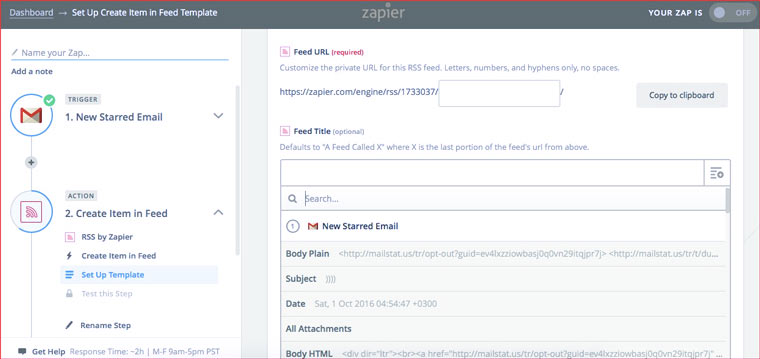
Zapier умеет не только читать RSS-ленты, но и заполнять их. Содержимое записей можно конструировать из данных, которые получены из других приложений. Например, текстов постов в соцсетях.
Примеры Zap-ов:
Отправка новых постов из Instagram в RSS-ленту ➜
Отправка уведомлений о новых видео на канале YouTube в RSS-ленту ➜
Отправка информации о новых фолловерах в Twitter в RSS-ленту ➜
Отправка уведомлений о новых видео на канале YouTube в RSS-ленту ➜
Отправка информации о новых фолловерах в Twitter в RSS-ленту ➜
Закладки
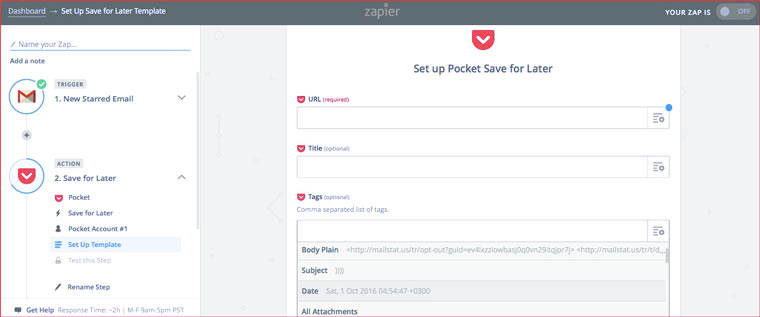
Zapier может создавать новые элементы можно создавать в Pocket, Pinterest, Pinboard, Instapaper. Из этих же приложений можно извлекать данные.
Примеры Zap-ов:
ЕСЛИ появилась новая ссылка в Pocket TO создать на ее основе пост в блоге на WordPress➜
ЕСЛИ появилась новая заметка в Evernote ТО добавить ссылку на нее в Pocket➜
ЕСЛИ опубликован новый Pin в Pinterest, ТО сохранить его в OneDrive➜
ЕСЛИ появилась новая заметка в Evernote ТО добавить ссылку на нее в Pocket➜
ЕСЛИ опубликован новый Pin в Pinterest, ТО сохранить его в OneDrive➜
Перевод
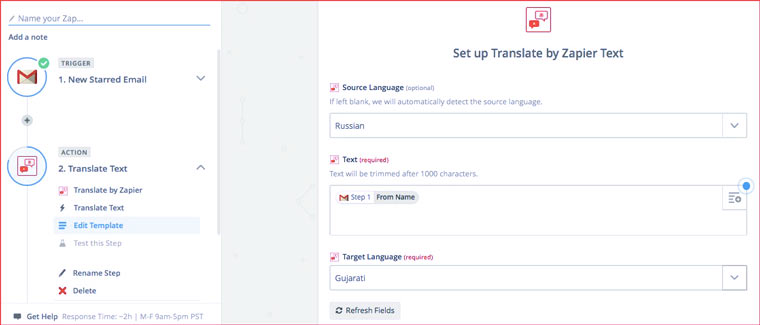
А еще Zapier умеет переводить тексты на десятки языков!
Примеры Zap-ов:
Добавление переведенных статей из Pocket в Evernote➜
Постинг переведенного поста из одного RSS-канала в другой RSS-канал➜
Перевод только что добавленных строк из Google Таблицы и добавление их в другую Google Таблицу➜
Постинг переведенного поста из одного RSS-канала в другой RSS-канал➜
Перевод только что добавленных строк из Google Таблицы и добавление их в другую Google Таблицу➜
Google Cloud Print
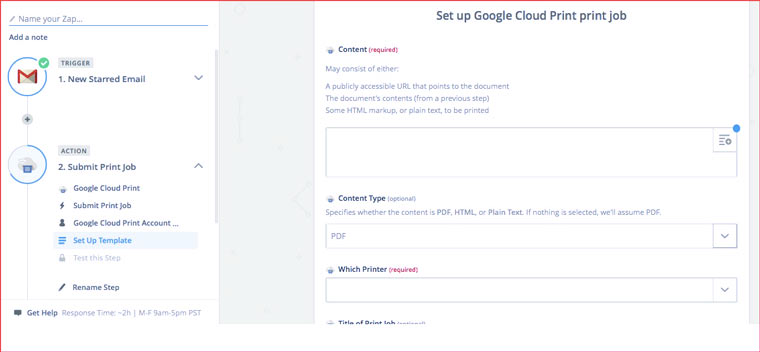
Google Cloud Print позволяет управлять своими принтерами из любой точки планеты, где есть интернет. C его помощью Zapier может автоматизировать процесс печати документов и установку настроек устройства.
Примеры Zap-ов:
Распечатывать отмеченные определенным образом письма из Gmail➜
Отправлять на электронную почту копии всех файлов, которые печатаются с помощью Google Cloud Print➜
Распечатывать все заметки из Evernote ➜
Отправлять на электронную почту копии всех файлов, которые печатаются с помощью Google Cloud Print➜
Распечатывать все заметки из Evernote ➜
К слову, отправку факсов тоже можно автоматизировать в Zapier с помощью Phaxio.
Paypal
Еще сервис умеет работать с некоторыми платежными системами. Но из популярных в России пока есть только PayPal.
Примеры Zap-ов:
ЕСЛИ совершен новый платеж ТО добавить данные о нем в Google Таблицу➜
ЕСЛИ совершен новый платеж ТО создать событие в Google Календаре➜
ЕСЛИ товар оплатил новый покупатель ТО добавить его в лист рассылки MailChimp➜
ЕСЛИ совершен новый платеж ТО создать событие в Google Календаре➜
ЕСЛИ товар оплатил новый покупатель ТО добавить его в лист рассылки MailChimp➜
Github
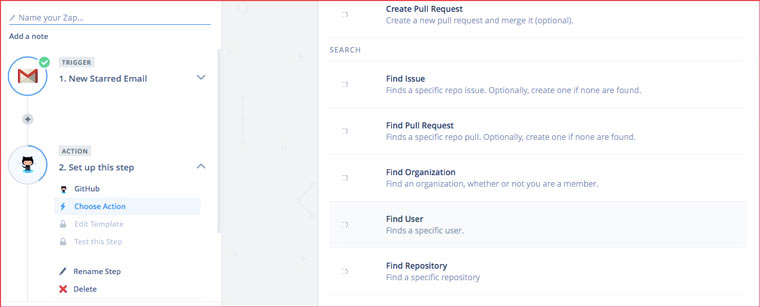
Zapier поможет отслеживать события в интересных вам репозиториях самым удобным способом, качественно архивировать информацию и вести статистику.
Примеры Zap-ов:
ЕСЛИ завершен крупный этап в проекте (milestones) ТО добавить событие в Google Calendar
➜
ЕСЛИ создан новый сниппет кода (Github Gist) ТО сохранить его в Evernote
➜
ЕСЛИ в репозиторий были внесены изменения ТО отправить сообщение в Campfire
➜
➜
ЕСЛИ создан новый сниппет кода (Github Gist) ТО сохранить его в Evernote
➜
ЕСЛИ в репозиторий были внесены изменения ТО отправить сообщение в Campfire
➜
Формы
Еще можно создавать автоматизации с использованиям данных, которые вводят посетили на сайтах. Это возможно благодаря сервисам GravityForms, Wufoo, Google Формы и других.
Примеры Zap-ов:
ЕСЛИ введены новые данные в форму TypeForm ТО сохранить их в отдельный файл на Dropbox
➜
ЕСЛИ введены новые данные в форму TypeForm ТО отправить письмо с помощью Gmail
➜
ЕСЛИ введены новые данные в форму TypeForm ТО создать новый пост в блоге на WordPress
➜
➜
ЕСЛИ введены новые данные в форму TypeForm ТО отправить письмо с помощью Gmail
➜
ЕСЛИ введены новые данные в форму TypeForm ТО создать новый пост в блоге на WordPress
➜
Базы данных
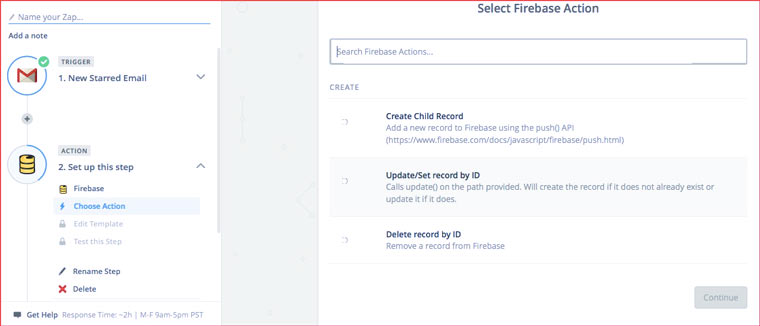
Zapier умеет даже извлекать/добавлять данные в MySQL, PostgreSQL, Firebase, MongoDB.
Примеры Zap-ов:
Создание поста на Facebook на основе строки из базы данных MySQL
➜
Добавление всех новых Google Контактов в базу MySQL
➜
Добавление записей о всех отписавшихся от рассылки в MailChimp в базу данных MySQL➜
➜
Добавление всех новых Google Контактов в базу MySQL
➜
Добавление записей о всех отписавшихся от рассылки в MailChimp в базу данных MySQL➜
Если вы не работали ни с какими из этих БД, но вам нужны подобные функции, то попробуйте базу Zapier Storage. Так будет проще.
Таймер
Если вам нужно подождать немного перед выполнением двух действий, то вам поможет инструмент Zapier Delay.
Примеры Zap-ов:
Отправка личных сообщений в Slack после заданного времени ожидания
➜
Отправка на экран компьютера или телефона уведомление Pushover после заданного времени ожидания
➜
Отправка SMS после заданного времени ожидания
➜
➜
Отправка на экран компьютера или телефона уведомление Pushover после заданного времени ожидания
➜
Отправка SMS после заданного времени ожидания
➜
Zapier Push
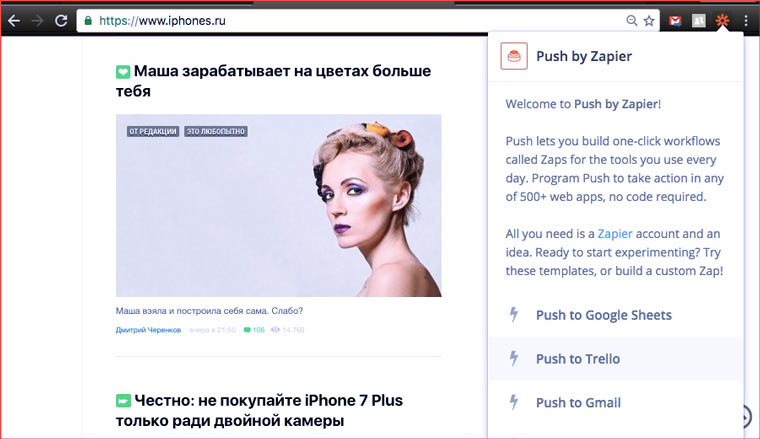
А этот интрумент представляет собой что-то вроде виртуальной кнопки, нажатие на которую запускает какое-либо действие. Например, для автоматической отправки SMS вам не обязательно указывать временной интервал или настраивать какой-либо триггер. Достаточно запустить отправку SMS (или любое другое действие) с помощью расширения для Chrome.
Zapier Code
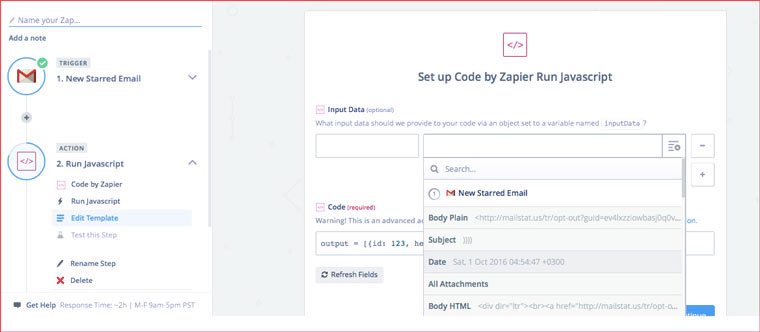
Еще сервис умеет запускать код на Python или JavaScript. В качестве переменных можно использовать данные полученные разными приложениями: заголовки писем, ссылки из RSS, тексты заметок Evernote. Тысячи вариантов!
Цены
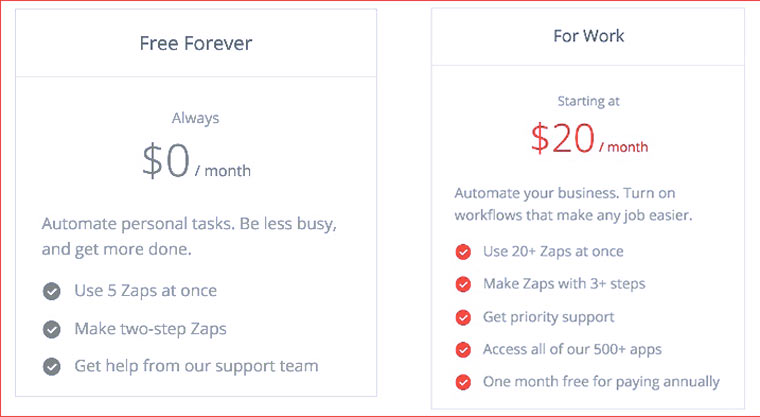
К сожалению, бесплатно можно создавать тольк 5 Zap-ов и некоторые приложения будут недоступны. Но за полторы тысячи рублей в месяц попадаешь в сказку. Неограниченное количество автоматизаций. Возможность создания многоступенчатых Zap-ов и премиум поддержка.
Пару слов о IFTTT
Если после абзаца выше внутренняя жаба у вас заквакала, то присмотритесь внимательнее к аналогу Zapier. К нему подключено в два раза меньше сервисов, но он бесплатен. И в отличие от Zapier, у него есть поддержка Skype, Fitbit и кучи устройств для «умного дома».


