Показаны сообщения с ярлыком soft. Показать все сообщения

понедельник, 4 мая 2020 г.

Руководство по использованию шифрования BitLocker в Windows 10 Pro/Enterprise


Проблема защиты данных в случае физической утраты компьютера или внешнего носителя (флешки) особенно актуальна для мобильных пользователей, число которых непрерывно растет.

image

Безмалый В.Ф.

Windows Insider MVP

Проблема защиты данных в случае физической утраты компьютера или внешнего носителя (флешки) особенно актуальна для мобильных пользователей, число которых непрерывно растет.

С момента выпуска Windows Vista компания Microsoft представила новую функцию безопасности под названием BitLocker Drive Encryption. В составе Windows 7 была представлена функция BitLocker To Go для портативных устройств хранения, таких как флэш-накопители и SD-карты.

В случае если вы используете Windows 10, для использования шифрования вам необходимо использовать версию Pro или Enterprise. Почему Microsoft не сделает это стандартной функцией во всех версиях операционной системы, все еще непонятно, учитывая, что шифрование данных является одним из наиболее эффективных способов обеспечения безопасности. Если вы используете Windows 10 Home, вам нужно выполнить Easy Upgrade до Windows 10 Pro, чтобы провести обновление.

Что такое шифрование?

Шифрование — это способ сделать читаемую информацию неузнаваемой для неавторизованных пользователей. Если вы отправите зашифрованный документ Word другу, ему сначала потребуется его расшифровать. Windows 10 включает в себя различные типы технологий шифрования: шифрованную файловую систему (EFS) и шифрование диска BitLocker.

Что вы должны знать и сделать заранее

· Шифрование всего вашего жесткого диска может быть долгим процессом. Я настоятельно рекомендую перед включением BitLocker сделать резервную копию всего компьютера, особенно, если у вас нет источника резервного питания, а во время шифрования произойдет отключение .

· Начиная с версии 1809 для шифрования используется новый более безопасный стандарт, которым вы можете воспользоваться, но обратите внимание, что он совместим только с системами Windows 10 1809 и выше.

· Если вы используете Windows 10 на более старом компьютере без чипа Trusted Platform Module (TPM 1.2), вы не сможете настроить BitLocker. Пожалуйста, помните об этом. Как выйти из этой ситуации, мы рассмотрим ниже в этой статье.

Включение шифрования диска BitLocker в Windows 10

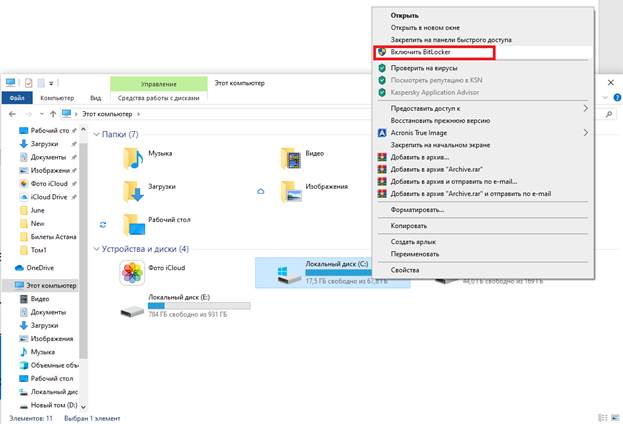
Нажмите Проводник> Этот компьютер. Затем щелкните правой кнопкой мыши системный диск, на котором установлена Windows 10, затем нажмите «Включить BitLocker».

Рисунок 1 Включить BitLocker

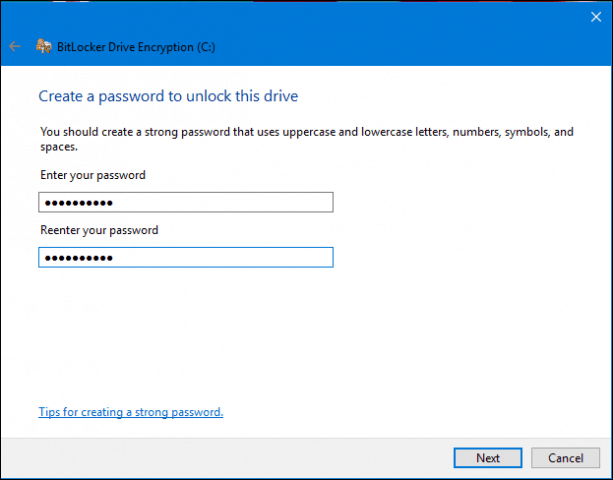
Введите пароль, чтобы разблокировать диск; это будет важный тест, чтобы убедиться, что вы можете загрузить систему, если вы потеряли ключ восстановления.

Настройка BitLocker 2

Рисунок 2 Создание пароля расшифровки диска

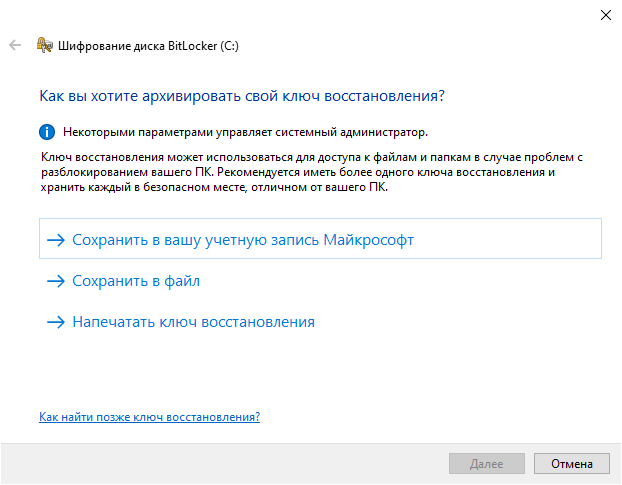
Выберите способ резервного копирования ключа восстановления, вы можете использовать свою учетную запись Microsoft, если она у вас есть, сохранить его на флэш-накопителе USB, сохранить в другом месте, кроме локального диска, или распечатать копию.

Рисунок 3 Сохранить ключ восстановления

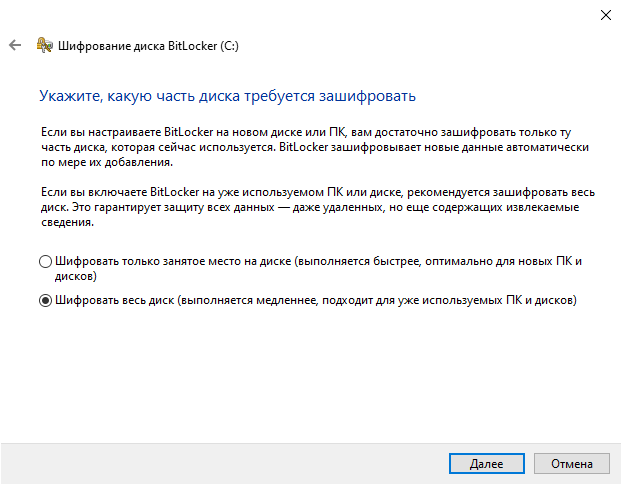
У вас есть два варианта шифрования локального диска, если это новый компьютер, только что извлеченный из коробки, используйте только Шифровать использованное место на диске. Если он уже используется, выберите второй вариант Зашифровать весь диск . Поскольку я уже использовал этот компьютер, я воспользуюсь вторым вариантом. Обратите внимание, что это займет некоторое время, особенно если это большой диск. Убедитесь, что ваш компьютер работает от ИБП в случае сбоя питания.

Рисунок 4 Шифровать весь диск

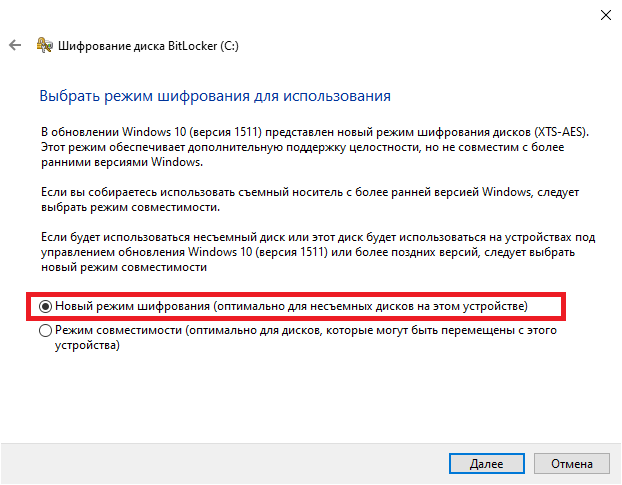
Если вы используете Windows 10 November Update, он включает более надежный режим шифрования под названием XTS-AES, обеспечивающий дополнительную поддержку целостности с улучшенным алгоритмом. Если это жесткий диск, выберите эту опцию.

Рисунок 5 Выбор режима шифрования

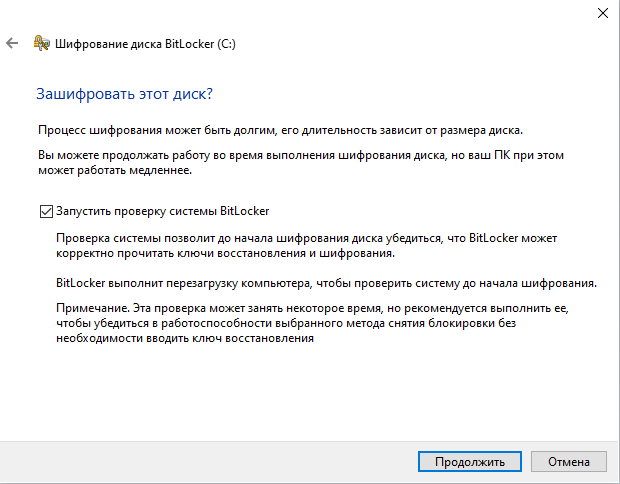
Когда вы будете готовы к шифрованию, нажмите «Продолжить».

Рисунок 6 Проверка системы до начала шифрования

Перезагрузите компьютер при появлении соответствующего запроса.

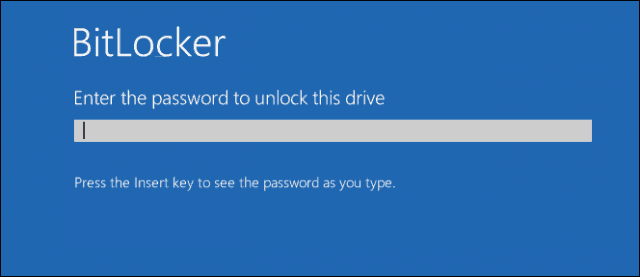
Помните тот пароль, который вы создали ранее? Сейчас самое время ввести его.

Настройка BitLocker 7

Рисунок 7 Ввод пароля

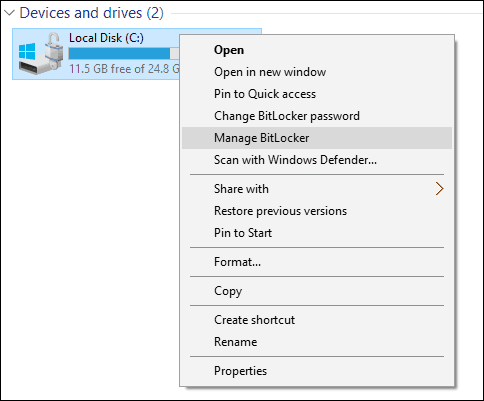
После входа в Windows 10 вы заметите, что ничего особенного не происходит. Щелкните правой кнопкой мыши на системном диске и выберите «Управление BitLocker».

Управление BitLocker

Рисунок 8 Управление BitLocker

Вы увидите текущее состояние. Это займет некоторое время, поэтому вы можете продолжать пользоваться компьютером, пока шифрование выполняется в фоновом режиме, и вы получите уведомление, когда оно будет завершено.

Когда шифрование BitLocker завершено, вы можете использовать компьютер как обычно. Любой контент, записываемый на такой диск, будет защищен.

Если в любой момент вы захотите приостановить шифрование, вы можете сделать это с помощью элемента панели управления шифрованием BitLocker. Нажмите на ссылку Приостановить . Данные, созданные в режиме ожидания, не шифруются. Рекомендуется приостанавливать шифрование BitLocker при обновлении Windows, изменении прошивки компьютера или внесении изменений в оборудование.

Устранение неполадок при установке BitLocker

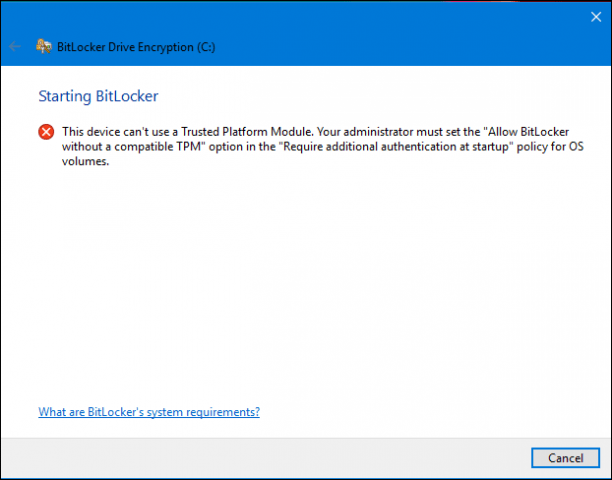
Если при попытке установить BitLocker появляется следующая ошибка, это, вероятно, означает, что ваш компьютер не поддерживает микросхему Trusted Platform Module (1.2).

Ошибка TPM

Рисунок 9 Ваш компьютер не оборудован Trusted Platform Module

На самом деле, прежде чем идти дальше в групповые политики, рекомендую вначале зайти в BIOS и проверить, а включена ли там поддержка ТРМ. В моем случае решение было именно таким.

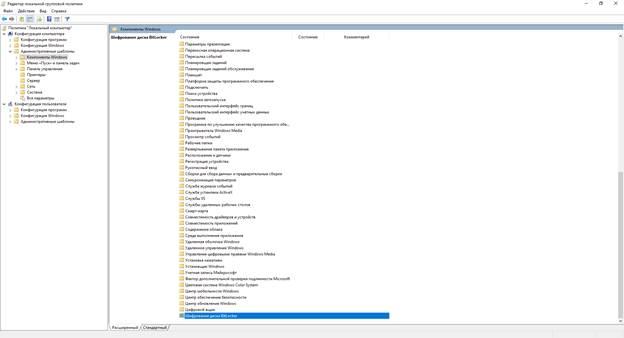
Если же ваш компьютер действительно не оборудован ТРМ, то в групповой политике вы сможете задать исключение. Для этого нажмите клавиши Windows+R, а затем введите gpedit.msc и нажмите Enter. Выберите Административные шаблоны – Компоненты Windows – Шифрование BitLocker – Диски операционной системы.

Рисунок 10 Редактор групповой политики

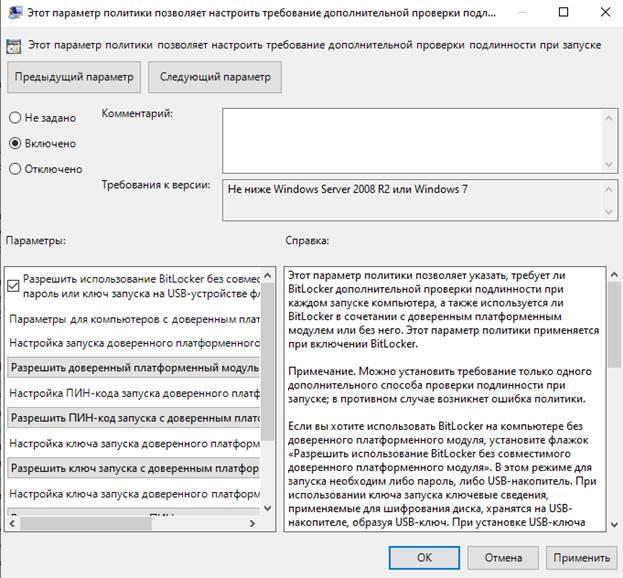
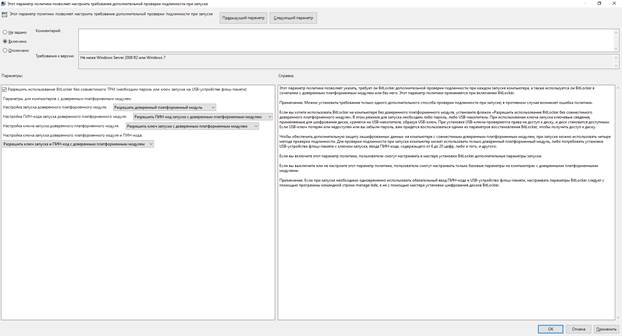
Выберите параметр «Этот параметр позволяет настроить требование дополнительной проверки подлинности при запуске»

Рисунок 11 Разрешить шифрование без ТРМ

Щелкните правой кнопкой мыши « Требовать дополнительную аутентификацию при запуске» и нажмите « Изменить».

Выберите «Включено», а затем установите флажок, чтобы разрешить BitLocker без совместимого доверенного платформенного модуля в разделе «Параметры».

Подтвердите изменения

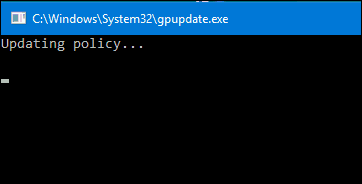
Нажмите Пуск, затем введите: gpforce.exe /update, чтобы убедиться, что изменения вступили в силу. Я также рекомендовал бы перезагрузить компьютер после выполнения этой команды.

политика обновления

Рисунок 12 Обновление политики

Помните, что вы также можете шифровать флэш-диски и SD-диски.

BitLocker: AES-XTS (новый тип шифрования)

Bitlocker использует AES (Advanced Encryption Standard) для шифрования данных на дисках. AES - это блочный шифр (в отличие от потокового шифра), который делит простой текст на блоки одинакового размера и затем шифрует каждый блок отдельно. Если данные больше, чем размер блока, они должны быть разделены. Проще всего, данные разделяются на отдельные блоки, а последний блок расширяется битами заполнения. Это самый простой метод преобразования, называемый режимом электронной кодовой книги (ECB), который можно легко перевернуть (одинаковые блоки открытого текста всегда генерируют одинаковые зашифрованные блоки).

Вот почему математики разработали несколько других, более безопасных и менее предсказуемых блочных режимов, называемых «режимами работы блочного шифра», таких как CBC, XTS, LRW, CFB, CCM, OFB и OCB. Общая концепция этих режимов состоит в том, чтобы ввести рандомизацию незашифрованных данных на основе дополнительного ввода (вектора инициализации).

В BitLocker AES работает в 2 режимах:

1. CBC - цепочка зашифрованных блоков (CBC) - в этом режиме открытый текст текущего блока передается XOR с зашифрованным текстом предыдущего блока перед шифрованием. Это дает уверенность в том, что одни и те же данные в разных секторах будут давать разные результаты после шифрования. Первый блок в этом режиме получит случайный вектор инициализации (IV). Режим CBC для Bitlocker был введен в Windows Vista.

2. XTS - основанный на XEX режим твик-кодовой книги - в этом режиме мы по-прежнему выполняем функцию XOR между блоками, но также добавляем дополнительный твик-ключ для улучшения перестановки. Этот ключ настройки может быть адресом сектора или комбинацией адреса сектора и его индекса. Режим XTS для Bitlocker был введен в Windows 10 (сборка 1511).

Оба режима поддерживают длину ключа 128 и 256 бит.

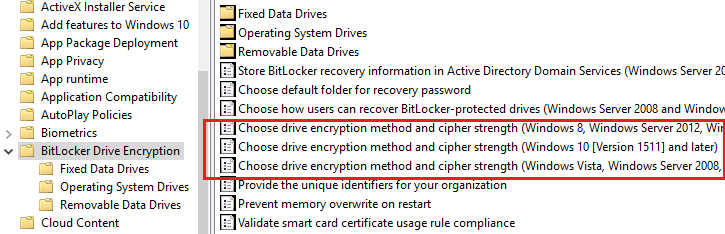
Выбор этих двух может быть проконтролирован через объект групповой политики в разделе Конфигурация компьютера \ Административные шаблоны \ Компоненты Windows \ Шифрование диска BitLocker \ Выберите метод шифрования диска и надежность шифра:

https://msdnshared.blob.core.windows.net/media/2016/03/clip_image001.png

Рисунок 13 Выбор режима шифрования

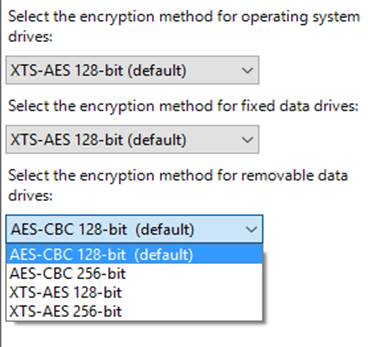
Для версии Windows 10 1511 и выше мы можем выбрать разные алгоритмы для каждого типа диска (ОС, диск с данными, съемный диск с данными):

https://msdnshared.blob.core.windows.net/media/2016/03/bitlocker-xts.png

Рисунок 14 Выбор алгоритма шифрования

Примечание: в Windows 7 был также AES CBC с Elephant Diffuser, который был удален в Windows 8.

Вышеуказанная конфигурация алгоритмов для Windows 10 (сборка 1511) хранится как REG_DWORD с:

HKLM \ SOFTWARE \ Policies \ Microsoft \ FVE

Диски с операционной системой: EncryptionMethodWithXtsOs

Фиксированные диски данных: EncryptionMethodWithXtsFdv

Съемные диски с данными: EncryptionMethodWithXtsRdv

Возможные значения:

AES-CBC 128bit - значение 3

AES-CBC 128bit - значение 4

AES-XTS 128bit - значение 6

AES-XTS 256 бит - значение 7

Тип шифрования для Windows 8 и Windows 10 (ранее 1511) сохраняется как REG_DWORD в:

HKLM \ SOFTWARE \ Policies \ Microsoft \ FVE

EncryptionMethodNoDiffuser

AES CBC 128 бит - значение 3

AES CBC 256bit - значение 4

Тип шифрования для Windows Vista и Windows 7 сохраняется как REG_DWORD в:

HKLM \ SOFTWARE \ Policies \ Microsoft \ FVE

EncryptionMethod

AES CBC 128 бит - значение 3

AES CBC 256bit - значение 4

AES CBC 128 бит с рассеивателем - значение 1

AES CBC 256 бит с диффузором - значение 2

Так в чем же режим безопасности XTS лучше, чем CBC? Если мы говорим о Bitlocker, мы ясно видим преимущество в производительности:

Начальное время шифрования тома 10 ГБ

Режим AES:

время шифрования:

CBC 128bit

11м 49с

CBC 256bit

11м 44с

XTS 128bit

11м 15 с

XTS 256bit

11м 16с

Ваш индивидуальный тест может отличаться, поскольку производительность шифрования Bitlocker зависит от нескольких факторов, таких как: тип диска (SSD / HDD), прошивка, рабочая нагрузка и многое другое.

Вместе с тем необходимо отметить, что далеко не всегда вы можете доверять BitLocker для шифрования вашего SSD в Windows 10. Почему? Увы, причина достаточно проста.

Некоторые SSD объявляют о поддержке «аппаратного шифрования». Если вы включите BitLocker в Windows, Microsoft доверяет вашему SSD и ничего не делает. Но исследователи обнаружили, что многие твердотельные накопители выполняют шифрование просто ужасно, а это означает, что BitLocker не обеспечивает безопасное шифрование.

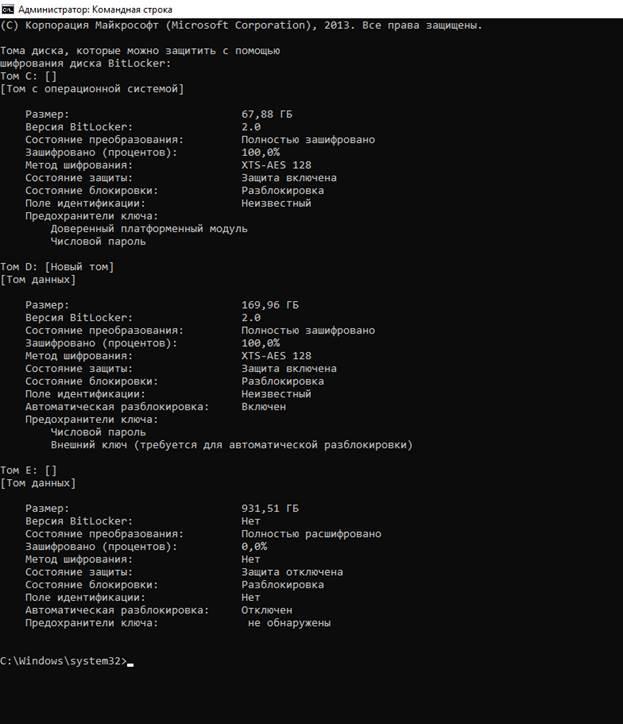
Microsoft выпустила уведомление по безопасности об этой проблеме. И сегодня для того чтобы проверить используете ли вы аппаратное или программное шифрование вам необходимо сделать следующее:

  1. Запустите файл manage-bde.exe -status из командной строки с повышенными привилегиями.

  2. Если ни один из перечисленных дисков не отображает «Аппаратное шифрование» для поля «Метод шифрования», то это устройство использует программное шифрование и не подвержено уязвимостям, связанным с самошифрованием вашего диска.

Рисунок 15 Сведения о шифровании томов

Для дисков, которые зашифрованы с использованием уязвимой формы аппаратного шифрования, вы можете уменьшить уязвимость, переключившись на программное шифрование с помощью Bitlocker с групповой политикой.

Примечание . После того, как диск был зашифрован с использованием аппаратного шифрования, для переключения на программное шифрование на этом диске потребуется сначала его дешифрование, а затем повторное шифрование с использованием программного шифрования. Если вы используете шифрование диска BitLocker, изменение значения групповой политики для принудительного использования только программного шифрования недостаточно для повторного шифрования существующих данных.

Увы, но многие твердотельные накопители не выполняют шифрование должным образом

Это вывод из новой статьи исследователей из Radbound University. Они пересмотрели микропрограммы многих твердотельных накопителей и обнаружили множество проблем с «аппаратным шифрованием», обнаруженным во многих твердотельных накопителях.

Исследователи протестировали диски Crucial и Samsung, но нет гарантии, что у других производителей нет серьезных проблем с шифрованием.

Например, Crucial MX300 по умолчанию содержит пустой мастер-пароль. Да, все верно - у него мастер-пароль не установлен, и этот пустой пароль дает доступ к ключу шифрования, который шифрует ваши файлы.

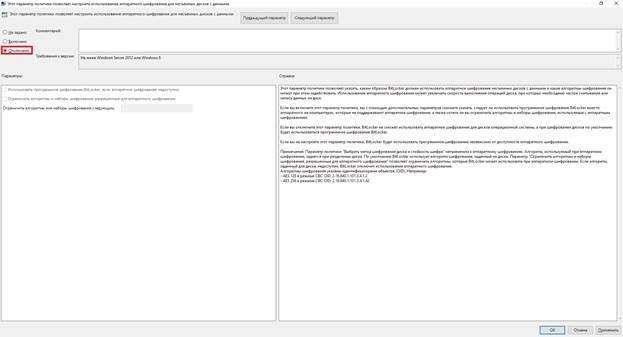
Как заставить BitLocker использовать только программное шифрование?

Конфигурация компьютера \ Административные шаблоны \ Компоненты Windows \ Шифрование диска BitLocker \ Фиксированные диски с данными

Дважды щелкните параметр «Этот параметр политики позволяет настроить использование аппаратного шифрования для несъемных дисков с данными» на правой панели.

Рисунок 16 Использование аппаратного шифрования

Выберите опцию «Отключено» и нажмите «ОК».

Если у вас использовалось аппаратное шифрование, то вы должны расшифровать и повторно зашифровать диск после того, как это изменение вступит в силу.

Почему BitLocker доверяет твердотельным накопителям?

При наличии аппаратного шифрования, процесс шифрования может происходить быстрее, чем используя программное шифрование. Таким образом, если SSD имеет надежную аппаратную технологию шифрования, использование SSD приведет к повышению производительности.

К сожалению, оказывается, что многим производителям твердотельных накопителей нельзя доверять. Мы не можем быть уверены в правильной реализации шифрования.

В идеальном мире аппаратно-ускоренное шифрование безусловно лучше. Это одна из причин, почему Apple включает чип безопасности T2 на своих новых Mac. Чип T2 использует аппаратно-ускоренный механизм шифрования для быстрого шифрования и дешифрования данных, хранящихся на внутреннем SSD Mac.

Но ваш ПК с Windows не использует подобную технологию - у него есть SSD от производителя, который, вероятно, не слишком много думал о безопасности. И это не плохо.

Еще один часто задаваемый вопрос, а не является ли нарушением приватности хранение ключей шифрования BitLocker в облаке?

В последнее время масса публикаций о конфиденциальности в Windows 10 заполонила Интернет. Microsoft обвиняют в нарушении конфиденциальности, в хранении в облаке ключей шифрования, в отслеживании географических координат нахождения смартфона (планшета) и т. д. Проблема же главным образом в том, что пользователи не читают документацию и тем более не готовы настраивать параметры конфиденциальности. Хотя есть данные, что Windows 10 может отправлять в Microsoft некоторые сведения о пользователе и при включенном в настройках конфиденциальности запрете.

Для сравнения, iOS пока позволяет только частично управлять приватностью, а Android вообще шлёт всё, не учитывая пожелания пользователей на этот счёт (не считая варианта «не пользоваться», конечно).

Что касается ключей шифрования BitLocker, то на самом деле в облаке Microsoft хранятся не ключи шифрования, а ключ для расшифровки в том случае, если по какой-то причине вы не можете расшифровать диск стандартным способом. Единственный сценарий, для которого этот ключ понадобится, это если вас остановят на границе и потребуют расшифровать ваш диск. Если вы подозреваете Microsoft в краже ваших данных, то BitLocker от такого сценария не спасёт в любом случае, ведь когда ОС включена, он ничего не защищает.

При шифровании вам предлагают:

• Сохранить резервный ключ в облаке.

• Сохранить резервный ключ в файле на другом носителе.

• Распечатать резервный ключ.

Запомните, вы сами выбираете что вы будете делать! Единственное — помните, что вы должны его не потерять, следовательно, наиболее оптимальным является сохранить его в нескольких местах.

Учтите: при сохранении файла с ключом на OneDrive вы не видите данный файл при просмотре облака. Он не виден при просмотре файлов и папок. Для того чтобы увидеть данный файл, вы должны перейти по ссылке https://onedrive.live.com/recoverykey .

Запомните: существует несколько мест, в которых может храниться ключ восстановления BitLocker. Вот что нужно проверить:

• Подключенную к Интернету учетную запись Microsoft. Это возможно только на компьютерах, не входящих в домен. Чтобы получить ключ восстановления, перейдите на страницу Ключи восстановления BitLocker.

• Сохраненную копию ключа восстановления. Возможно, копия ключа восстановления BitLocker сохранена в файле, на USB-флэшке либо имеется печатная бумажная копия.

• Если ключ сохранен в файл или напечатан, найдите эту копию, следуйте инструкциям на заблокированном компьютере и введите ключ при отображении запроса.

• Если ключ сохранен на флэшке, вставьте ее и следуйте инструкциям на экране компьютера. Если ключ восстановления сохранен в качестве файла на флэшке, потребуется открыть файл и ввести ключ вручную.

Что же касается того, что некоторые пользователи считают, что хранение ключа BitLocker в облаке является нарушением закона о персональных данных, спешу их огорчить и порекомендовать прочесть ФЗ «О персональных данных».

Согласно п.1 ст.3 152-ФЗ «персональные данные — любая информация, относящаяся к прямо или косвенно определенному или определяемому физическому лицу (субъекту персональных данных)», а ключ расшифрования BitLocker относится в первую очередь к ПК, а не к его пользователю.

Использование ключа восстановления BitLocker

В ходе использования шифрования BitLocker ключевым вопросом является хранение ключа восстановления. В Windows 7 ключ восстановления мы могли хранить либо в текстовом файле на внешнем носителе, либо распечатать его и хранить на бумаге. И тот и другой способ были явно недостаточно безопасны. Безусловно, у вас мог быть и третий путь – хранить файл с ключом восстановления в облаке. Но снова-таки, этот файл нужно было бы заархивировать с паролем. А пароли пользователи имеют обыкновение просто забывать. Итак, круг замкнулся. Для того, чтобы не забыть – нужно хранить. Для того чтобы хранить – нужно зашифровать с паролем. Для того чтобы зашифровать – нужно не забыть. Короче – замкнутый круг.

В Windows 10 пользователям при использовании BitLocker на не доменном компьютере предложили другой вариант. Хранить ключ восстановления в облаке. Этот вариант можно использовать наряду с традиционным распечатыванием или хранением в файле на внешнем носителе.

Вариант хранить ключ восстановления в файле на том же жестком диске не рассматривается ввиду явной небезопасности.

Если вы решите включить шифрование, то вам предложат создать ключ восстановления

Безусловно, лучше хранить ключ восстановления в нескольких местах.

Итак, мы выбираем «Сохранить в вашу учетную запись Майкрософт». При этом в вашем облачном хранилище будет создан текстовый файл, содержащий ваш ключ восстановления. Стоит отметить, что, просматривая ваш OneDrive, вы не увидите этот файл. То есть дать общий доступ к файлу ключа восстановления невозможно ни случайно, ни специально.

Для того чтобы получить доступ к файлу восстановления, который вам может потребоваться в экстренной ситуации, вы можете войти в вашу учетную запись Microsoft на любом другом ПК (планшете, смартфоне) и выбрать ссылку Ключ восстановления BitLocker.

Эту информацию вы можете скопировать в файл и затем использовать для расшифровывания ключ восстановления.

Для многих из моих читателей, как и для некоторых экспертов, написавших вот это, такой способ хранения ключа восстановления оказался новостью. Почему? Не знаю.

Да. Если вы так храните ваши ключи восстановления, вам нужно позаботиться о надежности вашего пароля к учетной записи Microsoft. Я рекомендую использовать 2FA (2 factor authentication – двухэтапную аутентификацию), об этом я уже говорил. Но все же хранить ключи восстановления таким образом гораздо удобнее, что я вам и рекомендую.


суббота, 2 мая 2020 г.

Как защитить детей от… компьютера?


Компьютер, столь прочно вошедший в нашу жизнь, — вещь, безусловно, чрезвычайно полезная для подрастающего поколения. Он дает возможность использовать обучающие программы и развивающие игры, изучать иностранные языки и находить полезную информацию во Всемирной сети. Но компьютер пойдет на благо вашему чаду только при условии, что вы сможете как следует организовать его работу, а именно: правильно подготовить рабочее место, строго контролировать время пребывания ребенка у экрана монитора и разумным образом ограничить его в путешествиях по бесконечным просторам Интернета. Только в этом случае ваш ребенок не будет страдать от неприятных последствий многочасового сидения у экрана монитора. Поэтому в данной статье мы подробно расскажем о том, как правильно организовать работу ребенка за компьютером.

Два слова о компьютерной эргономике

При всех многочисленных плюсах наличия дома компьютера не следует забывать о том, что есть и оборотная сторона медали. Даже несмотря на то что до сих пор в России практически не проводилось исследований на тему «Какой вред может принести компьютер организму ребенка» (на Западе активные исследования в этой области ведутся уже свыше семи лет), ясно, что негативные последствия могут иметь место и родители должны, раз уж они приобрели для любимого чада столь дорогую игрушку, позаботится о том, чтобы сия игрушка не стала причиной заболеваний позвоночника, снижения зрения, появления головных болей, усталости и т.п.

Прежде всего следует продумать организацию удобного и хорошо оборудованного компьютерного рабочего места (home workstation). Иногда это обычный рабочий стол, но гораздо чаще — самая настоящая «рабочая станция», то есть эргономичная система, включающая множество составляющих: мебель, технику, освещение и т.п. К примеру, требования эргономики диктуют, чтобы угол наклона компьютерного кресла и монитора можно было регулировать. Для детской мебели оптимален вариант, когда также регулируется высота рабочей плоскости стола и высота сидения кресла. Экран монитора должен быть расположен на расстоянии не менее 60 см (для 17-дюймового монитора) и ниже уровня глаз ребенка. Нельзя, чтобы освещение вызывало блики на экране монитора, однако он не должен быть единственным источником света. Необходимо также всеми силами стремиться к уменьшению контраста между экраном и освещением.

И, естественно, необходимо ограничивать время непрерывной работы на компьютере, например детям 5-6 лет рекомендуется проводить за компьютером не более 20 минут, после чего должен быть перерыв не менее 2 часов; школьникам можно увеличить время до получаса.

В началоВ начало

Если ребенок слишком много времени проводит за компьютером

Все родители, купившие своему ребенку компьютер, рано или поздно сталкиваются с ситуацией, что их любимое дитя целый день играет в компьютерные игры. Некоторые придерживаются мнения, что электронные игры оказывают вредное воздействие на детей. Однако подобная точка зрения, надо признать, весьма однобока. В защиту компьютерных игр нужно сказать, что, во-первых, многие из них развивают у ребенка быструю реакцию и сообразительность, во-вторых, игры знакомят ребенка с английским языком, существенно облегчая его дальнейшее изучение. Словом, вообще запрещать ребенку подходить к компьютеру — вряд ли будет правильно. Но как быть, если ваш ненаглядный отпрыск, забыв про все на свете, с утра до вечера играет на компьютере?

В этом случае, конечно, можно установить пароль, полностью исключив таким образом возможность работы за компьютером в ваше отсутствие, или отправляться на работу вместе с соединительными кабелями в сумке. Но в обоих случаях ребенок вообще не сможет пользоваться компьютером в отсутствие родителей, что тоже не выход из положения. Поэтому предпочтительнее пойти по пути разумного нормирования отведенного для компьютерных игр времени, а именно воспользоваться специальными компьютерными программами, которые помогут ограничить доступ ребенка к компьютеру даже в то время, когда вас нет дома. Все они обычно работают по одному сценарию: отключают компьютер по истечении отведенного лимита времени. В любой из них, как правило, достаточно указать доступный интервал времени, скажем с 13.00 до 18.00, и общую длительность пользования компьютером, например один час. После этого можно спокойно уходить на работу: если ваш ребенок заиграется вопреки родительской воле, программа попросту выключит компьютер — и все. Таким образом, вы без труда сможете контролировать, сколько времени ребенок будет проводить за компьютерными играми.

Самой простой программой нормирования времени является российская программа ChildStop. В большинстве случаев она в достаточной степени защищена от детей в возрасте до 13-15 лет, не разбирающихся в программировании, а если вы забудете пароль, любой специалист без труда отключит программу. Если же ваш «хакер» умудрится взломать ChildStop, то можете радоваться — в семье растет программист.

В началоВ начало

Кибер-патруль на страже детей

Широкое распространение Интернета только добавило родителям забот. Полная бесконтрольность кибернетического пространства, где ребенок во время своих странствий может найти рекомендации по изготовлению бомб или «уроки любви», которые, учитывая отрицательное воздействие на психику ребенка негативных зрительных образов, могут привести к весьма нежелательным последствиям. Ежедневно в виртуальный мир Всемирной паутины погружается свыше 17 млн. подростков, а 78% родителей, по данным специалистов Пенсильванского университета, сегодня обеспокоен тем, какую информацию могут почерпнуть в Интернете их дети. И опасения эти вполне обоснованны, ведь, согласно сообщениям исследовательского центра РОМИР, 64% школьников, посещающих Интернет, ищут там развлекательную информацию. Сегодня уже не вызывает сомнений, что перемещение детей по Интернету следует ограничивать, чтобы ребенок не попал на так называемые взрослые сайты. И родители встают перед проблемой: либо блокировать доступ в Сеть на время своего отсутствия, либо оставить работу и непрерывно маячить за спиной собственного чада, контролируя, чем оно занимается.

Но любая палка, как известно, о двух концах, и Интернет — отнюдь не исключение из этого правила. А потому оказываются неправы и родители, не допускающие ребенка к Сети, и те, кто предоставляет своему отпрыску полную свободу действий. На Западе решение данной проблемы уже давно найдено, хотя споры между сторонниками полной свободы личности и поборниками защиты детей от взрослого контента не прекратились до сих пор. Для ограничения доступа к Сети используется специальное фильтрующее программное обеспечение. Эти программы постоянно работают в фоновом режиме (иконки фильтров появляются в правом нижнем углу экрана на панели задач) и блокируют Web-страницы, содержащие порнографию, рекламу наркотиков, пропаганду расовой ненависти, насилия, «плохие игры» и многое другое. Часто блокировка распространяется и на новостные сайты, чаты и электронную почту.

Наиболее известные используемые на Западе программы: CyberPatrol (http://www.cyberpatrol.com/), Net Shepherd’s DaxHound (http://www.netshepherd.com/), SafeSurf (http://www.safesurf.com/), Cybersitter (http://www.solidoak.com/), Net Nanny (http://www.netnanny.com/), X-stop (http://www.xstop.com/). Встроенная функция родительского контроля есть в Internet Explorer начиная с версии 3.0. Однако, по данным американских специалистов, наибольший интерес представляют CyberPatrol, Cybersitter, Net Nanny, SurfWatch и X-stop.

Если без фильтрации на взрослые сайты можно попасть как через прямой запрос поисковой системы, так и по случайной ссылке, то фильтры в значительной мере заблокируют подобный доступ и при обращении на взрослый сайт на экране вместо него появится запрещающая переход картинка или осуществится переход на какой-нибудь доступный, чаще всего образовательный, ресурс. В ряде случаев будут блокироваться и запросы по отдельным ключевым словам, которые в одних программах уже определены, а в других — устанавливаются по усмотрению родителей.

В началоВ начало

Почему фильтров Интернета недостаточно для защиты детей

К сожалению, программы-фильтры не обеспечивают полной безопасности. И это вполне понятно, ведь фильтрация сайтов по встречающимся ключевым словам или на основании черных списков не является гарантией того, что на сто процентов будет исключена вся определенная тематика Интернета. К примеру, заблокировав сайты, на которых встречаются слова «sex», «porno» и пр., фильтры спокойно пропустят картинки такой же тематики, но без подписей. В результате, по заключениям специалистов, даже самые лучшие фильтры могут пропустить до 20-30% нежелательных ресурсов. И это, надо признать, весьма неплохой результат. Поэтому применение таких программ стало нормой во многих зарубежных учебных заведениях, библиотеках и дома (особенно в США). Что же касается русскоязычной части Сети, то здесь все обстоит сложнее. Если установленные на компьютере фильтры могут в значительной степени оградить вашего ребенка только от англоязычного контента, то в Рунете они окажутся бессильными (исключение — русскоязычные сайты, на страницах которых для поисковых систем указываются ключевые слова «sex», «porno» и другие, входящие в списки запрещенных слов программ-фильтров). Запросы по русскоязычным ключевым словам чаще всего будут выполняться. Соответствующие ресурсы потребуется блокировать уже индивидуально, что весьма трудоемко и, к сожалению, также не обеспечивает стопроцентной защиты, ведь даже проведя несколько ночей в Интернете за изучением взрослого контента Рунета, нельзя исключить того, что какие-то ресурсы отловить не удастся.

А потому, позаботившись о фильтрации Интернета, нужно помнить и о прочих мерах безопасности: время от времени проверять кэш браузера и просматривать историю посещения сайтов на предмет сайтов со знаком «xxx», установить компьютер в гостиной, а не в комнате ребенка и т.п.

Следует учитывать, что в списках недопустимых оказывается немало сайтов совершенно безобидного содержания: не содержащих ни порнографии, ни пропаганды насилия, ни чего-либо подобного. Это дает повод трактовать такие программы как новый вид цензуры, что вызывает множество возражений. Один из известных в мире примеров неверной трактовки программами-фильтрами содержимого сети — блокировка сайта http://www.tuxedo.org/~esr/ фильтром SurfControl как хакерского. Причем, что характерно для подобных ошибочных ситуаций, слово «хакер» на сайте действительно встречается, но в совершенно ином смысле.

В общем, идеальный фильтр, видимо, никогда не будет создан, так как динамическая природа Интернета обусловливает то, что нежелательный материал все-таки будет проходить, а полезный иногда может быть отфильтрован вместе с вредным. Но ничего лучше фильтров пока не придумали — они остаются единственным способом блокировки нежелательной информации Сети.

В началоВ начало

Способы ограничения доступа детей к компьютеру

ChildStop контролирует время пребывания ребенка за компьютером

Программа ChildStop (http://skyscraper.fortunecity.com/black/648/) относится к категории freeware, ее полный пакет включает два файла: ChildStopL.exe и ChildStopL.r00. После скачивания данных файлов потребуется запустить первый из них, представляющий собой самораспаковывающийся архив, и разархивировать оба тома. В числе появившихся после разархивирования файлов будет ChildStop.CAB, который также необходимо разархивировать. После этого нужно запустить файл setup.exe из созданной при разархивировании папки ChildStopL. Возможно, что в процессе установки программа начнет последовательно запрашивать файлы из архива ChildStop.CAB, пытаясь найти их на C:\Windows\Temp\msftqws.pdw. В этом случае следует параллельно скопировать все разархивированные файлы из ChildStop.CAB во временную папку msftqws.pdw и продолжить инсталляцию.

Для активации программы нужно ввести пароль (щелкнув при этом на кнопке «Запомнить пароль») и установить настройки работы (интервал времени, его длительность и автостарт программы при запуске Windows). При всех последующих запусках программа будет открываться автоматически, при этом ребенку для начала работы, если лимит времени еще не исчерпан и время начала работы входит в указанный интервал, потребуется щелкнуть на кнопке «Старт» (в противном случае компьютер выключится через 3-4 минуты после загрузки Windows). Родителям при необходимости работы за компьютером нужно вводить пароль и щелкать на кнопке «Вход» (чтобы закрыть программу) или «Настройки» (для внесения изменений).

Деинсталлируется программа обычным образом: ПускаНастройкааПанель управленияаУстановка и удаление программ. При повторной инсталляции требуется знание пароля, использованного ранее.

В началоВ начало

Возможности браузера Internet Explorer

Используя в качестве браузера Microsoft Internet Explorer версий 3.0 и выше, можно блокировать доступ к нежелательным Web-страницам. Обработка страниц производится путем анализа специальных меток PICS (Platform for Internet Content Selection — система добровольного присвоения рейтингов информационному наполнению Web-узлов, ставшая фактически стандартом в определении уровня пристойности содержания контента), которые браузер получает перед загрузкой страницы. Если содержимое меток не соответствует настройкам браузера, то страница не загружается.

Для установки ограничения на Интернет-сайты достаточно выполнить простой порядок действий: Пуска НастройкааПанель управленияа Свойства обозревателя — и выбрать вкладку «Содержание». Затем в группе «Ограничение доступа» нужно щелкнуть на кнопке «Включить». Если ограничение доступа уже было включено, то потребуется нажать кнопку «Настройка» и ввести пароль. После этого выбрать вкладку «Оценки» и установить варианты допуска для различных категорий.

В отличие от программ-фильтров Internet Explorer настраивается крайне просто. Однако, принимая во внимание, что подавляющее большинство узлов и страниц не может быть оценено, так как на них не установлены метки, данный вариант оказывается малоэффективным. Более того, если не включить параметр «Пользователи могут просматривать узлы, не имеющие оценок» (вкладка «Общие»), то невозможно будет попасть практически ни на один сайт. Однако можно воспользоваться возможностью создания собственного черного списка Web-узлов, которые нельзя просмотреть никогда, независимо от их оценок (вкладка «Разрешенные узлы»). Хотя стоит признать, что подобная работа весьма трудоемка. Но, помня, что другого способа блокировки взрослых сайтов Рунета не существует (большинство из них в любом случае приходится указывать вручную), без этого, к сожалению, не обойтись.

В началоВ начало

«Сетевая няня» по имени Net Nanny

Net Nanny (http://www.netnanny.com/) — самая популярная и широко разрекламированная система для защиты ребенка от нежелательного информационного наполнения и для ограничения времени его работы в Интернете. Она ориентирована на Windows 95/98/Me/NT/2000/XP, требует минимум 32 Mбайт ОЗУ и 50 Mбайт на жестком диске. Цена — 39,95 долл. Доступна демонстрационная версия, работающая в течение 15 дней.

Программа осуществляет контроль как за тем, что попадает в ПК по Сети, так и за тем, что передается во внешний мир. Для этого достаточно лишь указать «няне», какую информацию ребенок не должен увидеть, и она заблокирует ее. Имеет место и обратная ситуация: если, например, ребенок пишет что-то, с точки зрения родителей, запретное, в этом случае его действия также будут заблокированы. Изначально «сетевая няня» устанавливается с пустым словарем, который нужно заполнить после установки. Вариантов заполнения много: можно воспользоваться готовым списком неподходящих для детей Интернет-адресов (при этом одни сайты из списка можно внести в базу, а другие — не вносить), можно дополнить его новыми запретными сайтами, установить фильтрацию по ключевым словам и категориям и т.д. Таким образом, основная идея Net Nanny заключается в том, что родители, имея под рукой классические черные списки адресов взрослой тематики и ключевых слов, могут сами решить, что допустимо для их детей, а что нет.

Теоретически Net Nanny позволяет заблокировать очень многое: имена файлов, номера кредитных карточек, адреса, названия, ругательства, а также ограничить доступ к Web-узлам, телеконференциям, комнатам для разговоров, FTP-сайтам, электронной почте. Она предупреждает появление на экране нежелательной информации и картинок, фраз, ссылок, адресов — об их существовании ребенок даже не догадается. Можно использовать двустороннее блокирование, чтобы запретить пересылку номера телефона или кредитной карточки, пароля либо другой конфиденциальной информации.

Первое, что требуется сделать после установки программы, — это выбрать из списка запрещенных сайтов Net Nanny те, которые следует заблокировать: System SettingаWeb SitesаNN Can’t Go (рис. 1). Чтобы быстро сориентироваться, стоит ли накладывать запрет на тот или иной сайт, его можно тут же посмотреть, щелкнув на кнопке View Selected Web Site.

Точно таким же образом — выбирая из списка — можно определить всегда доступные для ребенка ресурсы: System SettingаWeb SitesаNN Can Go. Затем, помня о том, что взрослые сайты Рунета не входят в черный список Net Nanny, следует установить запрет на них вручную: System SettingаWeb SitesаCustom Can’t Go.

Дополнительной мерой по защите ребенка от вредной информации является фильтрация на основе ключевых слов (или словосочетаний). По умолчанию программа содержит большую базу «опасных» выражений. Какие-то из них можно исключить, а какие-то, наоборот, придется добавить вручную. В первую очередь это, конечно, русские слова (об английских подумали разработчики программы): System SettingаWord and Phrases (рис. 2). Аналогичным образом вручную блокируются новостные группы и чаты.

В Net Nanny может корректироваться и уровень блокировки по каждой из категорий: System SettingаRating Systems.

Еще одно достоинство «Сетевой няни» — возможность определять различные права для пользователей: у родителей они могут быть одни, у детей — совершенно другие — опция User Setting (рис. 3), а также индивидуальные графики работы в сети.

Деинсталлировать «Сетевую няню» можно как из самой программы, так и обычным образом: ПускаНастройкааПанель управлениеаУстановка и удаление программа Net Nanny.

В началоВ начало

CyberPatrol фильтрует сеть

Программа CyberPatrol (http://www.cyberpatrol.com/) — одна из наиболее популярных на Западе систем фильтрации данных. Она ориентирована на Windows 95/98/2000/Me/NT, минимум на 486-й процессор и 32 Mбайт ОЗУ, требует 30 Mбайт на жестком диске. Цена — 49,95 долл. Доступна демонстрационная версия, работающая в течение 14 дней. Правда, возможности демо-версии весьма ограничены; к примеру, она не допускает внесение каких-либо изменений в исходные установки программы: добавление новых сайтов в «черный» список, изменение временного интервала работы на компьютере и пр.

Программа позволяет не только блокировать Web-страницы, входящие во всемирно известный список неприемлемых сайтов — CyberNOT, но и запрещать доступ к chat-комнатам, содержащим в названии указанные родителями слова. Можно составить расписание на неделю и определить часы, в течение которых ребенок будет получать доступ к Сети. Система также контролирует почтовый адрес, защищая его от нежелательной рассылки.

Список нежелательных сайтов — CyberNOT — находится на Web-сервере CyberPatrol, он регулярно обновляется, к тому же в него можно бесплатно докачивать изменения. Несложно дополнить черный список и собственной локальной базой адресов.

Инсталляция CyberPatrol проста и не предполагает каких-то особых знаний, хотя занимает немало времени и требует подключения к Интернету. Изменение любых установок в системе возможно только при знании пароля, установленного при первой загрузке CyberPatrol. Режим, при котором вносятся изменения, называется Headquarters, что означает в переводе «штаб-квартира». Попасть в него можно, активировав окно программы и щелкнув на кнопке HQ…. А дальше в списке разделов следует выбирать тот, который вам нужен, и ввести конкретные изменения. Например, для определения графика работы в Интернете, ограничения доступа в определенное время суток и в определенные дни недели и установления общего количества времени, проведенного в Сети, следует выбрать раздел Time (рис. 4).

Помимо установки графика работы в Интернете, программа допускает изменение доступа к Web-сайтам, новостям и IRC-чату (Access); возможно введение ключевых слов для коррекции доступа (Keywords). Можно настроить доступ в Интернет в соответствии с данными служб рейтинга, например RSACI (Ratings), и установить временные установки для запуска определенных приложений и даже полностью блокировать их запуск так же, как в Windows NT (Applications).

Деинсталлировать программу можно только из нее самой и только при указании пароля — стандартные средства Windows не помогут.

В началоВ начало

Cybersitter все решает самостоятельно

Cybersitter (http://www.solidoak.com/) — пожалуй, самая легкая в инсталляции и использовании программа. Она ориентирована на Windows 95/98/Me/NT/2000/XP, требует 2 Mбайт на жестком диске. Цена — 39,95 долл. Доступна демонстрационная версия, работающая в течение 30 дней.

Данная программа отличается очень простым и удобным интерфейсом и не уступает при этом по своей функциональности более громоздким программам. Она позволяет записывать посещения сайтов, ограничивать доступ к отдельным категориям сайтов, фильтровать загружаемую информацию, поддерживает системы рейтингов. Возможно обновлять базу данных нежелательных ресурсов с сервера производителя: FilesаFilter FilesаUpdate Filters. По умолчанию оптимальным образом настроена на фильтрацию взрослого информационного наполнения и в основном не требует внесения каких-то изменений. Cybersitter частично блокирует и русскоязычные сайты благодаря блокировке английских ключевых слов. В целом программа сама знает, что вашим детям смотреть можно, а что — нет. Однако результаты фильтрации Рунета можно значительно улучшить, сформировав дополнительно свой список ключевых слов.

Очень удобна функция использования файлов, содержащих списки нежелательных ресурсов (Filter Files), которая обеспечивает возможность настройки блокировки информации по 31-й категории информационного наполнения — от сексуального до астрологического (рис. 5). При этом сайты, попавшие в одну из заблокированных категорий, не загружаются (в ряде случаев и не ищутся), а вместо них открываются сайты (по усмотрению Cybersitter) из образовательных ресурсов. В системе можно указать список всегда недоступных сайтов: FilesаFilter FilesаUser FiltersаBad Sites…, ключевых слов и фраз, а также список всегда доступных сайтов, которые не должны быть блокированы ни при каких обстоятельствах: FilesаFilter FilesаUser FiltersаAlways Allowable Sites. Первая из названных возможностей очень удобна с точки зрения ограничения доступа к русскоязычному взрослому контенту (рис. 6).

Возможна блокировка всех приходящих сообщений, FTP-сайтов, новостных групп, а также установка допустимого для работы в сети временного интервала: ConfigurationаGeneral Options. Все изменения в установках системы начинают действовать по истечении установленного времени (по умолчанию — 60 минут): Configurationа General OptionsаSuspend.

Деинсталляция программы осуществляется из нее самой.

Настройка родительского контроля в Windows 10 8 7 и Android


Все мы, родители, очень заботимся о своих детях. Мы хотим знать о том, что делает ребенок в свободное время, с кем он проводит его, ну и, конечно, что именно его интересует в Интернете. Вследствие этого уже давно был придуман родительский контроль как компьютера, так и других устройств с выходом в Интернет. Эта функция отлично помогает родителям контролировать ребенка в его выходах в социальные сети и поисковики, ограничивать нежелательные для его просмотра ресурсы и следить за скачанным материалом. Сегодня расскажем, как установить родительский контроль на любое ваше устройство или устройство вашего ребенка.

Что позволяет делать эта функция

Сам по себе родительский контроль в Windows 10, 8, 7 и XP обладает в основном только тремя функциями:

  • Во-первых, он позволяет ограничивать время работы детей за компьютером. То есть, возможно настроить время, когда ПК должен отключить себя, и время, когда он может быть включен. Это очень полезно, если компьютер принадлежит исключительно ребенку. К тому же, это намного более действенный способ, чем самостоятельное его отключение родителем, ведь в этом случае ребенок ничего не сможет сделать.
  • Во-вторых, вы имеете возможность выбирать, какие игры и приложения в целом могут быть открыты ребенком, а какие нет. Компьютер будет высвечивать информацию о том, что данное приложение недоступно в данной учетной записи, и не даст его открыть.
  • В-третьих, другие программы также могут быть ограничены для ребенка. Это поможет вам избежать проблем, когда ваше чадо начинает лазать в опасных и важных программах компьютера, что чаще всего приводит к его поломке.

Но даже этот небольшой список уже оправдывает эффективность и полезность, которыми обладает родительский контроль в Windows 7, 8 и 10, а потому давайте узнаем, как его заставить работать на нас.

Создаем учетную запись для ребенка

В дальнейшем будем разбирать каждый пункт с точки зрения каждой из версий ОС, чтобы дать самую полную информацию об установке контроля на компьютере. Самое первое, что обязаны сделать на своем ли ПК или на ПК вашего ребенка — создать его собственную учетную запись.

Необязательно устанавливать пароль на нее, но важно установить пароль администратору, так как с него доступно снять родительский контроль.

«Семерка»

Для создания детской учетной записи в 7 Windows нам необходимо следовать следующим пунктам:

  1. В меню Пуск нужно выбрать Панель управления, после чего перейти в раздел про учетные записи.W7 Панель управления
  2. Оттуда в управление ими и уже там выбрать создание новой.W7 Управление учетными записями
  3. Можно придумать абсолютно любое имя для новой учетной записи. В качестве прав обязательно нужно выбрать «Обычный доступ». Далее просто создайте учетную запись.W7 Создание новой учетной записи
  4. После вам нужно подключить собственно саму контролирующую функцию. Родительский контроль в Windows 7 подключается через меню со списком всех учетных записей данного ПК в разделе «Родительский контроль». Вы должны выбрать только что созданную вами учетную запись.W7 РК выбор пользователя
  5. Далее вам снова открывается список учетных записей, где вы снова выбираете нужную. Не забудьте выключить функцию для других учетных записей без паролей.
  6. После вам остается только выбрать пункт «Включить, используя текущие параметры» в новом появившемся окне.W7 РК выбор действий

«Восьмерка»

Родительский контроль в Windows 8 включается несколько иначе, поэтому нам стоит осветить этот процесс также подробно:

  1. Зайдите в меню «Параметры» и смело нажимайте на пункт «Пользователи», где несложно будет отыскать функцию добавления нового пользователя.W8 Параметры
  2. Внимательно читайте окна при создании новой учетной записи. В последнем находится пункт, спрашивающий, для ребенка ли создается учетная запись. Очень важно поставить здесь галочку.W8 Добавление пользователя

Кстати, именно с ПК на Windows 8 появилась возможность получения важной информации на личную почту непосредственно от Microsoft. Если ваша администраторская учетная запись была настроена на почту, то вам придет письмо о возможностях родительского контроля. Таким образом дается возможность получать информацию о сайтах, открытых с детской учетной записи в Интернете, о времени, которое работал ПК. Также можно настроить списки сайтов, которые ребенок не может посещать.

W8 еженедельный отчет

«Десятка»

Основное отличие работы родительского контроля в Windows 10 в том, что для его подключения обязательно регистрировать учетную запись с интеграцией в личную почту Microsoft, а также важно подключение к Интернету. В остальном настройка контроля не очень отличается от настройки в Windows 8. Давайте сейчас опишем, как она делается:

  1. Заходим в «Параметры» и оттуда в пункт про учетные записи. Там необходимо найти раздел «Семья и другие пользователи» и выбрать «Добавить члена семьи».W10 Учетные записи
  2. В открывшемся окне важно добавить именно ребенка с указанием адреса его личной почты. Если она отсутствует, выбирайте нужную ссылку и в новом окне создавайте.W10 добавить учетную запись
  3. После вам остается указать личные данные, которые могут быть даже ненастоящими, правда дату рождения стоит указать правильную. Это связано с тем, что для пользователей до восьми лет автоматически включаются функции безопасности. Для ребенка более взрослого вы сами настраиваете функции, которые для вас важны.W10 создание учетной записи
  4. После этого вам всего лишь нужно будет ввести телефонный номер или адрес почты, чтобы у вас была возможность восстановить аккаунт. Вводите то, что у вас всегда есть под рукой.W10 готова учетная запись

Рекомендуем вам самостоятельно зайти в первый раз с этой новой учетной записи, чтобы завершить настройку функции контроля.

Настраиваем и управляем

В зависимости от версии вашей ОС Виндовс у вас есть разный набор функций, который можете использовать при контролировании учетной записи вашего чада. Давайте разберемся, чем различается настройка родительского контроля у разных версий.

«Семерка»

На самом деле, родительский контроль Windows 7 и XP не слишком отличается. Как уже описывалось выше, можно установить ограничение работы компьютера по времени. Причем возможно выбрать не только период в часах и минутах, но и целые дни, когда ПК нельзя будет включить под детской учетной записью. Также сможете блокировать конкретные приложения, игры и программы, которые также будут недоступны пользователям, находящимся под контролем. Для остальных функций можно скачать специальные программы родительского контроля, которые легко найти в Интернете.

Блокировка программы

«Восьмерка»

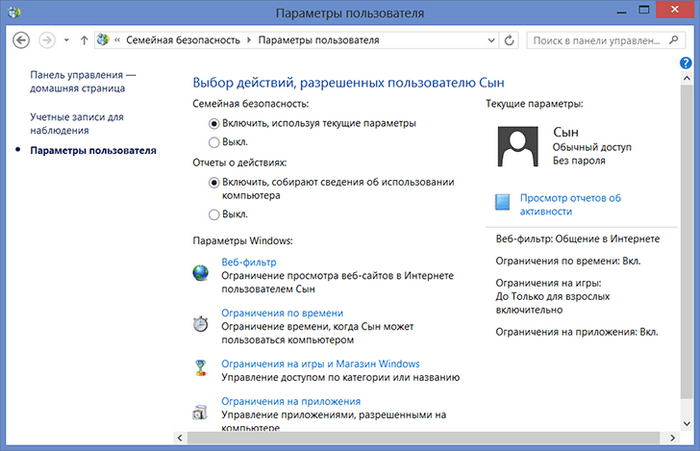
Все настройки функций, которые позволяет родительский контроль в Windows 8, находятся в разделе «Семейная безопасность» на Панели управления. Там необходимо лишь выбрать нужные учетную запись и функции.

W8 выбор действий

Помимо уже известного нам ограничения времени работы ПК и запрета на открытие конкретных установленных приложений, программ и игр, можно настраивать списки сайтов, которые ребенку запрещено посещать. Также и наоборот, можете сделать список только тех сайтов, которые посещать можно. Кстати, возможно поставить автоматическое ограничение контента для взрослых, если полагаетесь на мнение людей из Microsoft. Запретить можно и установление сторонних программ.
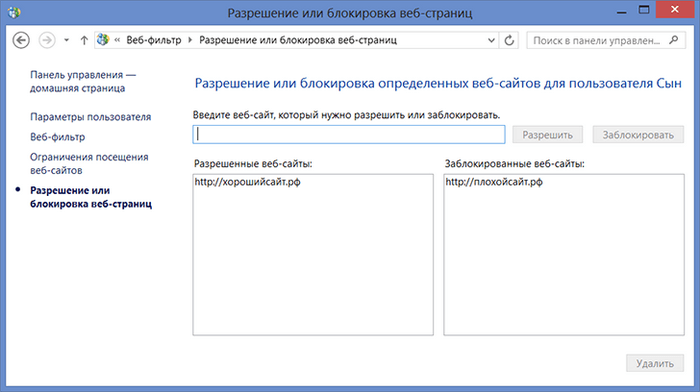
W8 разрешение веб-сайтов

«Десятка»

В Windows 10, как и в «Восьмерке», необходимо зайти в управление семейной безопасностью, чтобы открыть для себя список учетных записей и выбрать необходимого детского пользователя. После этого можно настроить родительский контроль, выбрав или не выбрав следующие функции:

  • Отчет о работе ребенка за ПК. Функция включается автоматически, как и отправка отчетов на личную почту администратора.W10 Недавние действия
  • InPrivate. Не может быть включен на аккаунтах детей младше восьми лет. Позволяет не посылать отчеты из режима «Инкогнито».
  • Просмотр приложений. Помимо просмотра открытых ребенком приложений здесь можно заблокировать и разблокировать их запуск. Правда это можно сделать только после их открытия ребенком, так что это возможно сделать самим при первом входе.W10 Приложения и игры
  • Таймер.W10 таймер работыТакая же функция ограничения работы ПК, как и в предыдущих версиях.W10 Продолжительность сеанса
  • Покупки. Отслеживаются и обычные покупки из магазина самой «Десятки», и установление бесплатных приложений оттуда же. Здесь же можно и положить деньги на счет.
  • Веб-фильтр. Та самая функция, отвечающая за то, как поставить родительский контроль на Интернет. Некоторые сайты с потенциально взрослым контентом уже поставлены в запрещенный список по умолчанию, но это можно отключить. Здесь имеете право и сами настраивать списки. Правда, что важно, этот пункт работает исключительно для браузеров Edge и Internet Explorer, то есть для личных браузеров Microsoft. Отчеты о посещенных сайтах собираются также с них.W10 Просмотр веб-сайтов
  • Поиск. Помогает отслеживать местоположение устройства, на котором включена эта функция.

Андроид-устройства

Если все предыдущие советы относились преимущественно к ПК, то время поговорить и о переносных устройствах, вроде планшета или смартфона. Многих родителей интересует, как включить родительский контроль на устройствах на Android, ведь они обычно не обладают большим количеством защиты. Сперва вообще стоит понять, что могут подобные устройства.

Основные возможности Андроид

На самом деле, можно найти хотя бы небольшой родительский контроль на планшете Андроид только от версии 4.3 и выше. В меню «Пользователи» создается новая учетная запись с ограниченным доступом, где родителями настраиваются списки приложений, которые можно или нельзя включить с данной учетной записи. Также, функции позволяют заблокировать какие-либо покупки через игры и приложения. Остальные же действия для пользователя разрешены. И именно для тех, кто хочет лучше настроить родительский контроль на устройстве, понадобится сторонняя программа. Поэтому сейчас разберем, какие программы вообще бывают для решения этой задачи.

Сторонние программы Андроид

Все программы можно найти в специальном магазине Android — Google Play. Если необходима возможность скрывать какие-либо конкретные приложения от ребенка, то вам помогут программы Xoolo App Kids и Я Сам!. Последняя, помимо прочих функций, предоставляет выборку YouTube-каналов, где крутятся детские мультфильмы.
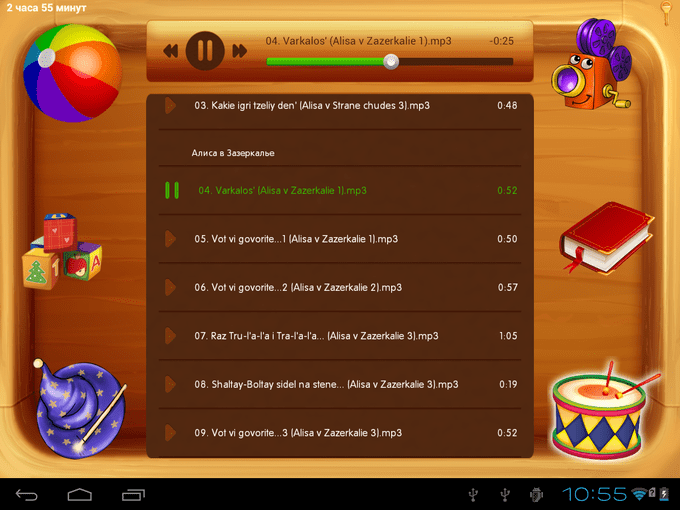
Я Сам!

Приложения Play Pad и Timeway помогают контролировать время, проведенное за тем или иным приложением, а также блокировать включение программ на определенный период. Оба представленных приложения также позволяют отслеживать местоположение устройства и ребенка вместе с ним.

Тот же Play Pad вместе с KidRead интересным образом делят приложения на разные разделы вроде «Игры», «Обучение» и прочие, что помогает ребенку отделять свободное время от учебного. KidRead, кстати, пробует довольно нестандартный родительский администраторский контроль, так как позволяет ребенку зарабатывать баллы, работая в обучающих программах, и терять их, отдыхая с игровыми.
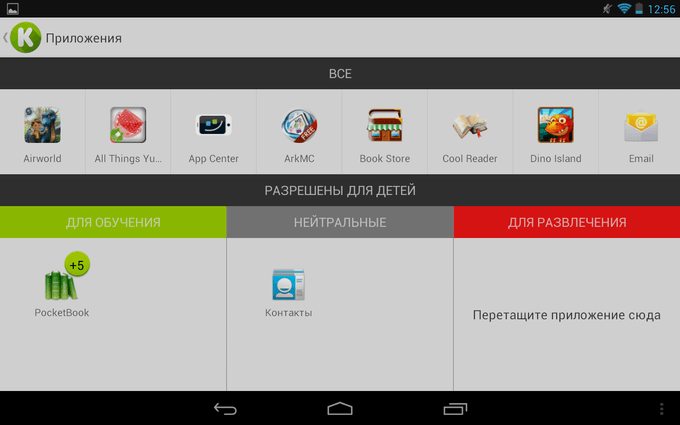
KidRead Приложения

Ну а для ограничения работы в Интернете вам понадобятся Safety Minder или Parental Control, позволяющие вносить различные нежелательные ссылки в черный список. Кстати, у второй программы есть собственный список, который можете включить и доработать. Также, эти программы дают возможность отслеживать поисковые запросы и переходы на разные страницы.
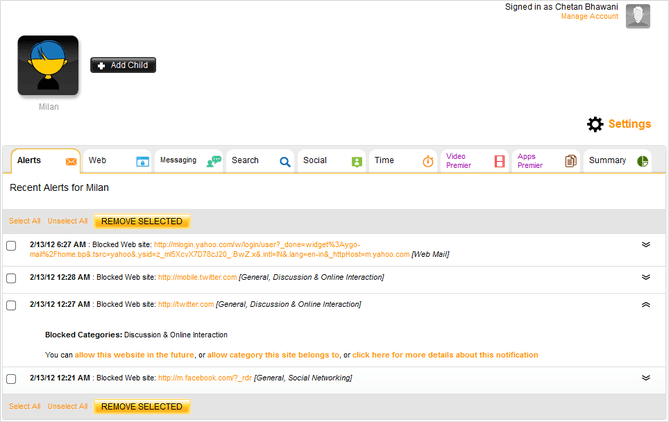
Parental Control

Заключение

В данной статье было рассмотрено: что представляет из себя родительский контроль, как его установить. С развитием современных технологий это бывает так необходимо, чтобы уберечь своего ребенка от бесконечного пребывания на просторах Интернета или в компьютерных играх. Для родительского контроля требуется создание учетной записи на пользователя, для которого приходится устанавливать ограничения или контроль, когда он пользуется ПК. Ее создание и настройка в Windows 7 не слишком отличается от XP. А настройки в Windows 8 как и в Windows 10 аналогичны, за исключением некоторых нюансов.