вторник, 24 мая 2016 г.

TP-LINK NC250 – облачная камера с HD-видеозаписью


TP-LINK NC250 – облачная камера с HD-видеозаписью

TP-LINK NC250 — интересное решение от именитого производителя для удаленного наблюдения за домом или офисом. Официально задекларирована быстрая и легкая настройка, видеозапись в HD-формате, ночная съемка, различные датчики и пр. интересные особенности. О них и поговорим далее.
Упаковка и комплект поставки
Если сравнивать дизайн упаковки, в которой поставляется камера с внешностью коробок под роутеры TP-LINK, легко увидеть – стиль исполнения его тот же. Перед нами сочетание зеленого, салатового, белого и некоторых иных оттенков с узнаваемыми логотипами едва ли на не каждой стенке, изображениями камеры плюс выносом ключевых спецификаций в виде красочных пиктограмм или других ярких меток.
1
Так, осматривая лицевую панель, легко узнать, что NC250 способна писать видео с разрешением HD, поддерживает ночную съемку, обладает 2-летней гарантией и может управляться со смартфона.
3
Справа на панели показана схема типичного построения сети и прочая «пузатая мелочь», с которой, вместе с тем, я бы рекомендовал ознакомиться.
2
Противоположная сторона примечательна спецификациями устройства и выносом его ключевых особенностей в виде пиктограмм. Здесь же, кстати говоря, расположен перечень содержимого комплекта поставки.
Полезными, на мой взгляд, окажутся также данные на тыльной стенке упаковки.  Сравнение разрешений, режимы «день»/«ночь» и др.
4
Открыв коробку, внутри пользователь «обнаружит», разумеется, сам девайс. Кроме него, здесь адаптер питания, кабель-удлинитель, двухстороннее крепление, руководство по быстрой настройке и установке, а еще кабель ethernet.
5
Дизайн
Да, кто бы что ни говорил, но запаса белого глянцевого пластика у TP-LINK немало – едва ли не каждый роутер из когорты весьма доступных решений, частенько 3G/4G-модемы, а вот теперь еще и камеры. Хорошо это или нет – вопрос двоякий. С одной стороны перед нами пусть и в определенной мере, но уже узнаваемый дизайн. Вместе с тем, хотелось, чтобы другая категория продуктов, пусть даже одного и того же производителя, имела бы свою полностью оригинальную внешность. Впрочем, как бы там ни было, ни первое, ни второе из упомянутого выше не могут считаться существенными причинами для того, чтобы не рассматривать данные решения априори.
6
Внешность NC250 нельзя назвать броской – прикрепив камеру где-то под потолком, в большинстве случае посетители вашего офиса/дома не будут ее замечать. Вместе с тем, дизайн строгий – в том, что он подойдет под интерьер любого помещения, можно не сомневаться.
7
Материалы и качество сборки корпуса
Как уже отмечалось выше, ключевой материал корпуса TP-LINK NC250 — пластик. Даже беглого осмотра девайса достаточно, чтобы увидеть, что «на борту» больше глянца, тогда как матовая здесь лишь отчасти кроншейн-ножка, на которую, собственно говоря, и крепится сама камера. «Связующим элементом», и это большой плюс, является здесь металлический шарнир. Благодаря его особенностям, в конечном итоге, камеру можно перенаправить как угодно, не снимая ее при этом с самой базы.
8
Что касается прочих металлических вставок на корпусе – это окантовка порта Ethernet и вилка для подключения адаптера питания.
9
Сборка качественная – здесь нареканий не будет, даже у откровенных придир – отличная подгонка элементов между собой, тончайшие швы/зазоры плюс никакого люфта, даже совершенно незначительного.
10
Учитывая формат использования камеры, вряд ли можно говорить о том, что глянцевый корпус будет существенно подвергаться воздействиям на него источников окружающей среды.
Эргономика
Что необходимо знать об этой камере в плане функциональных элементов и меток на корпусе?
Прорези на верхнем и нижнем торцах – выводы вентиляции.
11
Тыльная панель примечательна сеткой встроенного динамика, выводом механизма под шарнир, а еще кнопкой WPS с индикатором. Для чего она здесь, уверен, объяснять не нужно.
12
Пластиковая часть кронштейна-ножки особого интереса не представляет. Впрочем, осматривая ее, пользователь «отыщет» на одной из панелей небольшую наклейку с различными данными об устройстве, включая MAC-адрес и серийный номер.
13
Переднюю часть корпуса занимает объектив с массой различных датчиков, включая инфракрасные для ночной съемки. Кстати, переключиться в этот режим можно из отдельного подменю на своем смартфоне.
14
Датчик, обустроенный обособленно, «подскажет» о работе камеры. Когда он мигает красным – камера запускается в работу. Если горит красным непрерывно, подключения нет. Ну а если зеленым – все работает как надо.
15
Ключевые спецификации
Сенсор изображения – 1/4-дюймовый высокочувствительный CMOS-сенсор;
Разрешение – 1 мегапиксель (1280 x 720);
Объектив – F: 2.8, f: 3.85 мм;
Потоковое видео – регулируемая частота кадров;
Настройки изображения – Поворот: зеркальный, переворот
Настраиваемые яркость, контраст, насыщенность
Наложение: время, дата, текст
Стандарты и протоколы — Bonjour, TCP/IP, DHCP, PPPoE, ARP, ICMP, FTP, SMTP, DNS, UPnP, HTTP and UDP;
Угол наблюдения – до 64 градусов
Установка и подключение
С установкой нет никаких проблем, и об этом я уже говорил выше. Пользователь может закрепить камеру посредством двухстороннего крепления практически к любой поверхности. В надежности такого крепления можете не сомневаться — его используют для установки экшн-камер на шлем, где встряска куда сильнее.
16
Подключение простое. Кабель ethernet к соответствующему порту и кабель адаптера питания к своему. Здесь стоит добавить еще вот что. Несмотря на тот факт, что камера может быть подключена к роутеру беспроводным путем, в сущности, первое проводное подключение выполнить все равно придется – так попросту удобно для настройки. Однако в процессе выбора приоритетного подключения можно выбрать беспроводное. Все, после этого кабель можно снимать и прятать.
Настройки и программное обеспечение
Однако выполненных выше манипуляций будет недостаточно, для того чтобы получить картинку на экране вашего Android/iOS смартфона или планшета.
Далее, перейдя по ссылке https://www.tplinkcloud.com, выполняем регистрацию продукта и активируем аккаунт по ссылке, полученной на почту.
После этого берем свой смартфон и загружаем приложение tpCamera, посредством которого можно осуществлять настройку и удаленное управление девайсом. Никаких «подводных камней» здесь ожидать не стоит.
21
Когда установка завершена, вводим логин и пароль, созданный при регистрации продукта, выполняем несложные настройки, запрошенные мастером установки и можно работать. Одна маленькая оговорка – первая настройка на смартфоне выполняется корректно только в том случае, если оба устройства – и камера, и ваш «умный» телефон подключены к одному и тому же роутеру.
22
23
27
Сам по себе интерфейс – это четыре пункта, хотя, скорее говоря, вкладки. Расположены они справа и слева сверху и снизу.
А вот по центру обустроено диалоговое окно, отображающее картинку, которую «видит» камера. Изначально это изображение занимает чуть меньше половины дисплея, но при необходимости его можно расширить на весь экран.
VUFAtfzs42U
Легко заметить здесь небольшое зубчатое колесико. Стоит только нажать на него, как система «переведет» пользователя в специальное подменю, где тот может узнать данные IP и MAC-адреса, изменить начальное имя его камеры в Сети, отключить световые индикаторы, обновить ПО и пр.
Screenshot_2016-05-23-18-56-57
Небольшая пиктограмма слева сверху основного меню, переводит на пункт, «отвечающий» за смену пароля, локальный доступ, обновления ПО и мн. др.
Нажав на подменю справа можно попасть в меню настройки камеры.
«Архив» — место, где хранится весь контент.
Ну, а «Моя камера» — основное меню приложения.
Уже непосредственно во время работы устройств, предоставлена возможность вести запись видео, осуществлять фотосъемку, активировать ночную съемку и мн.др.
Среди прочих интересных особенностей – обнаружение звука/движения и мгновенное оповещение по электронной почте, видеозапись с разрешением HD и т.д.
Несколько примеров видеосъемки ниже.
2016-05-23 14.48.49
2016-05-23 14.50.30.483
2016-05-23 22.28.19.461
Некоторые выводы
В конечном итоге, у производителя получилось интересное решение для наблюдения за домом или офисом, отличающееся стабильностью работы, хорошим функционалом и вполне неплохой картинкой на выходе. Как по мне, TP-LINK NC250 стоит рекомендовать пользователю, ищущему подобное решение для удобного удаленного наблюдения за помещением.
Плюсы
  • Дополнительный кабель-удлинитель в комплекте поставки;
  • Сборка корпуса;
  • Эргономика;
  • Установка, подключение и настройки;
  • Функциональность
Минусы
  • Существенных нет
Ориентировочная стоимость: 1500 гривен
Продукт предоставлен TP-LINK


http://www.ukr.net/#homeDetails/tehnologii/46019682/

вторник, 17 мая 2016 г.

7 достойных альтернатив закрывающемуся Sunrise Calendar

7 достойных альтернатив закрывающемуся Sunrise Calendar

Вчера Microsoft официально объявила о закрытии Sunrise Calendar. Полюбившееся многим приложение прекратит своё существование 31 августа. Чтобы расставание не было таким болезненным, замену Sunrise стоит подыскивать уже сейчас. Мы решили упростить эту задачу и отобрали для вас семь лучших альтернатив.
7 достойных альтернатив закрывающемуся Sunrise Calendar

Google Календарь

Google Календарь
Старый добрый календарь от Google, доступный как в виде мобильных приложений для всех платформ, так и в виде веб-версии. На Android-устройствах это календарь по умолчанию. Компания исправно обновляет его, постоянно развивая и добавляя новые функции. Только за последние пару месяцев «Google Календарь» обзавёлся целями с автоматическим составлением расписания и напоминаниями.
  • Поддерживаемые сервисы: Google, Exchange, iCloud.
  • Платформы: iOS, Android, веб.
  • Цена: бесплатно.

Microsoft Outlook

Microsoft Outlook
Мобильная версия нелюбимого многими офисными работниками Outlookвыросла из купленного Microsoft приложения Accompli. Она имеет довольно приятный внешний вид и юзабилити, позволяя одновременно взаимодействовать и с календарями, и с почтой. Письма можно превращать в события календаря, что будет весьма кстати для поклонников метода управления делами через почту.
  • Поддерживаемые сервисы: Exchange, Outlook, Office 365, iCloud, Google.
  • Платформы: iOS, Android, Windows Phone, веб.
  • Цена: бесплатно

Fantastical 2

Fantastical 2
Очень удобный календарь, ориентированный исключительно на Apple-устройства и считающийся одной из лучших альтернатив стандартному календарю. Главной фишкой Fantastical 2 является распознавание естественного языка, когда вместо точной даты можно писать «завтра утром» или «встреча на полчаса», а также интеграция с большим количеством сервисов и сторонних приложений, включая «Google Карты», Facebook, Twitter, 1Password.
  • Поддерживаемые сервисы: iCloud, Google, Exchange.
  • Платформы: iOS, watchOS, OS X.
  • Цена: от 379 рублей.

Calendars 5

Calendars 5
Ещё одно решение для пользователей, живущих в экосистеме Apple. Как и Fantastical, Calendars 5 хорошо понимает человеческий язык, может похвастаться прекрасным дизайном с удобным представлением событий, а также интеграцией со стандартными календарём и напоминаниями, благодаря чему его можно использовать как менеджер задач. Цена немаленькая, но приложение универсальное и подходит не только для iPhone, но и для iPad.
  • Поддерживаемые сервисы: iCloud, Google.
  • Платформы: iOS.
  • Цена: 529 рублей.

Cal

Cal
Простой календарь с лёгким интерфейсом и быстрым вводом событий, Cal пытается угадать детали добавляемого мероприятия по мере ввода. Каждый день приложение радует вас новым мотивирующим фото, а при подключении к Any.do позволяет ещё и управлять вашими задачами. Cal также напомнит о днях рождения ваших друзей из соцсетей, поможет спланировать досуг, подскажет интересные места в округе и даже вызовет вам Uber.
  • Поддерживаемые сервисы: Google, iCloud, Exchange.
  • Платформы: iOS, Android.
  • Цена: бесплатно.

UpTo Calendar

UpTo Calendar
Один из самых стильных календарей для Android, доступный также и для iOS. Помимо интересного дизайна, приложение отличается удобным представлением грядущих событий, краткой погодной сводкой для каждого из них и иконками, которые UpTo Calendar подтягивает исходя из контекста. Чтобы всегда оставаться в курсе происходящих событий, можно добавить в календарь мероприятия Facebook, расписание спортивных состязаний и график выхода любимых телешоу.
  • Поддерживаемые сервисы: Google, iCloud, Outlook.
  • Платформы: iOS, Android, Chrome OS.
  • Цена: бесплатно.

SolCalendar

SolCalendar
Стоящий немного особняком SolCalendar может приглянуться только владельцам устройств на Android. Он доступен всего на одной платформе, но радует минималистичным дизайном с темами оформления, поддержкой погоды и праздников различных стран, а также богатыми настройками кастомизации событий в виде иконок, стикеров и прочего. Кроме того, SolCalendar интегрируется с Google Tasks и позволяет взаимодействовать с вашими календарями не только через приложение, но и через удобный виджет.
  • Поддерживаемые сервисы: Google, Exchange, iCloud.
  • Платформы: Android.
  • Цена: бесплатно.

До конца лета Sunrise будет работать, но команда разработчиков прекратит выпуск любых обновлений. После закрытия приложения программисты будут трудиться над развитием Outlook. Такая вот у больших корпораций стратегия борьбы с конкурентами. Accompli Microsoft превратила в Outlook, а Sunrise просто растворит в нём же.


Копирование форматированного текста с картинками и ссылками из Opera


Копирование форматированного текста с картинками и ссылками из Opera

Политика разработчиков Opera такова, что до сих пор они так и не реализовали корректную работу с буфером обмена.
При копировании текста, например, в виде таблицы в текстовый процессор этот текст переносится не форматированным текстом, большинству пользователей хотелось бы чтобы этот функционал был исправлен, поскольку для этой операции приходится прибегать к помощи других браузеров.
Существуют сторонние программы, которые устанавливаются как плагины к Opera, но их функционал весьма сырой, и с каждым существенным обновлением браузера они перестают работать.

Есть возможность добавить дополнительный пункт в контекстное меню.
Для этого:
  • откройте в блокноте файл C:\Program Files\Opera\ui\standard_menu.ini
  • Найдите раздел [Hotclick Popup Menu]
  • Добавьте в него следующую запись:
Item, "Копировать с форматированием"="Go to page, "javascript:void(document.designMode='on')",,,"Blank" & Delay, 300 & Copy & Delay, 300 & Go to page, "javascript:void(document.designMode='off')""
После чего сохраните файл и перезапустите браузер.
В контекстном меню появится пункт "Копировать с форматированием", который вставит в буфер обмена текст, вставленные в него картинки и минимальный набор стилей.

Другие интересные статьи:


http://www.code-inside.com/kopirovanie-formatirovannogo-teksta-s-kartinkami-i-ssyilkami-iz-opera/#.VzwFHDMThkc

[ Как научиться ] читать книги на английском языке правильно

http://lifehacker.ru/2012/12/19/geek-reading/

Изучение английского с помощью мультимедиа: как хакнуть свою память

Изучение английского с помощью мультимедиа: как хакнуть свою память
 

Maksim Kabakou/Shutterstock.com

Сейчас есть немало способов изучения английского,  многие из которых претендуют на то, чтобы быть интересными и доступными. Как замотивировать студента? Как сделать процесс обучения ещё увлекательней и интерактивней?! Ну, я уже и не знаю… Занятия под амфетамином?! Этот вариант имеет существенные недостатки =). Предлагаю рассмотреть  мой способ изучения английского языка . Заранее извиняюсь за избыточность текста, я старался изложить как можно подробнее и доступнее, кто не хочет читать – к статье прилагается видео, смотрите его. Основное внимание будет сконцентрировано на широко известном, в узких кругах,  приложении Anki. Есть русская версия, но она не имеет ни русско-язычной инструкции, ни толкового русско-язычного форума. Я постараюсь это частично исправить, рассмотрев некоторые тонкости обращения с этим приложением.  А основные принципы можно узнать из видео ниже:
Статья «[ Как научиться ] читать книги на английском языке в оригинале правильно» уже была, в этой мы будем изучать приложение Anki в разрезе взаимодействия с мультимедиа-файлами. Предположим, мы хотим посмотреть серию из нашего любимого ситкома. Если ваше знание английского невелико, то можно пересмотреть видео, ранее просмотренное на русском языке. Я так и делаю. Но даже зная основной смысл, при просмотре видео с английской озвучкой мы можем встретить много неизвестных слов. Это решаемо.

Wordsfromtext + Anki

    • Для начала скачаем архив файлов (google drive) и распакуем где-нибудь на жёстком диске.
    • Затем скачиваем соответствующие английские субтитры формата .srt. Например с сайта tvsubtitles.net/
С помощью любого текстового  редактора открываем наш файл субтитров, выделяем всё, копируем.
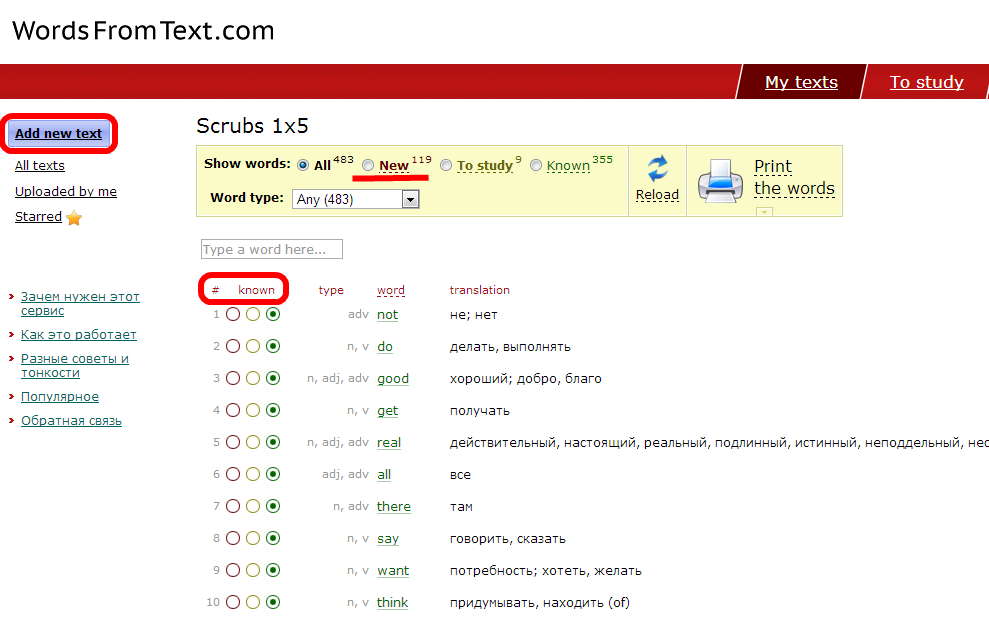
    • В интернет-браузере открываем замечательный сервисWordsfromtext, регистрируемся, жмём слева сверху “Add text”, выбираем вариант “Paste a text”.
    • Вставляем текст, в поле “Text title” прописываем название и прощёлкиваем все известные нам слова пометкой “Known”.
    • Затем переключаем регулятор отображения слов “Show words” в положение “New”, выделяем полученные слова и копируем.
7
Примечание: если  вы планируете выучить слова в ближайшее время, то будет разумней сразу отметить все слова как “известные”. Для этого переключаем регулятор отображения слов “Show words” в положение “All” и отмечаем все слова пометкой “Known”. Быстрее всего это сделать, зажав Shift. Поначалу это будет занимать массу времени, но по мере наполнения базы слов в сервисе, будет происходить быстрее. Я, для ускорения процесса, сразу закинул все известные мне слова, что у меня есть в электронном виде, и отметил их как “Known”.
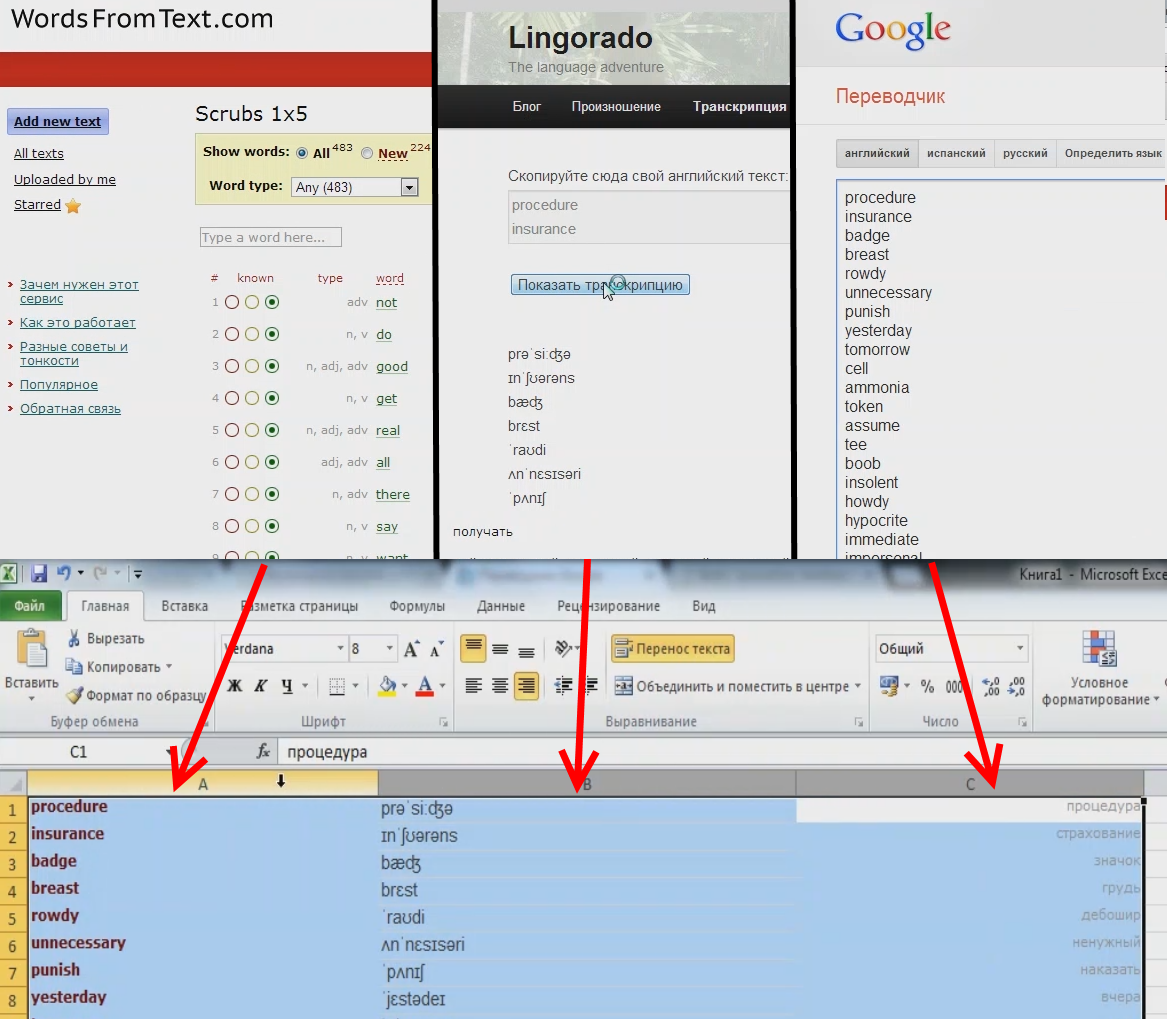
    • Вставляем слова в любой редактор таблиц (да хоть бы в тот же Microsoft Excel), выделив любой столбец.
    • Удаляем лишнее, оставляем только столбец с английскими словами. По желанию можно оставить перевод на русский как есть, но сервис wordsfromtext.com не всегда адекватно переводит слова, лучше подкорректировать в Google Translate.
    • Перемещаем столбик влево (первым).
    • Копируем его и вставляем в сервис http://lingorado.com/.
    • Копируем полученную транскрипцию и вставляем правее.
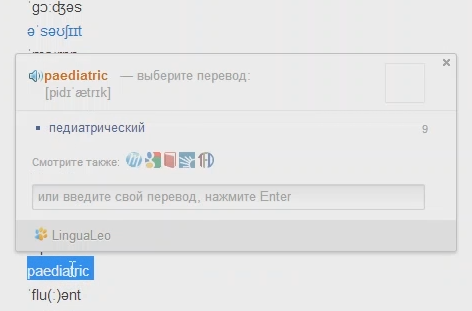
    • При необходимости корректируем транскрипцию, скопировав из какого-либо словаря. Но гораздо удобнее это делать прямо из браузера, посредством плагина lingualeo.
плагин lingualeo в действии
    • Затем снова копируем английские слова и вставляем  в Google Translate. При желании можно подредактировать перевод, он кликабельный, но при условии, что слов будет не больше 200 (примерно). Копируем полученный перевод и вставляем в столбец справа.
9
    • Далее нам нужно получить .txt-файл. Копируем текст из полученной таблицы в Блокнот (если сохранять прямо из Excel в txt – не отображается транскрипция). Чтобы избежать проблем импорта, лучше сохранить в UTF-8. Нажимаем файл\сохранить как\вводим название и внизу окошка выбираем вариант кодировки UTF-8.
    • После чего скачиваем приложение Anki c официального сайта. Устанавливаем. Открываем.
Примечание: будет рассматриваться русскоязычная версия.
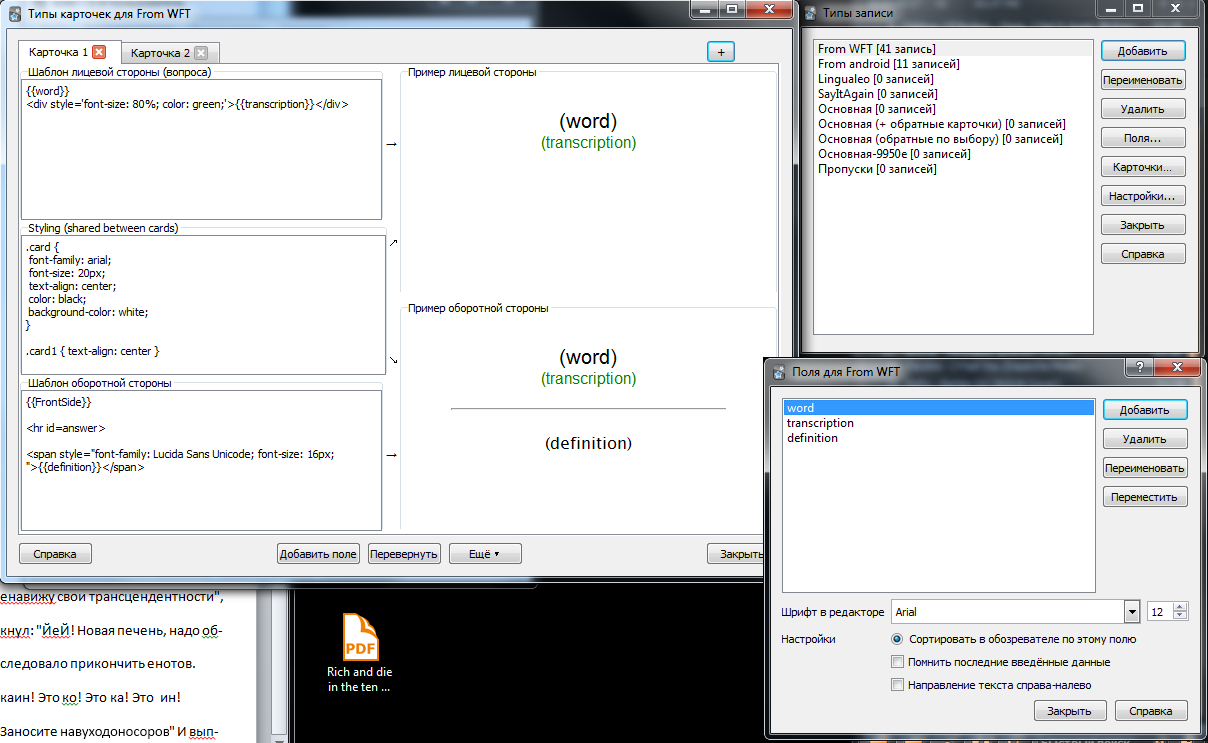
  • Нажимаем Инструменты\Управления типами записей\Добавить\. Тут выбираем любой вариант, скажем “Основная” и как-нибудь называем, скажем, “From WFT”.
  • Выбираем наш тип записи, выбираем кнопку справа “Поля”. Переименуем поле “Ответ” в “word”, “Вопрос” в “transcription”, добавляем поле “definition”.
Далее, в том же окошке, нажимаем “Карточки” и переименовываем поля шаблона как на скриншоте ниже. Или открываем документ “Шаблоны” из уже скачанного архива, и из пункта “From WFT” копируем текст в соответствующие ячейки. Должно получиться так:
Типы карточек для WFT 
dummiesГорячие клавиши, при работе с текстом и файлами, никто не отменял: ctrl+C – копирование, ctrl+V – вставить, ctrl+A – выделить всё. Выделять столбец в Excel и Word можно щёлкнув по верхней грани таблицы. Разумеется не забываем по мере заучивания карточек возвращаться к сервису Wordsfromtext и переводить слова в статус “Known”. Всегда можно отредактировать карточку при просмотре в Anki на ПК или мобильном устройстве.
Так уж задумано создателями Anki,  что она не имеет возможности переворачивать  карточки в определённой колоде, т.е. она демонстрирует их только в одном направлении (например, английский-русский). Я рекомендую сразу создать “перевёрнутую” колоду. Для этого:
  • В том же окошке  справа сверху нажимаем “+”.
  • Нажимаем во вкладке новой карточки на кнопку снизу “Перевернуть”. Приложение будет  импортировать карточки в одну колоду, что облегчает процесс вспоминания слова при заучивании, т.к. за один сеанс слова могут повторяться. Желательно разбить на отдельные колоды нормальную и “перевёрнутую” и просматривать их раздельно, с определённым промежутком времени между просмотрами. Для этого, в том же окошке “Типы карточек для …”, во вкладке перевёрнутой карточки внизу нажимаем на “Ещё\Переопределить колоду” и вводим название перевёрнутой колоды. Теперь при добавлении карточек с этим типом записи (импорт или добавление карточек вручную), все перевёрнутые карточки будут отправлены именно в нашу “перевёрнутую колоду”. Наш файл и Anki готовы для импорта.
  • Возвращаемся на главное окно Anki, создаём колоду (кнопарь снизу), называем как душе угодно, например “Deck”.
  • Нажимаем клавишу “Импорт файла”, выбираем наш текстовый файл, проверяем соответствие порядка расположения полей в приложении и столбцов со словами в текстовом файле. Если что-то не соответствует, можно изменить.
  • Жмём импорт. Радуемся.
  • Заходим в раздел “Колоды” на главном окне Anki, и если у вас нет смартфона на iOS или Android, то можете учить прямо на компьютере. Но гораздо удобнее это делать на мобильном устройстве.
Для этого:
  • Регистрируемся на сайте Anki.
  • Логинимся в Anki на ПК. Синхронизируемся с сервером (Y на клавиатуре).
  • Устанавливаем мобильное приложение на iPhone или Android-смартфон и логинимся в нём. Синхронизируемся.
Price: 1 890 р. 
Примечание: учтите, что синхронизация с сервером происходит без двухстороннего “согласования” изменений, это вам не дропбокс. Т.е. если вы сделали какие-то изменения на компьютере/смартфоне/другом компьютере, лучше сразу синхронизировать с сервером по завершению сеанса занятий, иначе Anki затрёт изменения на одной из сторон (компьютере/смартфоне/другом компьютере).
Конечно, если у вас нет WiFi или безлимитного мобильного интернета, можно каждый раз перекидывать колоды вручную по USB, но на то он и технический прогресс, чтобы упрощать нашу жизнь. В принципе, чтобы получить необходимую колоду есть путь попроще: зарегистрироваться в Lingualeo, установить соответствующий плагин для браузера, занести их в базу данных Lingualeo из Wordsfromtext, прощёлкав каждое слово, затем вывести уже готовые для импорта карточки с картинками и озвучкой через плагин Lingua.Get (вот тут статья по теме). Но:
  • Прощёлкивать 100-200 слов получается довольно долго, а группового добавления слов нет.
  • Нужен золотой статус (990р. в год).
  • Плагин Lingua.Get выводит слова не по колодам, а по количеству 1-100, 101-200…901-1000. Неудобно.
  • Карточки получается без транскрипции, для меня это критично.
Сам сервис мне понравился, и если вы будете постоянно с ним заниматься и зарабатывать так называемые фрикадельки, то золотой статус покупать не обязательно. Ещё у них есть приложения под мобильные платформы, и вроде грозились добавить интервальный метод повторения слов.
Итак, у нас в наличии есть готовая колода и неуемное желание знать английский. Заучиваем слова, думаю, недельки-другой хватит. А может и трёх дней. По моему мнению, лучше закрепить слова в памяти. Кстати, в приложении используется алгоритм запоминания SuperMemo SM2, который обеспечивает повторения с увеличивающимися промежутками, что позволяет компенсировать процесс забывания, имеющий характер экспоненциального убывания. Это регулируется в настройках, но сами разработчики этого не рекомендуют делать. Можно просто, при заучивании, самому нажимать кнопку “трудно”\”легко”, уменьшая\увеличивая интервалы повторений.
Резюмируем наши действия: мы создали и начали пополнять базу изученных английских слов. Также мы изучили ОСНОВНОЕ значение английских слов, ДО просмотра видео. Казалось бы, можно переходить, непосредственно, к просмотру. Но, так как мы заучивали только основные значения слов, нам наверняка встретятся их незнакомые вариации. Их тоже не плохо бы перевести и выучить, причём, вместе со всей фразой, ведь слова, запоминаемые в контексте фразы, лучше усваиваются. Это решаемо.


http://lifehacker.ru/2013/12/30/izuchenie-anglijskogo-s-pomoshhyu-multimedia-kak-xaknut-svoyu-pamyat/

Изучение английского с помощью мультимедиа: как хакнуть свою память – 3

http://lifehacker.ru/2014/01/10/izuchenie-anglijskogo-posredstvom-multimedia-kak-xaknut-svoyu-pamyat-3/

Featured: Top 10 Best Blogger Apps For Android

http://www.androidheadlines.com/2014/12/featured-top-10-best-blogger-apps-android.html